アプリケーションを実行および再実行する
PyCharm を使用すると、アプリケーション全体だけでなく、特定のスクリプトも実行できます。
PyCharm は 実行 / デバッグ構成 で定義された設定を使用します。 プロジェクトに現在存在するすべての実行構成は、 実行/デバッグ構成を選択します リストで利用できます。
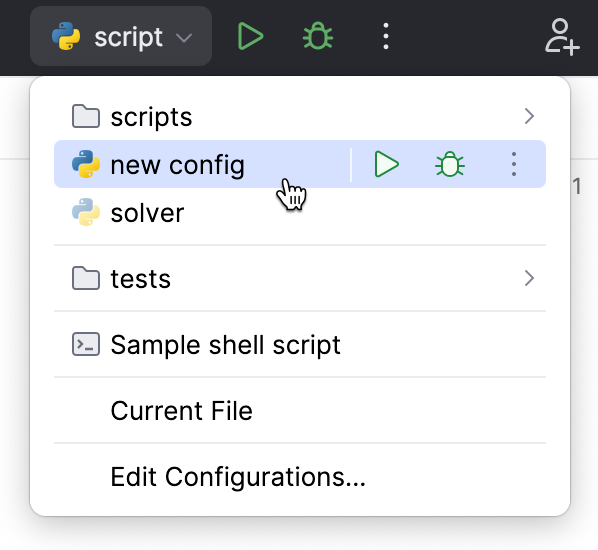
現在実行中のすべてのアプリケーションのリストを表示したい場合は、メインメニューから を選択します。 詳細については、 実行中のプロセスを表示する を参照してください。
実行セッションを開始すると、 実行ウィジェットおよび実行 / デバッグ構成セレクターの  アイコンが
アイコンが  に切り替わり、実行プロセスがアクティブであり、再始動できることを示します。
スクリプトの実行
メインメニューから を選択するか、 Alt+Shift+F10 を押して、必要な実行 / デバッグ構成を選択します。
これにより、利用可能な実行 / デバッグ構成をすべて実行できます。 プロジェクト内に存在するすべての実行 / デバッグ構成を表示するポップアップメニューから、必要な実行 / デバッグ構成を選択してください。
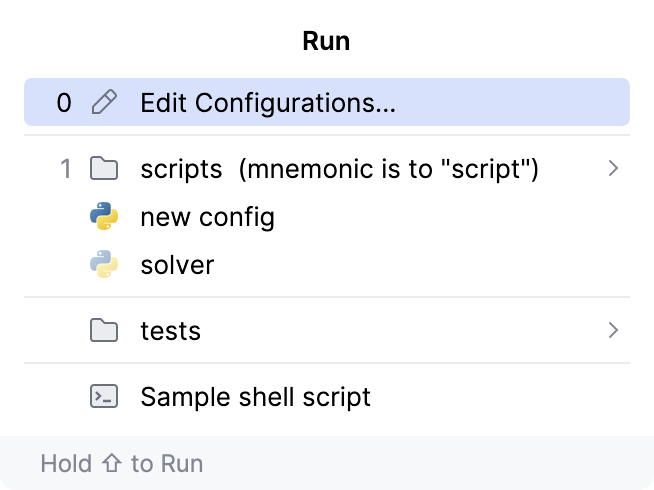
詳細は、 実行ポップアップメニューの使用 を参照してください。
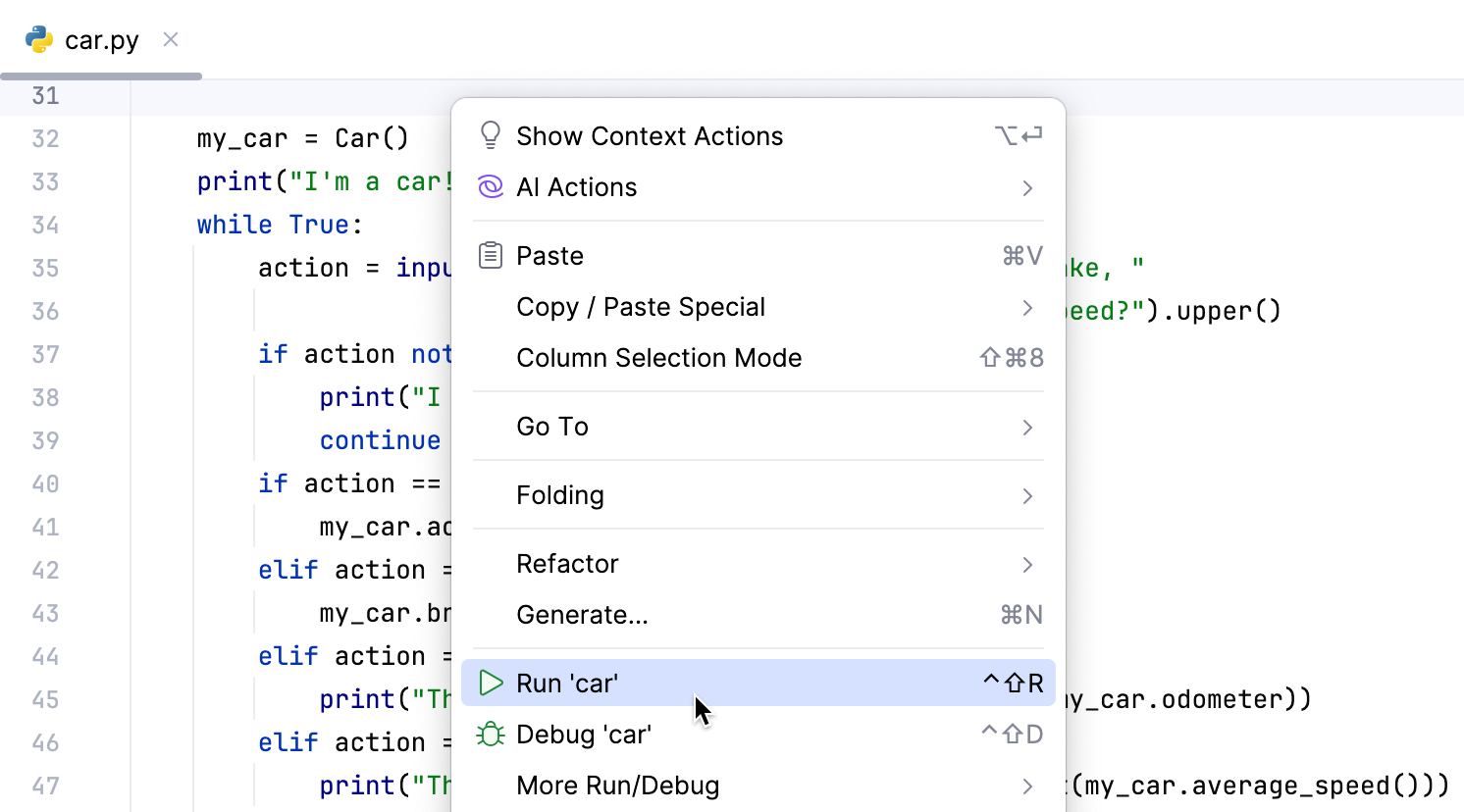
エディターで開いているファイルを右クリックし、コンテキストメニューから を選択します。
ガターで
実行 をクリックし、 を選択します。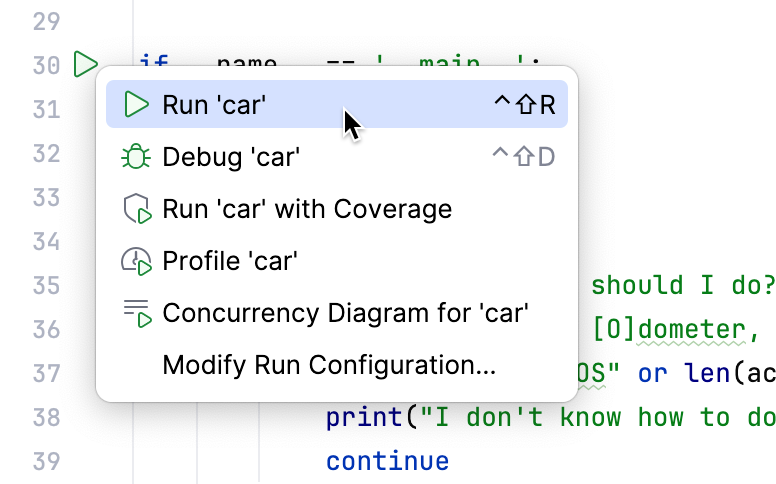
プロジェクト ツールウィンドウで必要なモジュールを選択し、コンテキストメニューから を選択します。
実行ウィジェットで、 現在のファイル を選択し、
実行 をクリックします。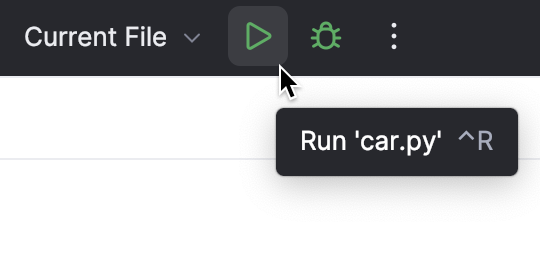
 デバッグ をクリックしてデバッガーを開始するか、
  その他のアクション をクリックして他の実行モードを選択できます。
実行構成を開いてパラメーターを指定します
実行中のアプリケーションからの出力は、 実行ツールウィンドウで確認できます。 各アプリケーションからの出力は、対応する 実行 / デバッグ構成にちなんで名付けられた独自のタブに表示されます。
「実行」ポップアップメニューを使う
メインメニューから コマンドを選択するか、 Alt+Shift+F10 を押して、 実行 ポップアップメニューを呼び出します。
このポップアップメニューから、次のことができます。
構成の編集ダイアログ を呼び出します。
F4 を起動する前に、選択した構成を編集します。
構成 Delete を即座に削除します。
実行からデバッグへの切り替え(Shift の保持)。
以前に選択した構成 1 にアクセスします。
デバッグセッションを実行していないときに、 F9. を押すと、このポップアップメニューにすばやくアクセスすることもできます。
アプリケーションの再実行
実行 ウィンドウで、目的のアプリケーションが開かれているタブを選択します。
実行ウィジェットで、
再実行 をクリックするか、 Ctrl+F5 を押します。