スコープ
スコープ  は、project 内のファイル、パッケージ、ディレクトリのサブセットであり、 検索、 コードインスペクションなど、特定の操作の適用範囲を制限できます。 さらに、各スコープの 色分けを設定して、どのような種類のファイルを扱っているかを一度に確認できます。
project が大きくなるにつれて、スコープはさらに役立ちます。 基本的なケースをカバーするいくつかの 定義済みスコープがあります。 さらに、project に カスタムスコープを追加することも可能です。 例: テスト用またはチーム内で担当しているファイル用にカスタムスコープを作成できます。
スコープの種類
スコープは共有またはローカルのどちらでもかまいません。
ローカルスコープは個人利用のみを目的としており、ワークスペース内の workspace.xml ファイルが .idea の下に保存されます。
設定 ダイアログ (Ctrl+Alt+S) の ページにある プロジェクトファイルとして保存 チェックボックスを使用すると、ローカルスコープをすばやく共有する (または共有スコープをローカルにする) ことができます。 スコープの管理の詳細については、「スコープとファイルの色 」を参照してください。
スコープの定義
PyCharm には、スコープに含まれるエンティティのセットを柔軟に定義できる特別な言語が用意されています。
詳細については、 スコープ言語構文リファレンス を参照してください。
スコープを作成および編集するには、 設定ダイアログ の スコープ ページを使用します。
スコープは次のモードで定義されます。
手動で、 スコープ言語構文に従って パターン フィールドでファイルマスクを指定します。
ファイルとフォルダーを選択し、ボタン 含める、 再帰的に含める、 除外、 再帰的に除外する をクリックします。 包含や除外に基づいて、PyCharm は式を作成し、それを パターン に表示します。
詳細については、 スコープとファイルの色 を参照してください。
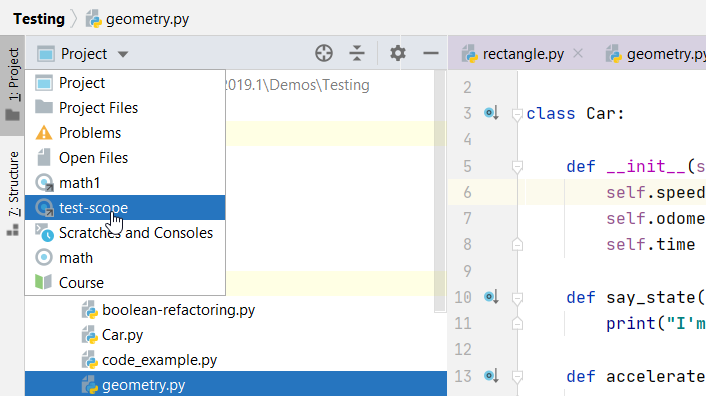
使用可能なスコープを表示するには、  (プロジェクトツールウィンドウ の プロジェクト ヘッダーの横にある)をクリックします。
スコープの色付け
異なるスコープに属するファイルは、PyCharm のユーザーインターフェース全体で、 ナビゲーションリスト 、エディタータブ、 プロジェクトツールウィンドウ などで異なる色でハイライトできます。 これにより、大スコーププロジェクトでのナビゲーションがはるかに高速で簡単になります。
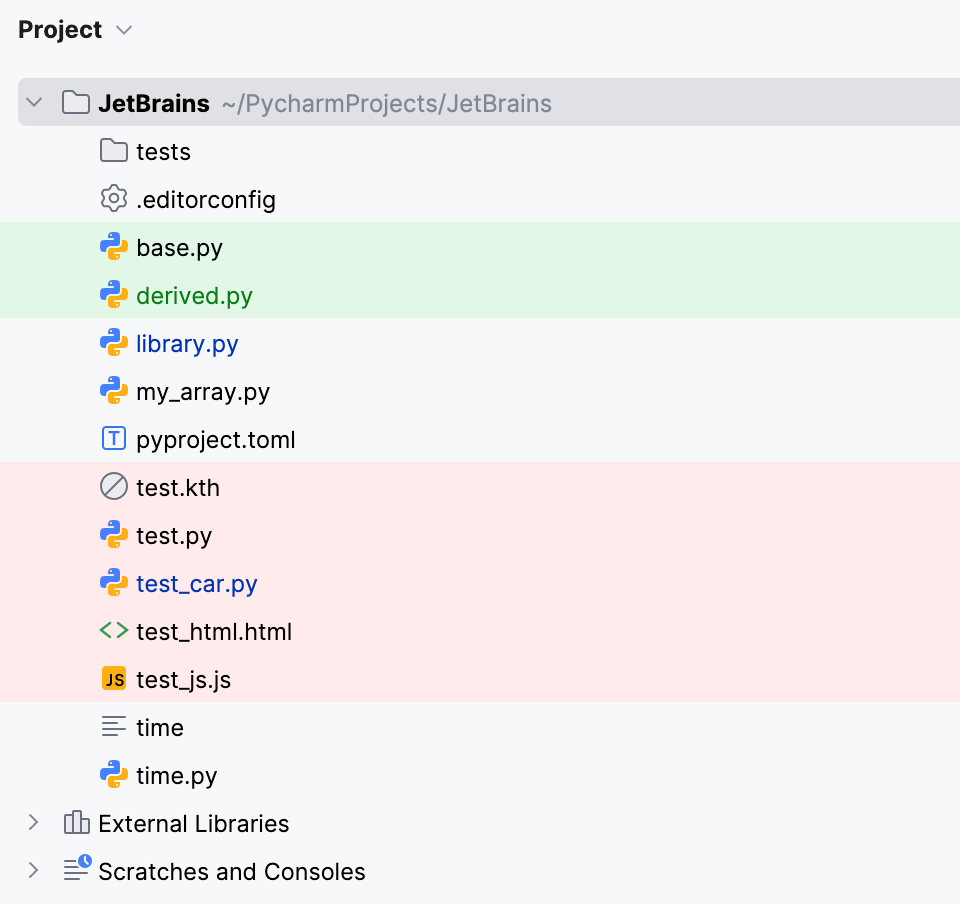
あるファイルが複数のスコープに含まれている場合は、スコープの順序が重要になります。PyCharm は、最上位のスコープ(スコープ 設定ページで表示)に設定した色でそのファイルをハイライトします。 もちろん、スコープの順序を変更して、ハイライトの結果を変えることもできます。
スコープの順序とスコープと色の関連付けの構成の詳細については、「スコープとファイルの色 」を参照してください。
定義済みのスコープ
PyCharm にはいくつかの事前定義されたスコープが用意されています。例:
プロジェクトファイル。 このスコープには、project のコンテンツルート内のすべてのファイルが含まれます(コンテンツルート を参照)。 通常、外部ライブラリはこの範囲に含まれません。
問題。 このスコープには、構文エラーが見つかったproject コンテンツルート内のファイルが含まれます。
開いているファイル 。このスコープは PyCharm エディターで開いているファイルに該当します。
スクラッチとコンソール。 この範囲には、プロジェクトの スクラッチファイルとコンソールのコンテンツが含まれます。
定義済みのスコープは編集できません。