ユーザーインターフェースのテーマ
インターフェーステーマは、ウィンドウ、ダイアログ、ボタン、ユーザーインターフェースのすべての視覚要素の外観を定義します。 デフォルトでは、PyCharm は 最初の実行時に変更しない限りダークテーマを使用します。
UI テーマを変更する
設定 ダイアログ(Ctrl+Alt+S )で、 外観 & 動作 | 外観 を選択します。
あるいは、 Ctrl+` を押して 切り替え リストから Theme を選択します。
Theme リストから UI テーマを選択します。
ハイコントラスト: 色覚多様性を持つユーザー向けに設計されたテーマ
追加のテーマを取得 をクリックして、 JetBrains マーケットプレイス(英語)から プラグインとしてカスタムテーマをインストールします。
島々 テーマでエディターのフォーカスを向上させるには、 ツールウィンドウの背景が異なる を選択してください。 これにより、ツールウィンドウの色調が、ダークテーマではより明るく、ライトテーマではより暗くなります。
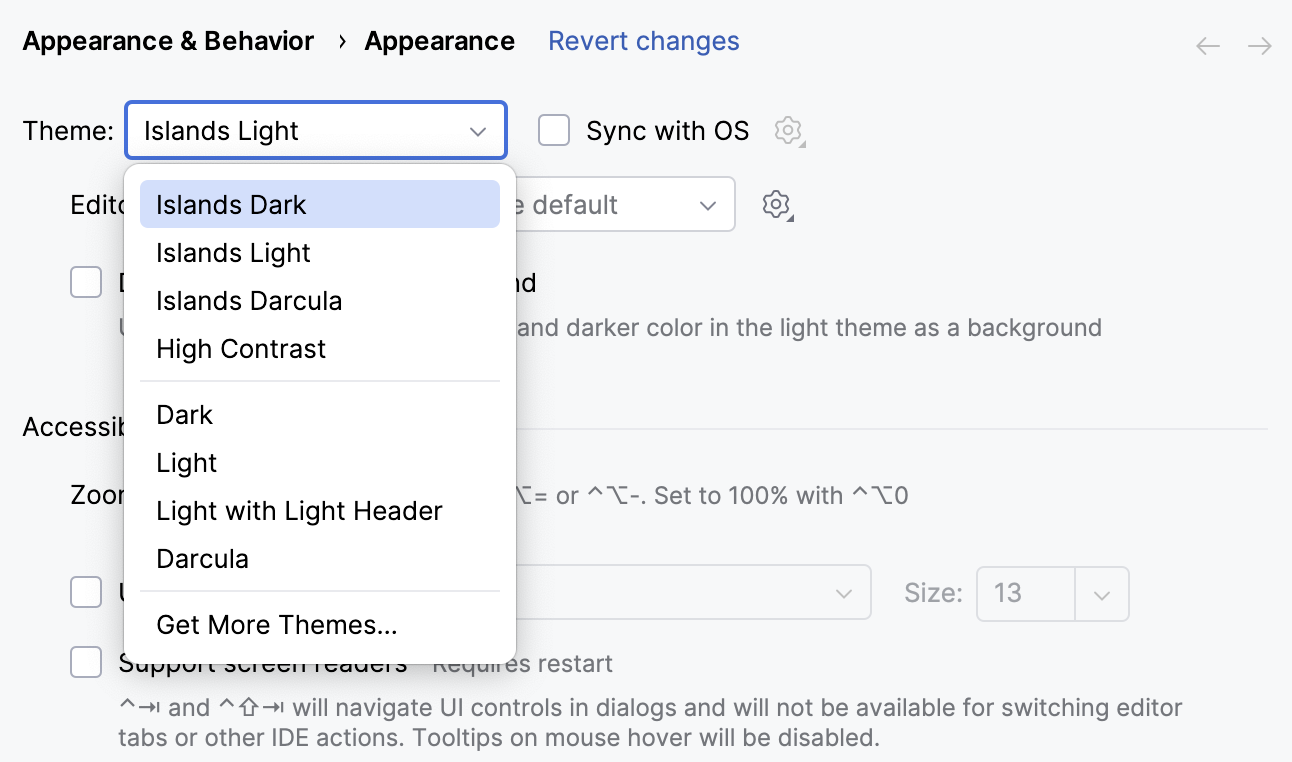
必要に応じて、 エディターのカラースキーム リストから 配色を選択します。
現在のテーマのデフォルトのカラースキームはリストで示されています。
OS と同期 を選択すると、PyCharm が現在のシステム設定を検出し、それに応じてデフォルトのダークテーマまたはライトテーマを使用します。 OS が昼夜モードを自動的に切り替えるように設定されている場合、IDE は明るいテーマと暗いテーマも自動的に切り替えます。
PyCharm 用の独自の UI テーマを作成したり、組み込みテーマをカスタマイズすることもできます。 詳細については、 IntelliJ プラットフォーム SDK ドキュメント(英語)を参照してください。
テーマをすばやく切り替えることができるように、 Theme アクションに ショートカットを割り当てることができます。
生産性のヒント
クイックスイッチャーを使う
Ctrl+` を押すか、メインメニューから を選択します。
切り替え ポップアップで Theme を選択し、目的のインターフェーステーマを選択します。
ショートカットの作成
Theme アクションを 推奨するキーの組み合わせにマップできます。