PyCharm を初めて実行する
Toolbox アプリを使用して、任意の JetBrains 製品を実行できます。 スタンドアロンインストールの場合、PyCharm の実行はオペレーティングシステムによって異なります:
PyCharm を実行するには、Windows 開始 メニューでそれを見つけるか、デスクトップショートカットを使用します。 bin のインストールディレクトリでランチャーバッチスクリプトまたは実行可能ファイルを実行することもできます。
アプリケーション ディレクトリ、Launchpad、Spotlight から PyCharm アプリを実行します。
bin のインストールディレクトリで pycharm.sh シェルスクリプトを実行します。 インストール中にデスクトップショートカットが作成された場合は、それを使用することもできます。
コマンドラインからの PyCharm の実行方法について詳しくは、 コマンドラインインターフェース を参照してください。
設定のインポート
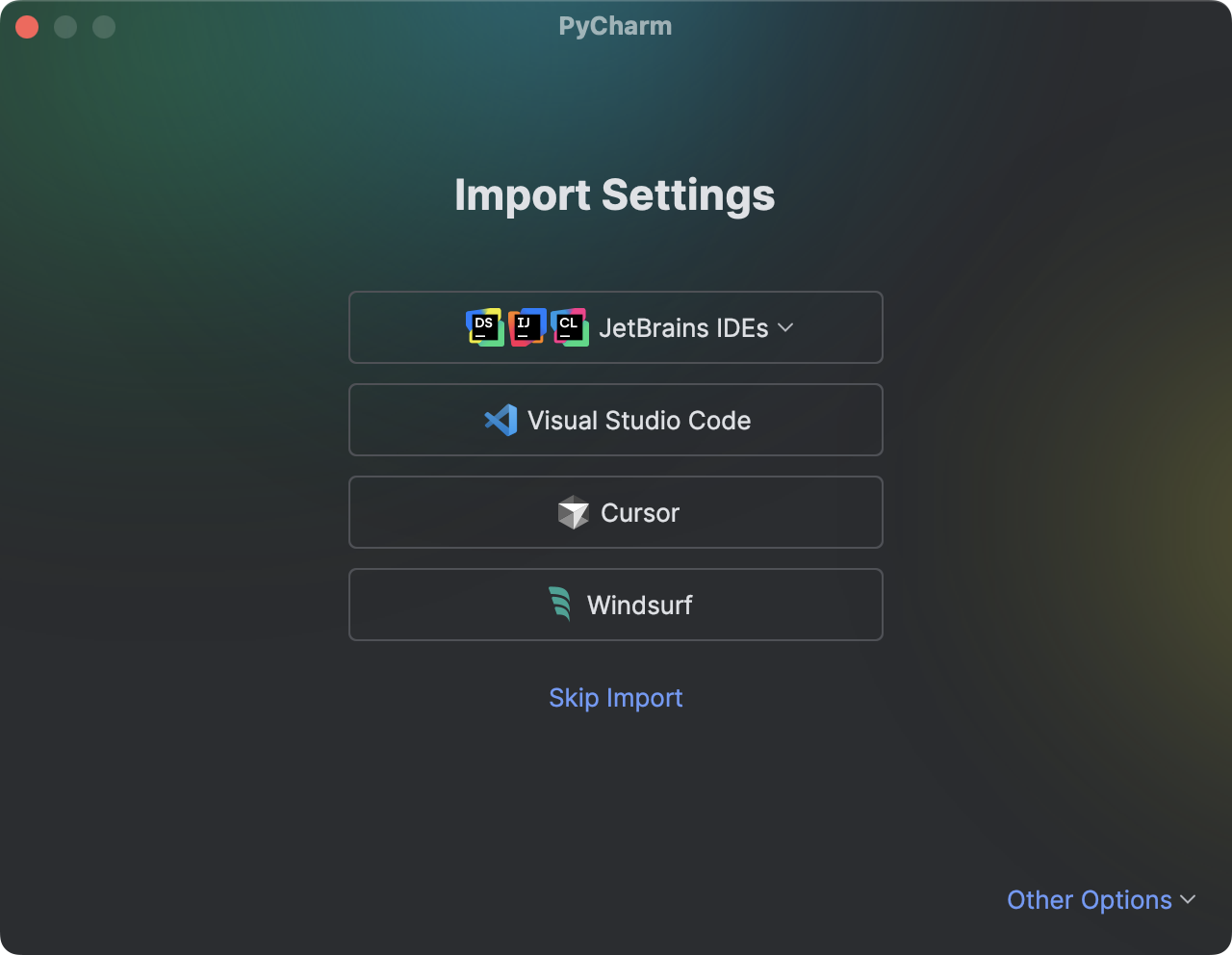
PyCharm を初めて起動すると、マシン上で見つかった他の IDE の設定のリストが表示された 設定のインポート ダイアログが表示されます。
設定をインポートする IDE を選択します。
複数の JetBrains IDE を使用する場合は、ドロップダウンリストから優先設定の IDE を選択するか、 その他のオプション をクリックして 6 か月以上前に使用した IDE を選択します。
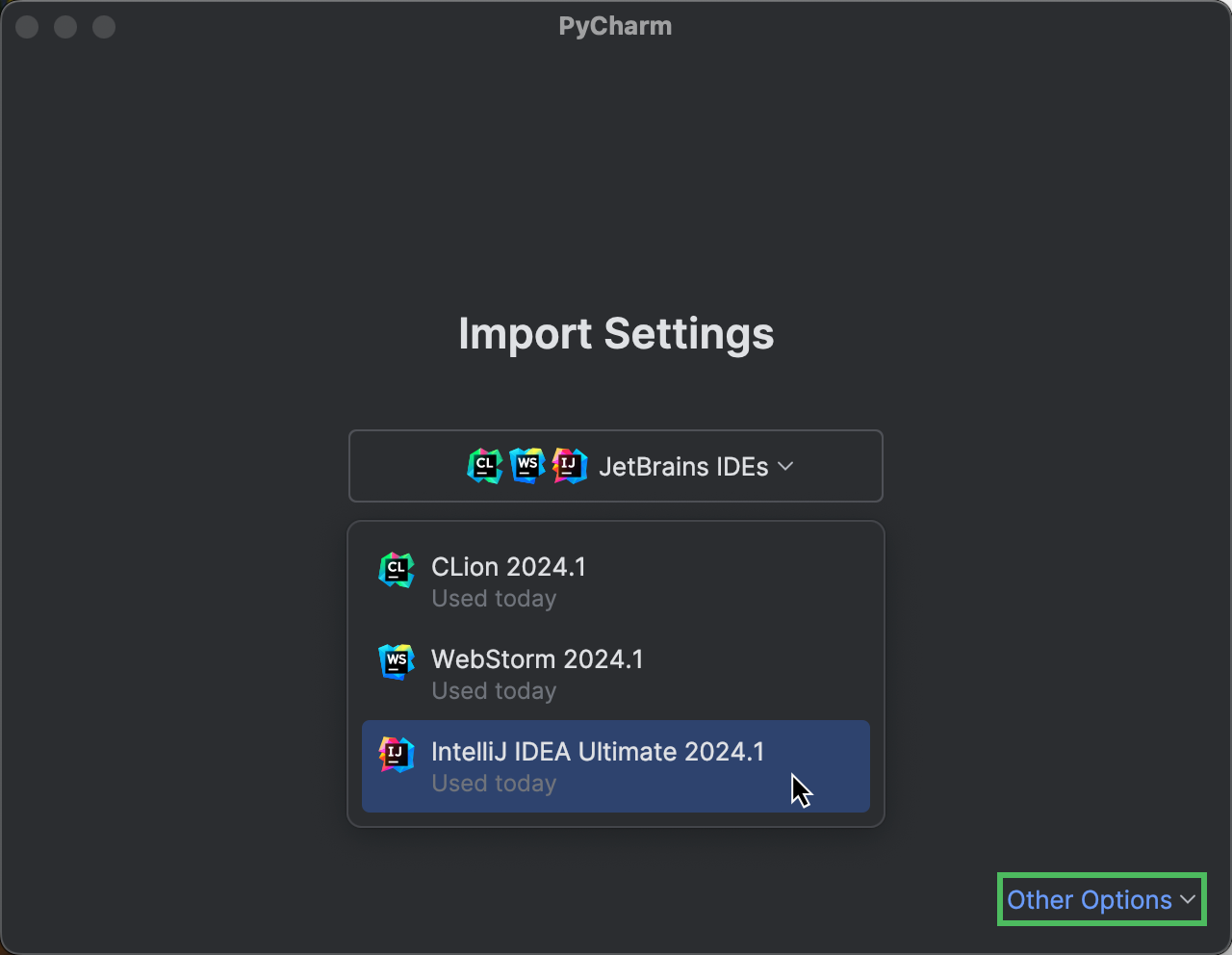
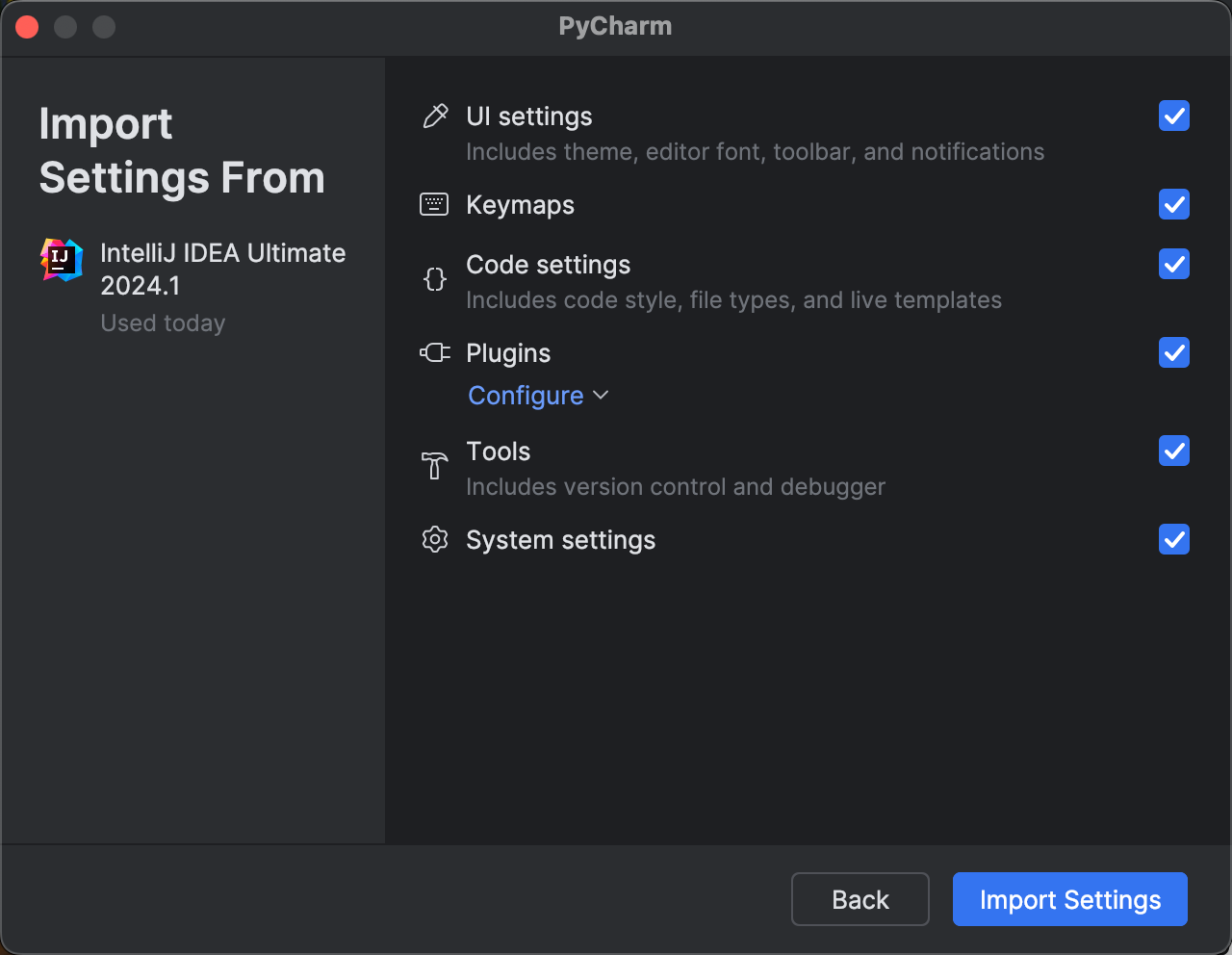
インポートする設定を選択し、 設定のインポート をクリックします。
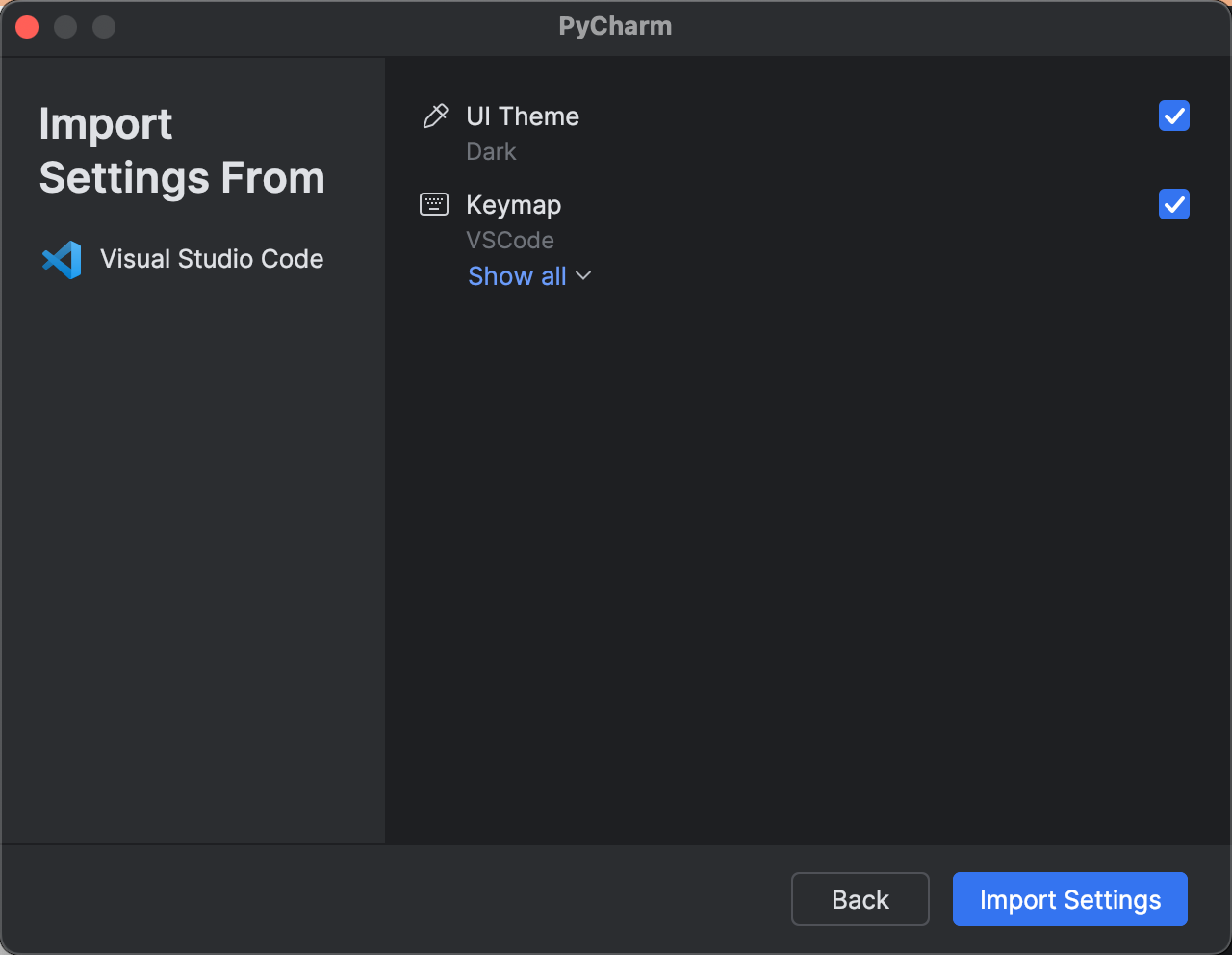
設定が正常にインポートされたことを確認するメッセージが表示されます。
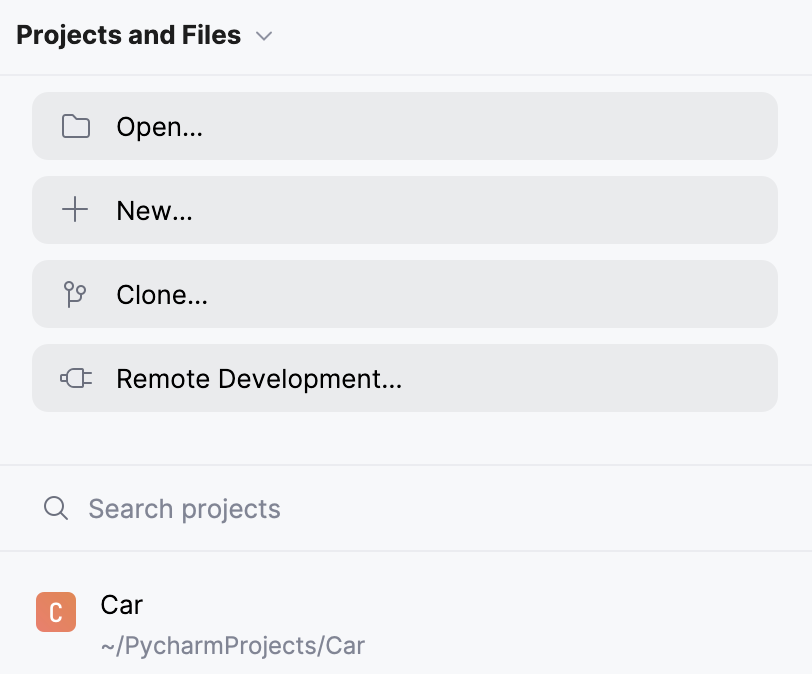
IDE で作業を始める際の出発点となる ようこそ 画面が表示されます。 この画面は、開いているすべてのプロジェクトを閉じたときにも表示されます。
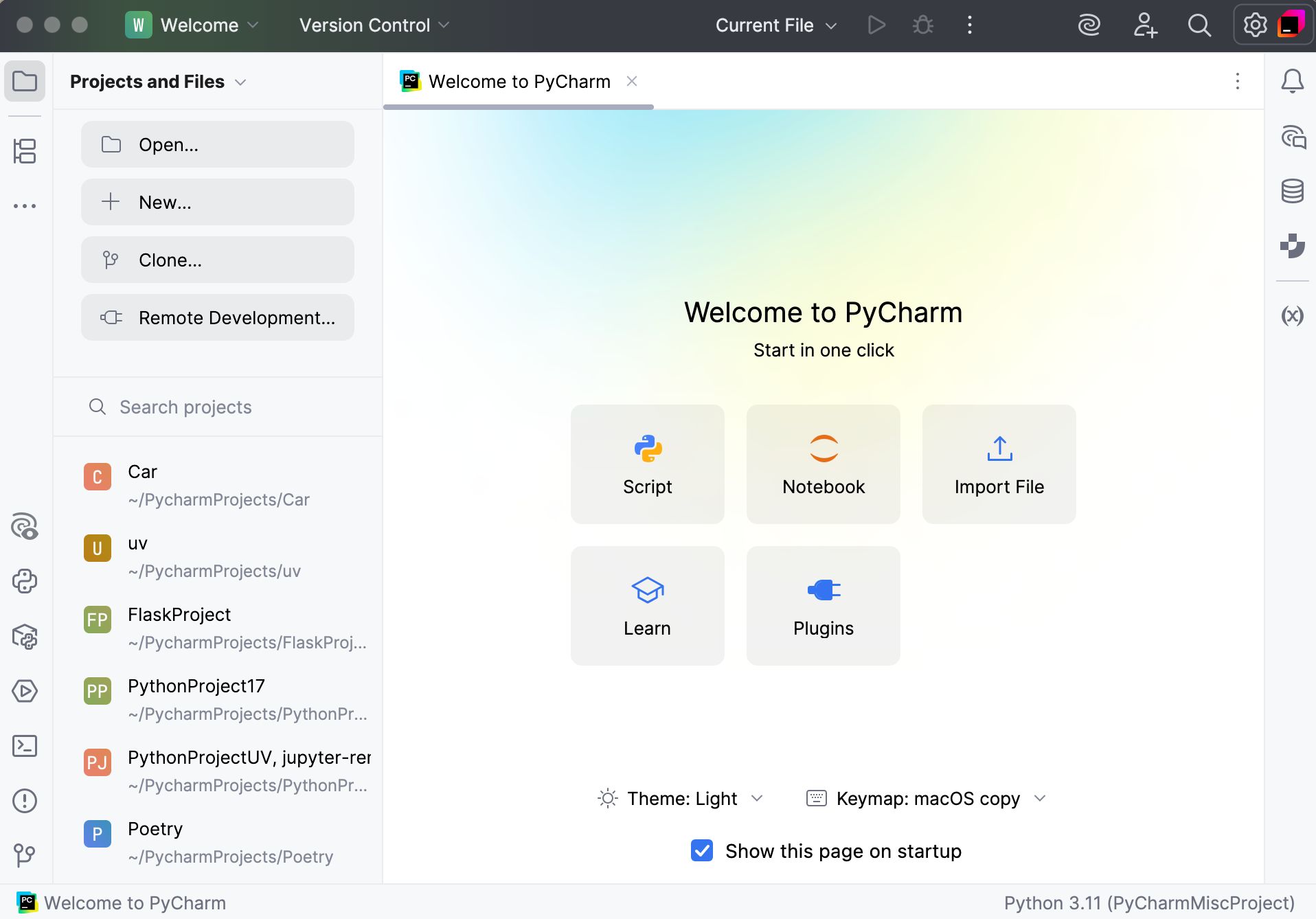
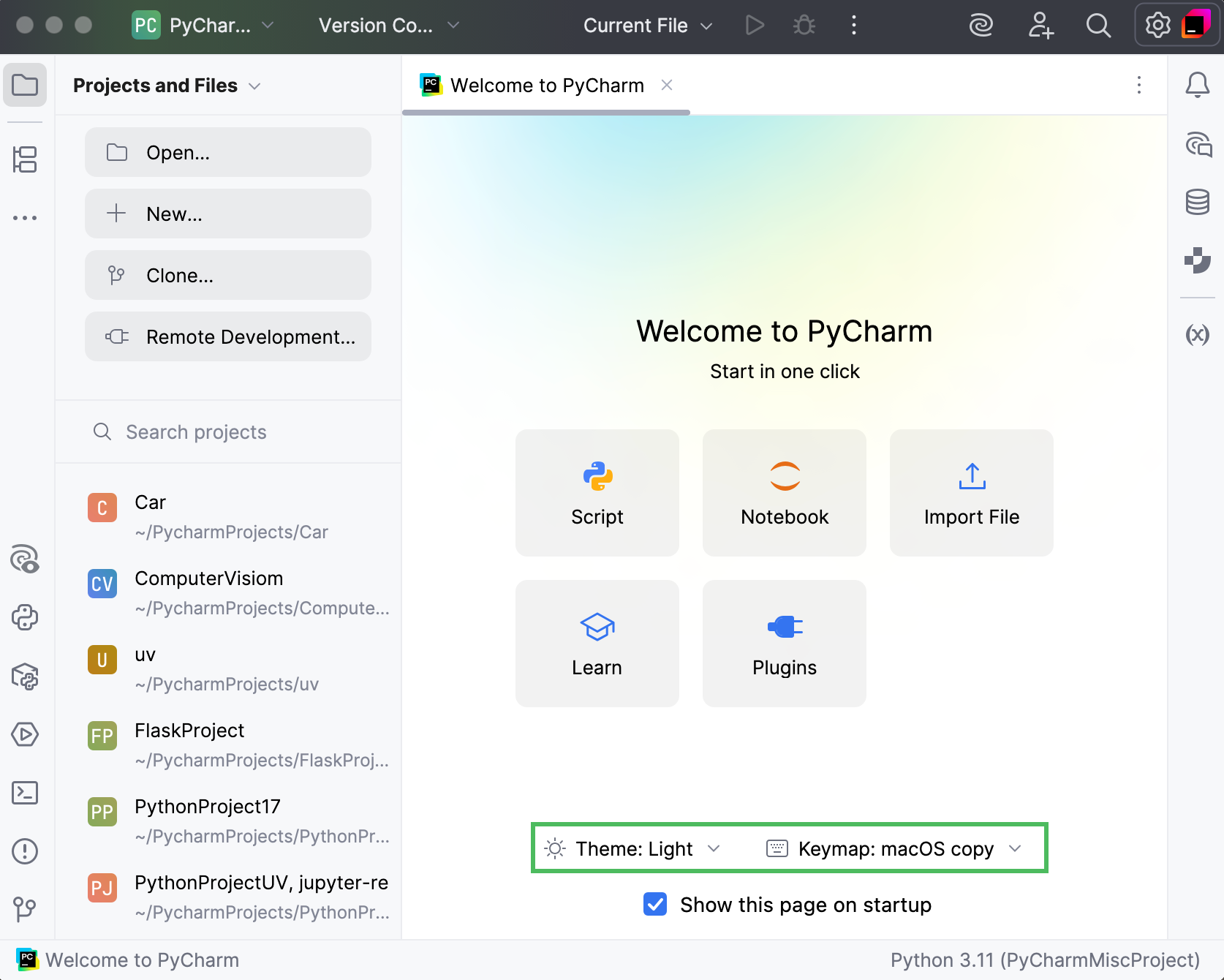
IDE の外観をカスタマイズする
ようこそ 画面では、別の カラーテーマまたは キーマップを選択できます。
デフォルト設定を構成する
Ctrl+Alt+S を押すと設定ダイアログが開きます。 ここで変更した設定が、プロジェクトと IDE の新しいデフォルト設定になります。
追加のプラグインをインストールする
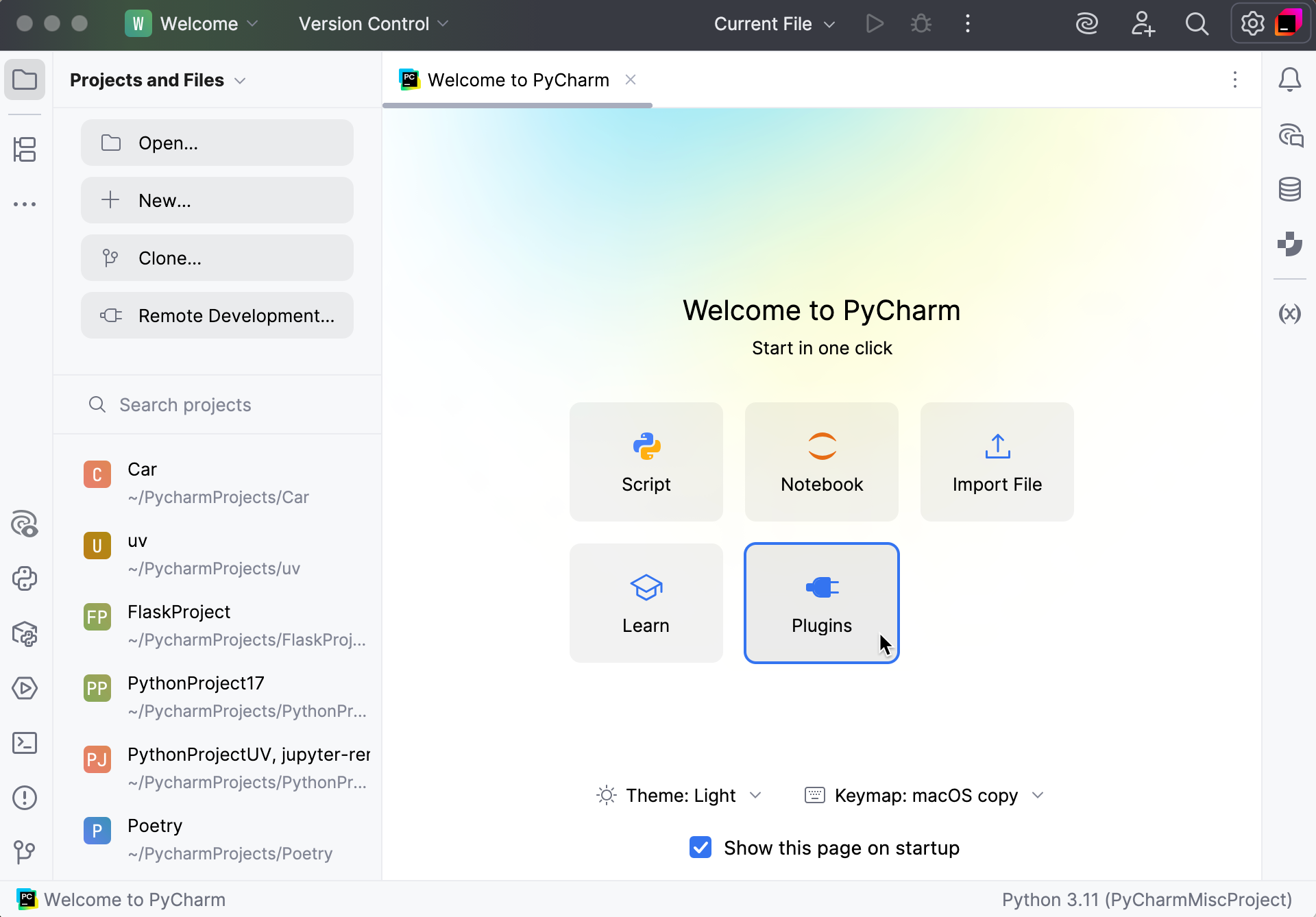
ようこそ 画面で プラグイン ボタンをクリックします。 JetBrains マーケットプレイス(英語)から追加のプラグインをダウンロードしてインストールします。
PyCharm を学ぶ
PyCharm は、IDE のショートカットや機能、ワークフローについてより深く理解できる学習の機会を提供します。 詳細については、 IDE 機能を学習する を参照してください。
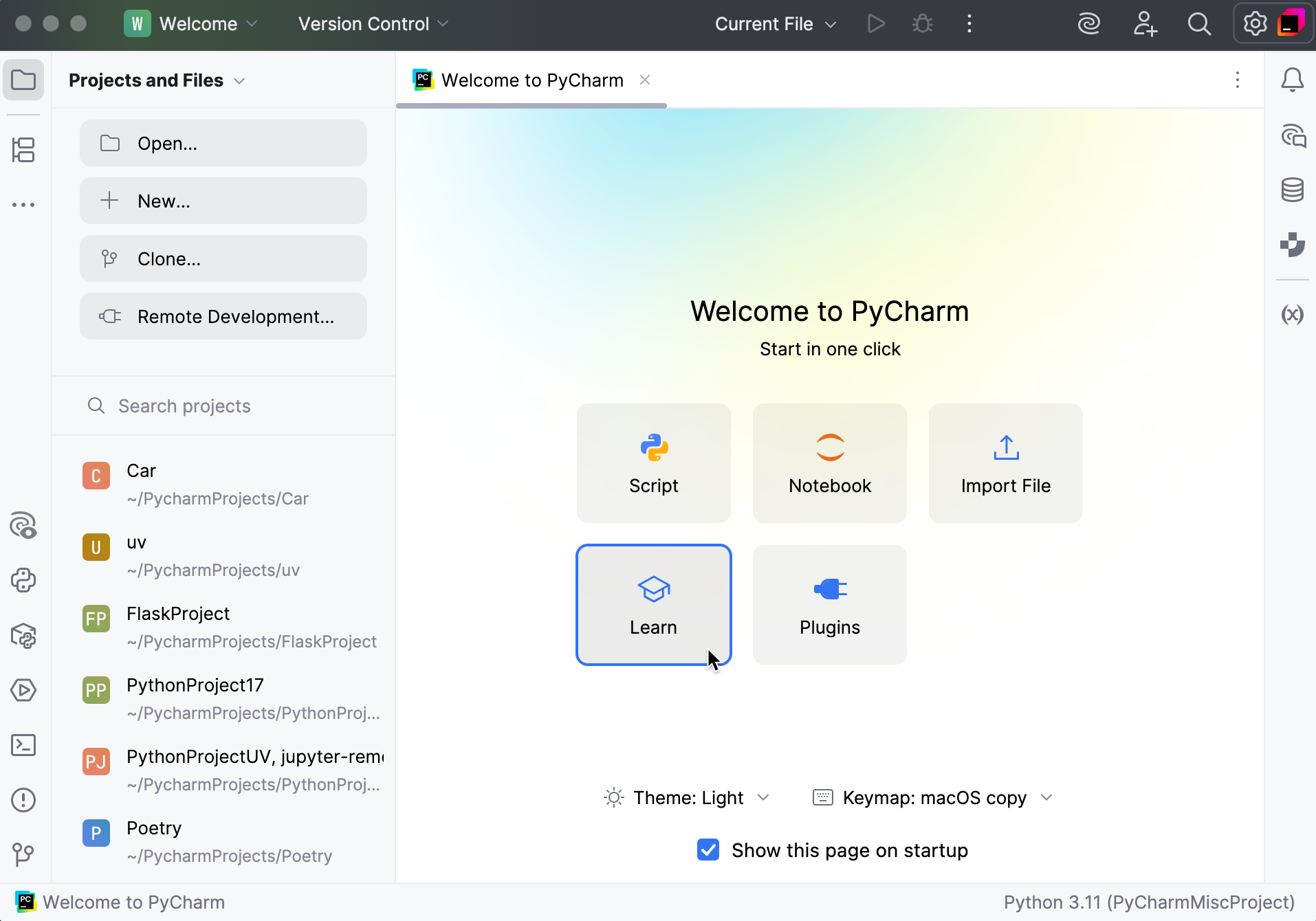
学習モジュールを実行するには、 学習 ボタンをクリックします。
アプリケーションをリモートで開発する
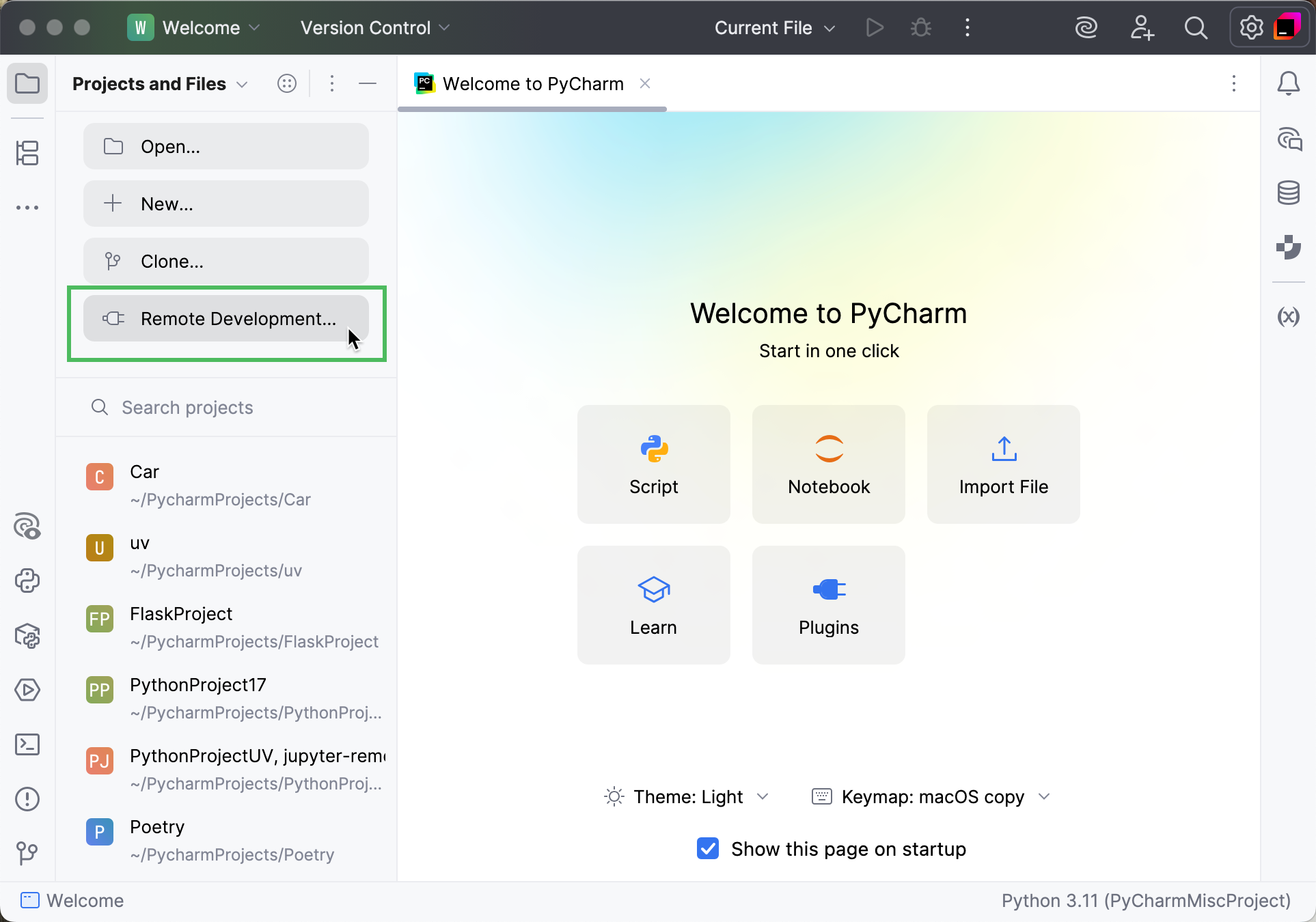
左側のペインで  リモート開発 をクリックして、エントリポイントを構成し、リモートサーバーに接続し、プロジェクトをリモートでコーディング、実行、デバッグ、デプロイします。
PyCharm でプロジェクトを開始する
%instance% へようこそ 画面から、次の操作を実行できます。