Data Wrangler を使用する
Data Wrangler は、データのクリーニングと準備を簡素化するノーコードツールです。
対話的なユーザーインターフェースが提供されており、データの表示と分析、列の統計と視覚化の表示、Python コードの自動生成が可能です。
Data Wrangler を開く。
Jupyter ノートブックを開きます。
コードセルを実行するを使用して
pandasデータフレームを作成します。 例: 次のコードでセルを実行します。import pandas as pd # Data data = { 'Name': ['John', 'Anna', 'Peter', 'Linda', 'Dina', 'Kate', 'Tom', 'Emily'], 'Age': [22, 78, 22, 30, 45, 30, 35, 40], 'Gender': ['Male', 'Female', 'Male', 'Female', 'Female', 'Female', 'Male', 'Female'], 'City': ['New York', 'Los Angeles', 'Chicago', 'Houston', 'Phoenix', 'Philadelphia', 'San Antonio', 'San Diego'], 'Occupation': ['Engineer', 'Doctor', 'Teacher', 'Nurse', 'Architect', 'Lawyer', 'Accountant', 'Scientist'] } # Create a DataFrame df = pd.DataFrame(data) # Display the DataFrame df出力セルの右上隅で
 その他の操作をクリックし、コンテキストメニューから
  Data Wrangler で編集 を選択します。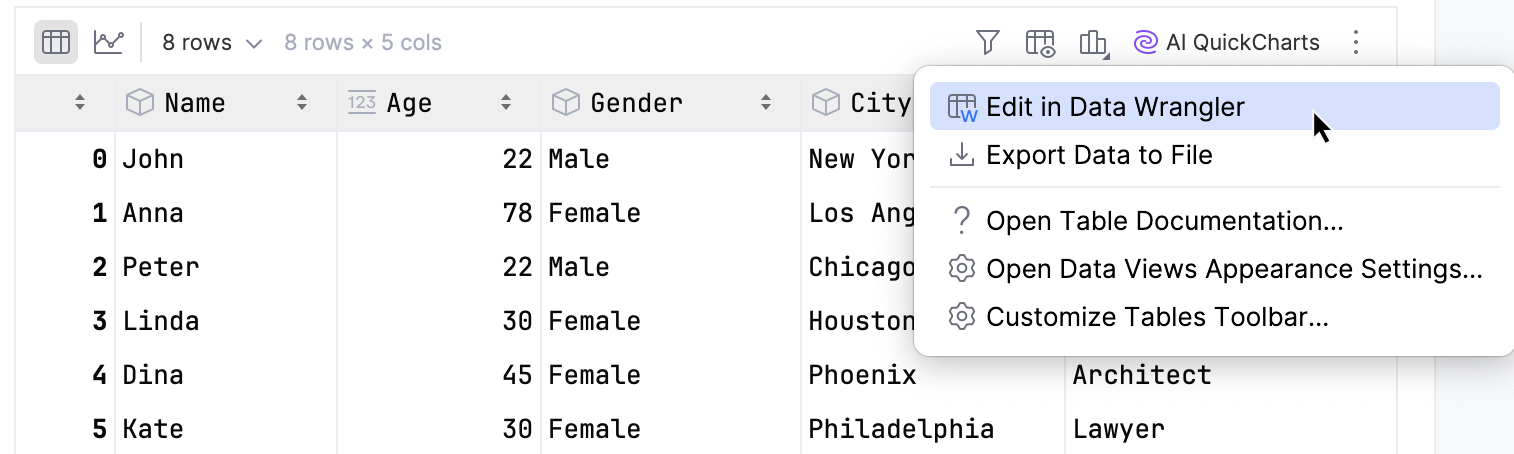
は新しいタブで開きます:
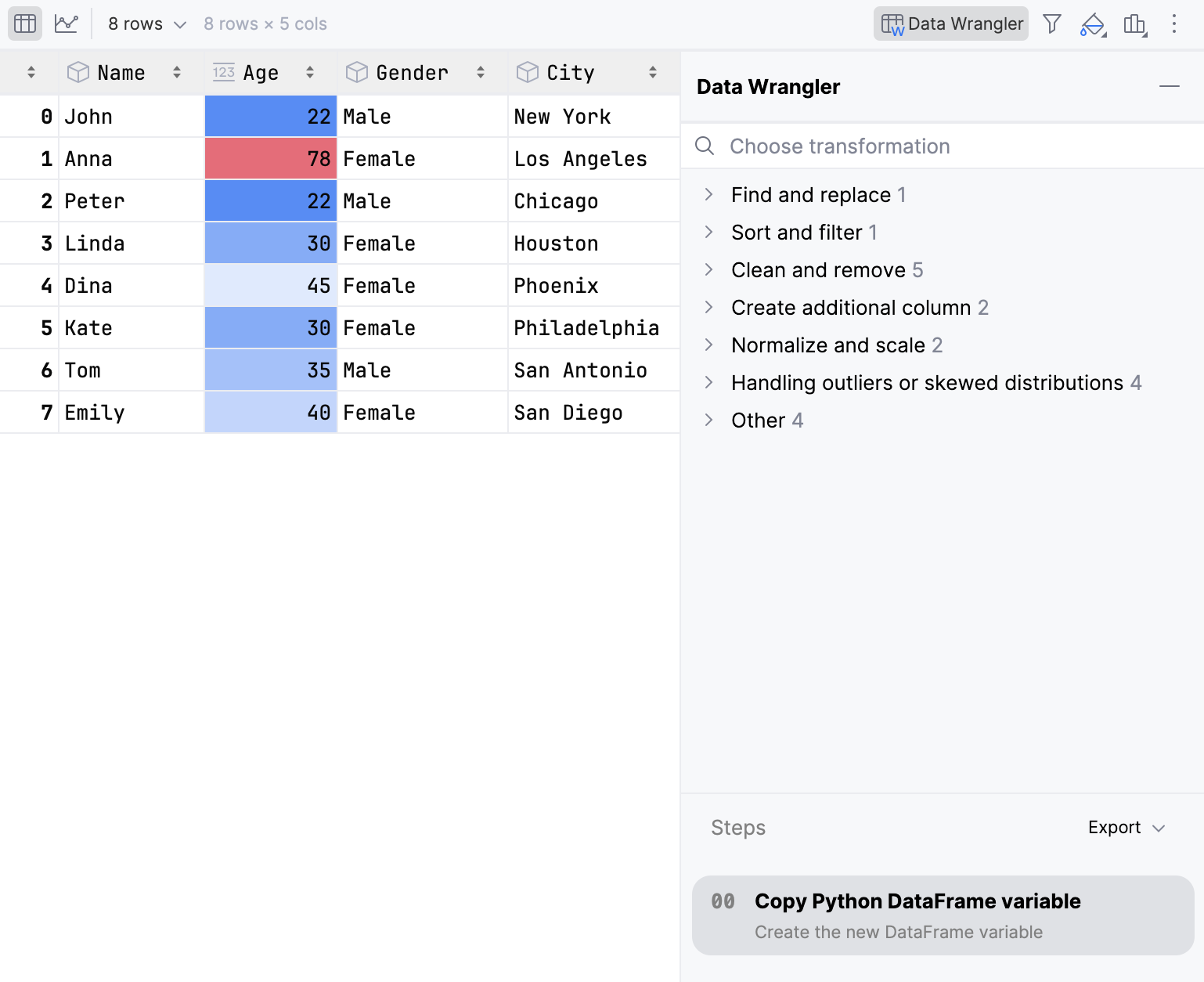
Data Wrangler 変換を使用する
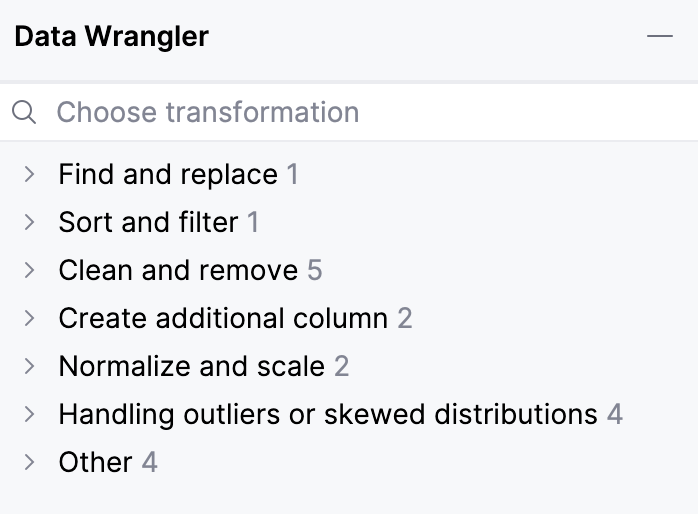
変換 | 説明 | |
|---|---|---|
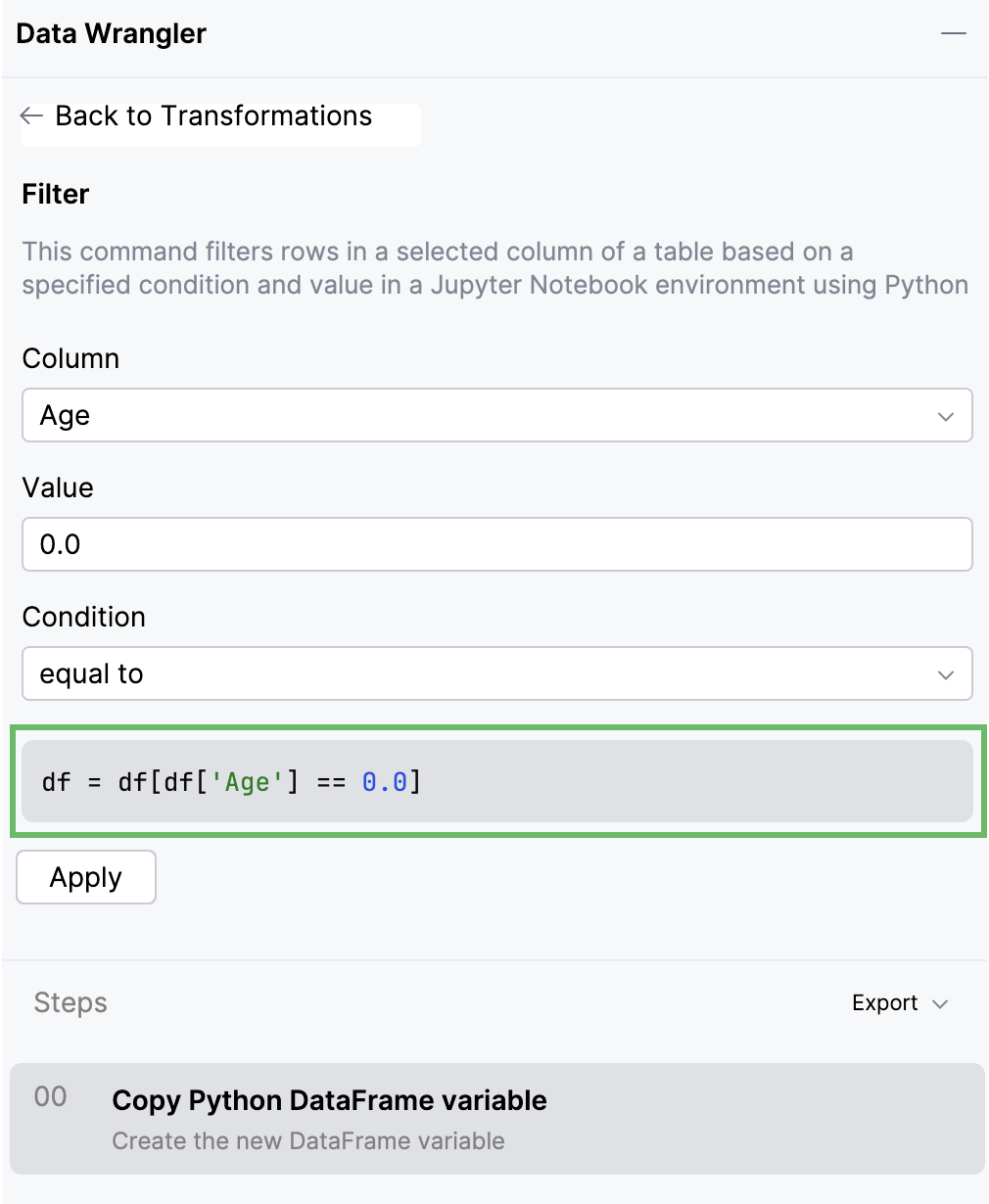
検索と置換 | 選択した列の指定された一致するパターンでセルを置き換えます | |
フィルター | 指定した条件と値に基づいて、選択した列の行をフィルタリングします | |
列を削除 | 選択した列をテーブルから削除します | |
重複を除去する | 選択した列から重複する値を持つすべての行を削除します | |
欠損値を削除する | 選択した列から欠損値のある行をすべて削除します | |
NaN 値を持つ行を削除する | テーブルから空の値を含む行を削除します | |
行をドロップする | 選択した行をテーブルから削除します | |
文字列で列を変換する | 選択した列の文字列を変換します。 以下のいずれかの変換を選択できます。
| |
ワンホットエンコーディングカテゴリ変数 | 選択した列のカテゴリデータを各カテゴリの新しい列に分割します | |
最小最大スケーリング | 選択した数値列を最小値と最大値の間で再スケールします | |
Z スコア正規化 | 選択した列のデータを平均 0、標準偏差 1 の分布に変換します。 | |
IQR による外れ値検出 | 四分位範囲を使用して選択した列の外れ値を検出します | |
歪度を減らす | 選択した列のデータに対数または平方根変換を適用して歪度を削減します | |
MAD による外れ値検出 | 中央絶対偏差を使用して選択した列の外れ値を検出します | |
ユークリッド距離による外れ値検出 | ユークリッド距離を使用して選択した列の外れ値を検出します | |
不足している部分を埋める | 選択した列の欠落値のあるセルを新しい値に置き換えます | |
数値を丸める | 選択した列の数値を指定された小数点以下の桁数に丸めます。
| |
列を分割する | 選択した列をユーザー定義の区切り文字に基づいて複数の列に分割します | |
列の型を変更する | 選択した列のデータ型を変更します | |
変換されたデータの管理
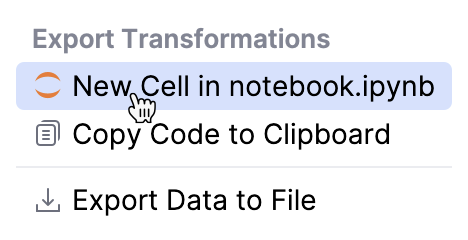
生成されたデータ変換コードを使用して Jupyter Notebook に新しいセルを作成したり、コードをクリップボードにコピーしたり、変換されたデータセットを新しいファイルとして保存したりできます。
ステップ ペインの右上隅にある エクスポート をクリックします。
このペインでは、データに適用された変更の履歴を表示できます。
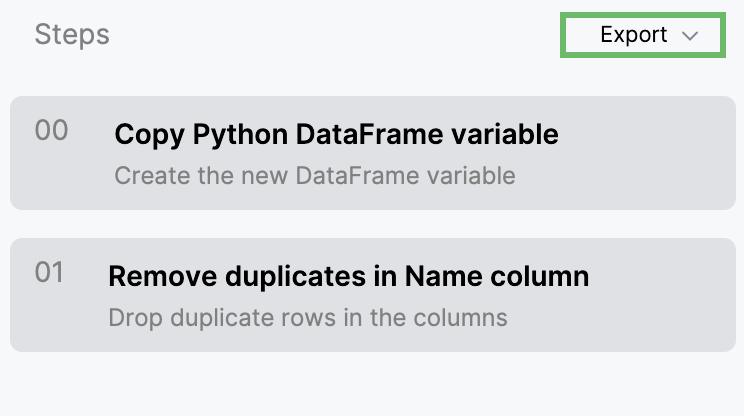
開いたドロップダウンメニューからオプションを選択します。
サンプル: 重複エントリを削除する
一般的なデータクリーニングタスクの 1 つは、分析の結果に偏りが生じないように重複したエントリを削除することです。
Data Wrangler を使用すると、インターフェースを介してデータを変換できます。 Data Wrangler は、重複データの削除に必要な Python コードを自動的に生成します。