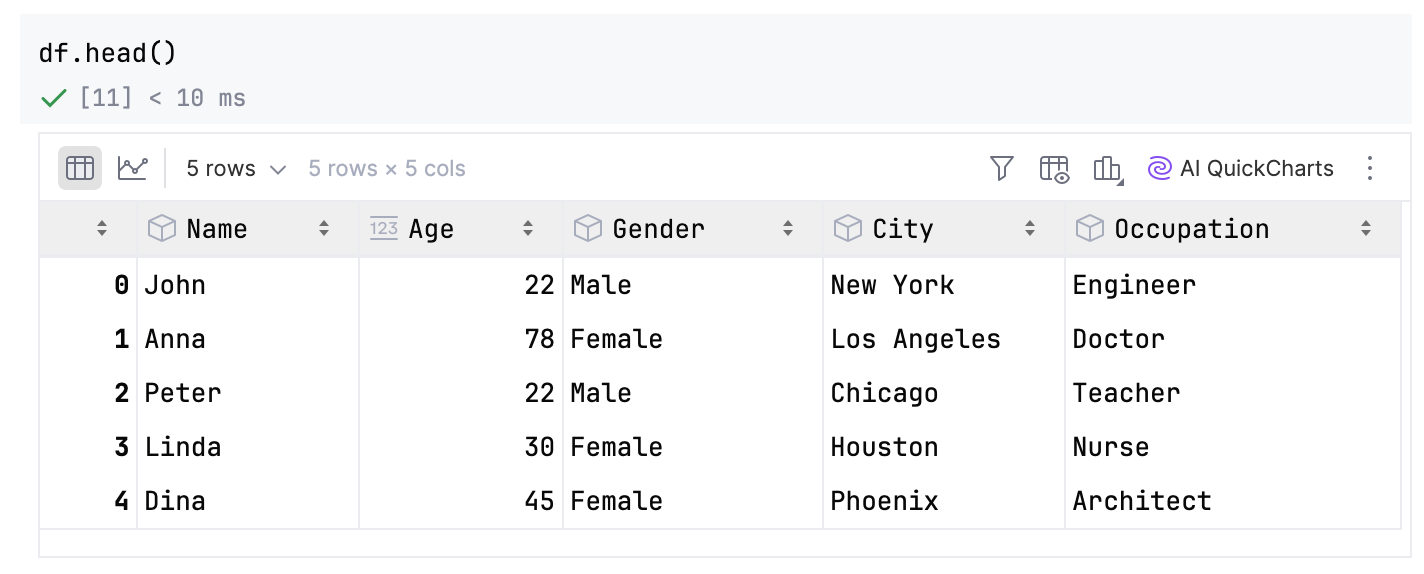
SQL セルを操作する
PyCharm を使用すると、SQL セルを使って Jupyter ノートブック 内のデータベースやデータフレームをクエリし、クエリ結果を pandas DataFrame に自動保存できます。
データベースツールおよび SQL プラグインを有効にする
この機能は PyCharm にデフォルトでバンドルされ有効になっている データベースツールおよび SQL プラグインに依存しています。 関連機能が利用できない場合は、プラグインが無効になっていないことを確認してください。
Ctrl+Alt+S を押して設定を開き、 を選択します。
インストール済み タブを開き、 データベースツールおよび SQL プラグインを見つけて、プラグイン名の横にあるチェックボックスを選択します。
データベースをクエリする
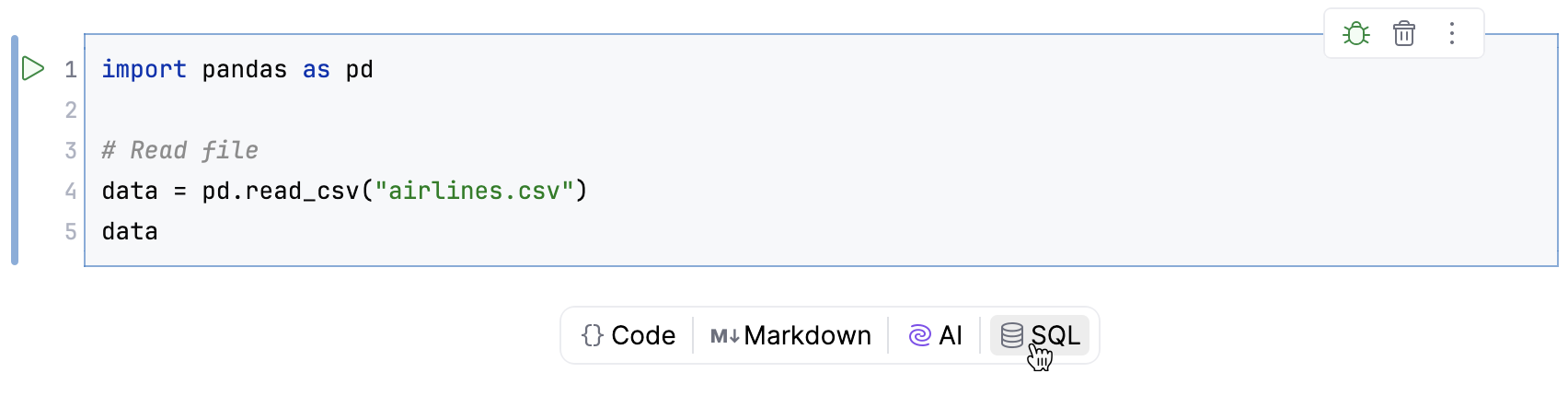
セル間のツールバーで SQL を選択する。
SQL セルの上部にあるウィジェットをクリックして、リストからデータソースまたはデータフレームを選択します。
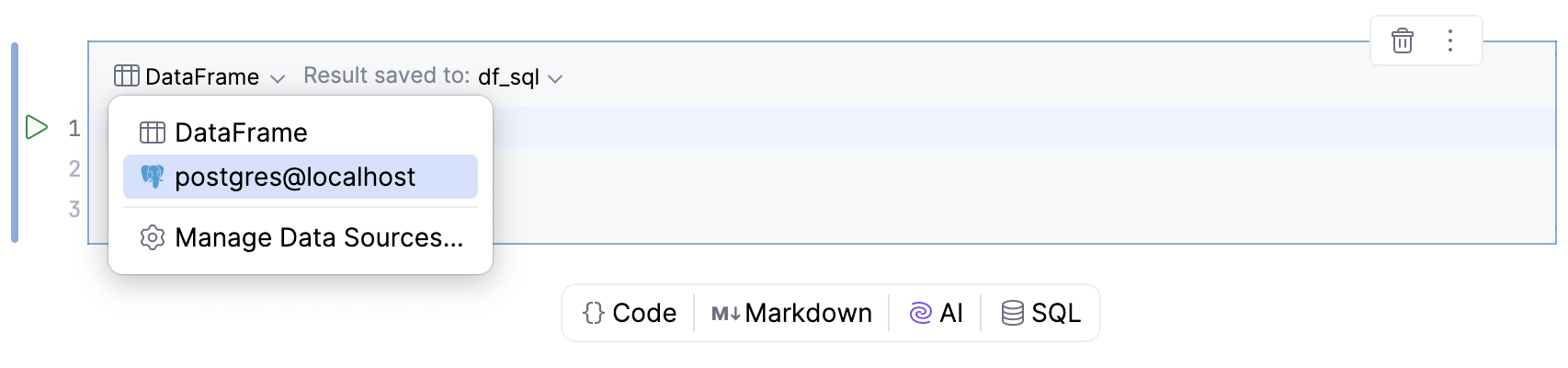
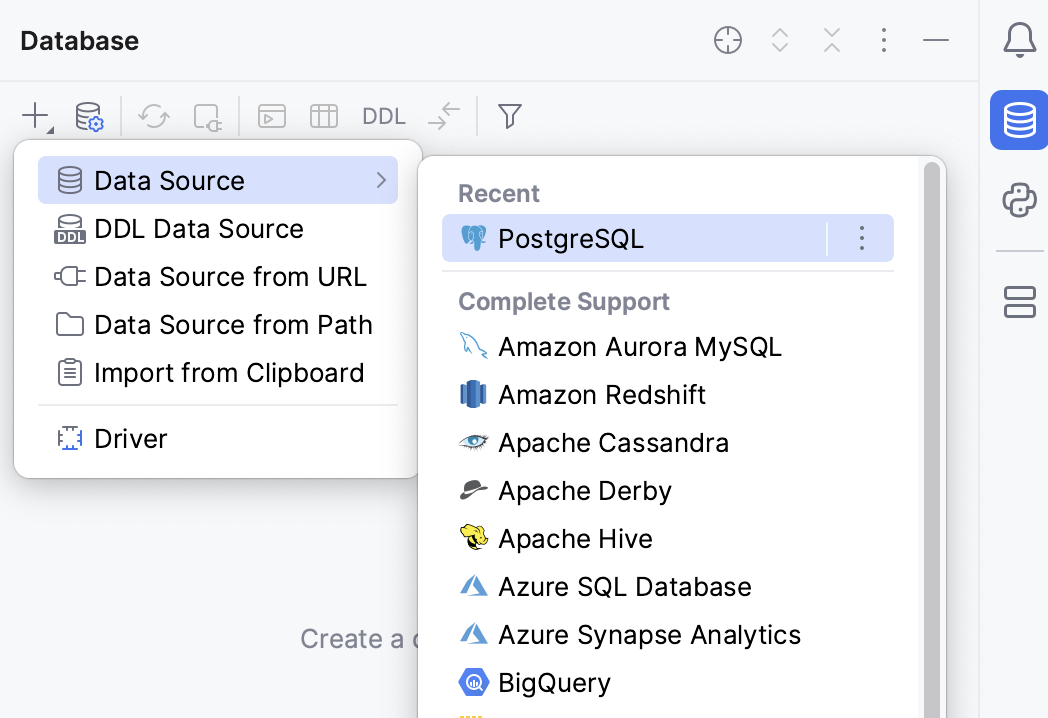
新しいデータソースを追加するには、次の手順に従います。
- 新しいデータソースを追加する
データベース ツールウィンドウを開くには、
 データベース をクリックするか、メインメニューの に移動してください。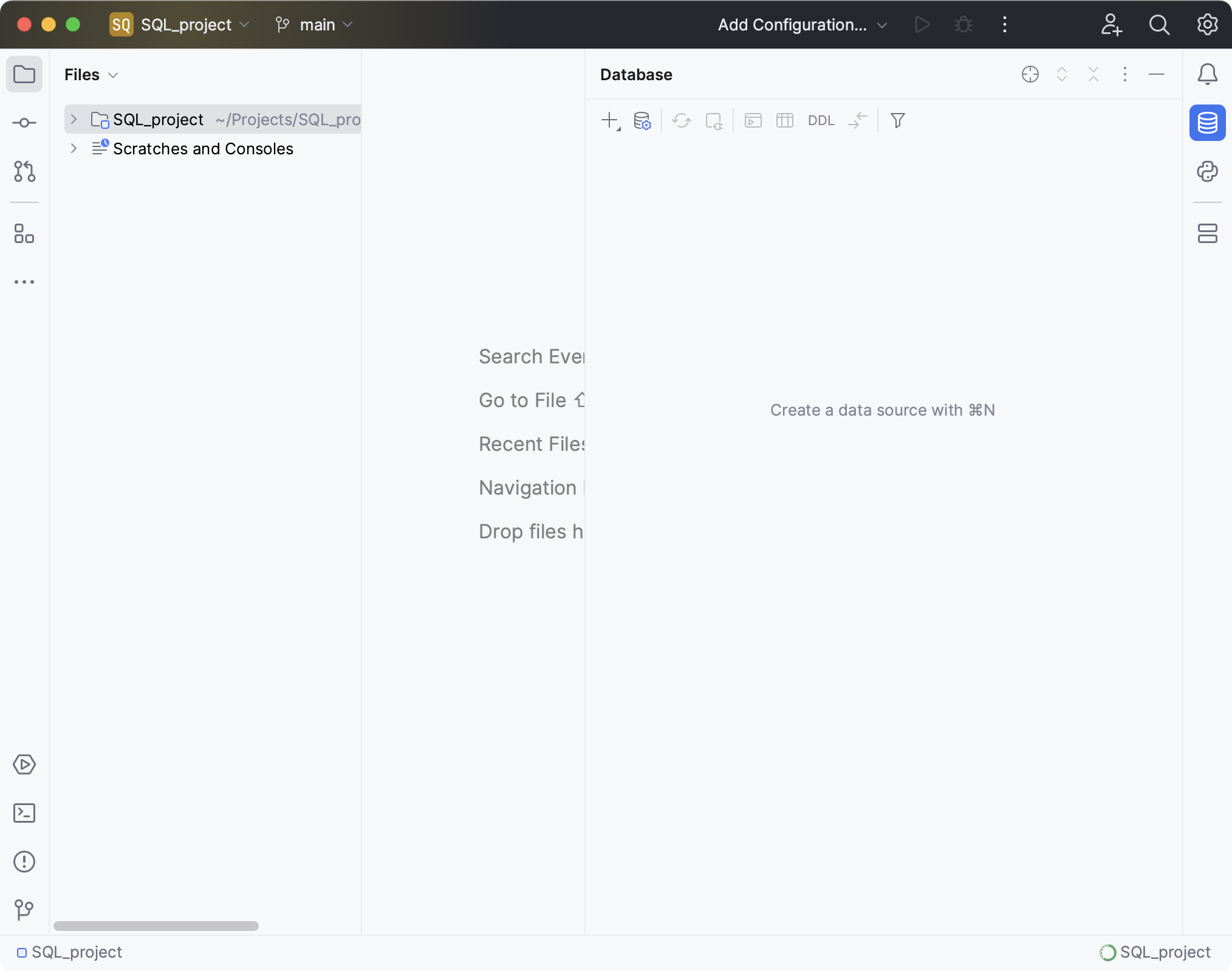
次のいずれかを実行します:
データベース ツールウィンドウで
 新規 をクリックします。
Alt+Insert を押す。
データソース を選択し、データベースの型を選択する。
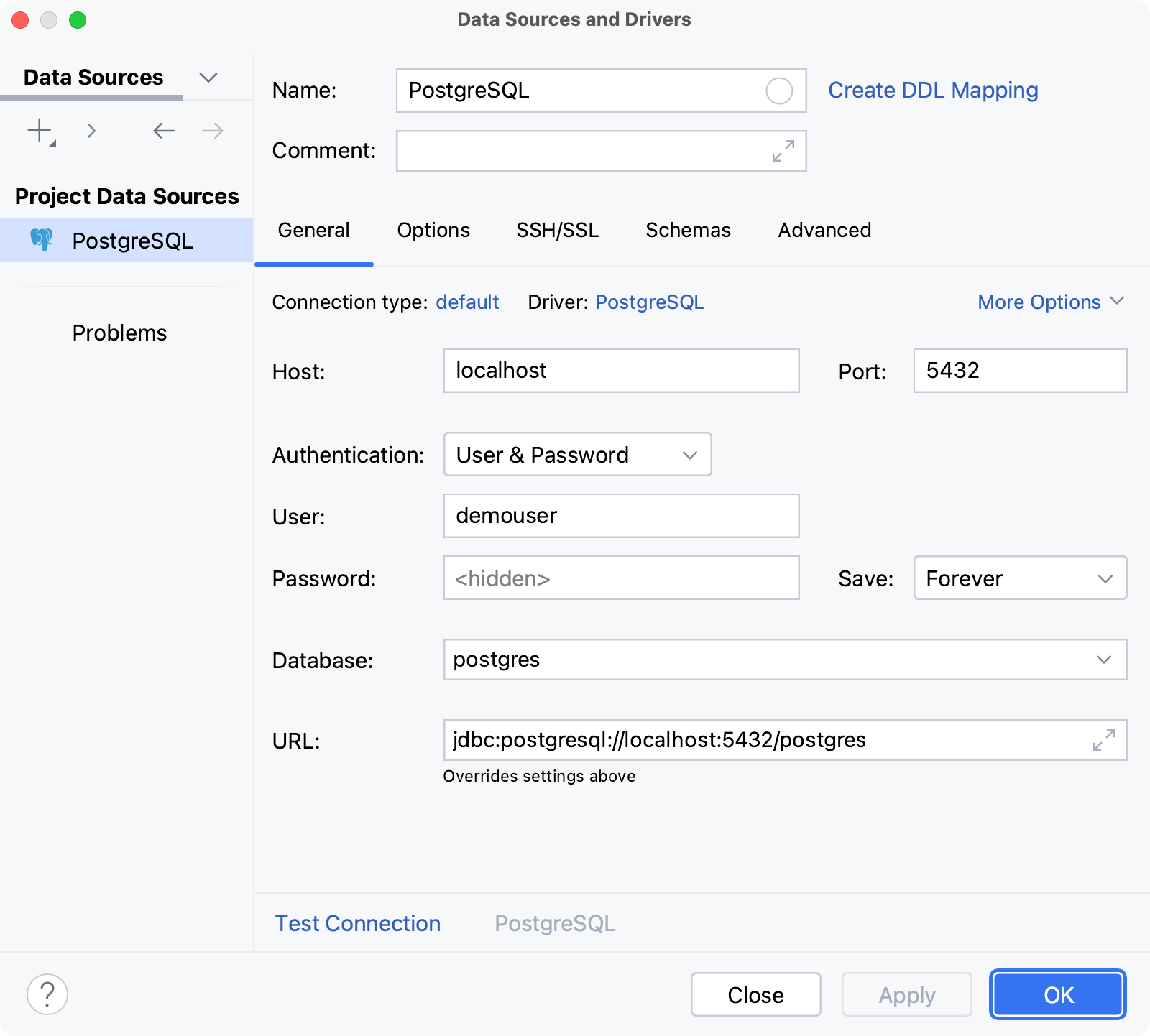
データソースおよびドライバー ダイアログで接続設定を構成する。
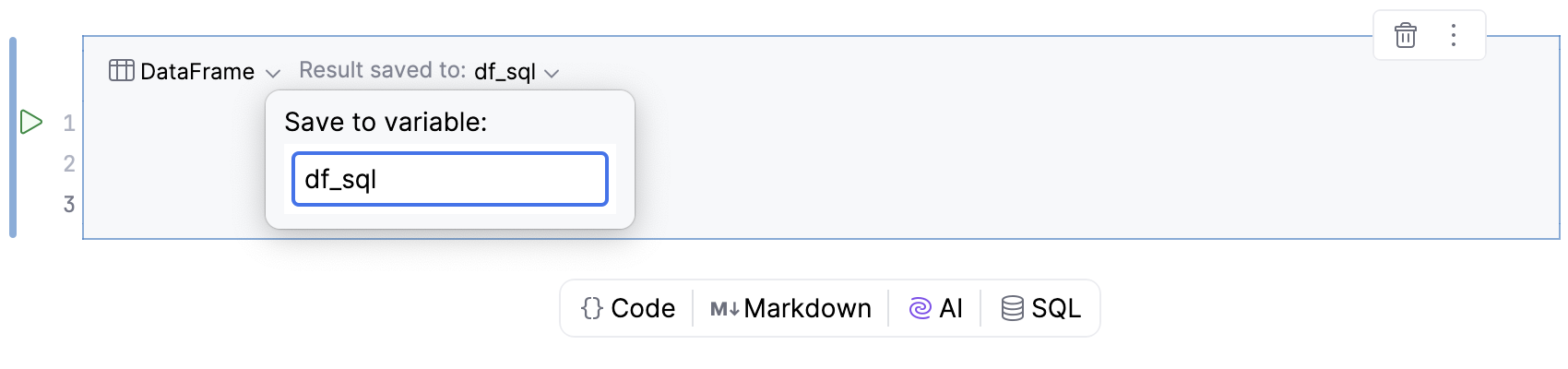
SQL リクエストの結果がデータフレームとして保存される変数の名前を設定します。
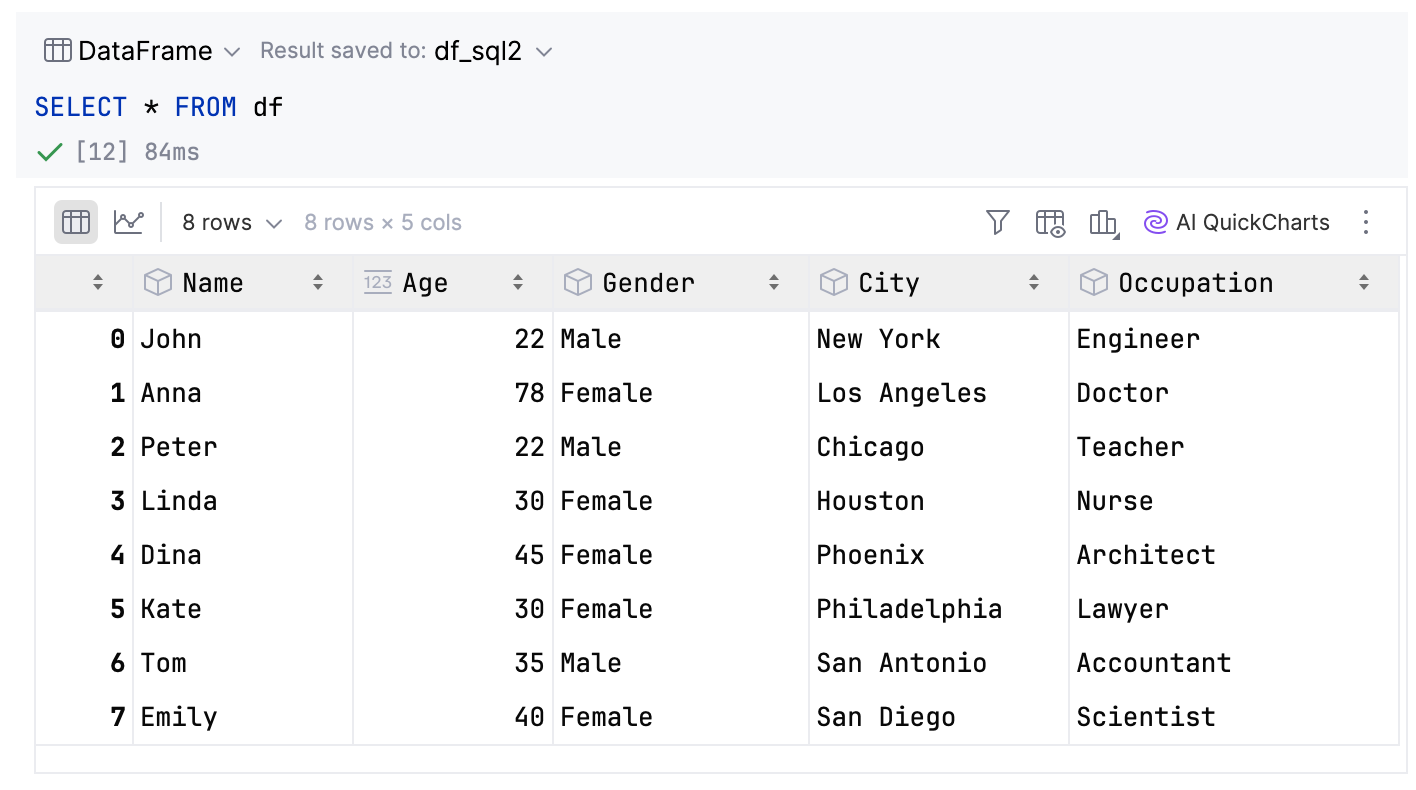
SQL ステートメントを入力し、SQL セルを実行して実行します。
SQL セルを実行するには、次のいずれかを実行します。
ガター内の
 実行 アイコンをクリックします。
SQL セルを右クリックし、コンテキストメニューから
セルを実行 を選択します。Ctrl+Enter を押す。
クエリ結果は出力に表示され、データフレームに保存されます。
コードセル内の SQL 変数の操作を続行します。