Call Hierarchy
Call Hierarchy enables you to view and navigate through call chains in your code. ReSharper Call Hierarchy is a substantial improvement over Visual Studio native Call Hierarchy, thanks to support for events, interfaces, and closures.
In the hierarchy view, ReSharper uses icons to distinguish between different kinds of symbols. If necessary, you can switch between icon sets using the ソースコードシンボルアイコンテーマ radio buttons on the page of ReSharper options.
受信コールを調査する
Place the caret at the name of a method, event, property, or constructor.
From the main menu, choose or press Control+Shift+Alt+A and choose 受信コール in the インスペクション list .
開いた インスペクション結果ウィンドウ で、メンバーノードを展開してコード解析を実行し、現在のメンバーを呼び出すすべてのメンバーを表示できます。 各子ノードを展開することもできます。
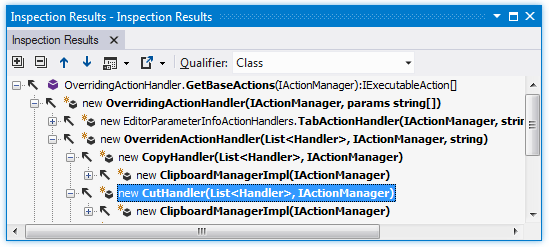
発信コールを調査する
Place the caret at the name of a method, event, property, or constructor.
From the main menu, choose or press Control+Shift+Alt+A and choose 発信コール in the インスペクション list .
開いた インスペクション結果ウィンドウ で、メンバーノードを展開してコード解析を実行し、現在のメンバーにより呼び出されるすべてのメンバーを表示できます。 各子ノードを展開することもできます。
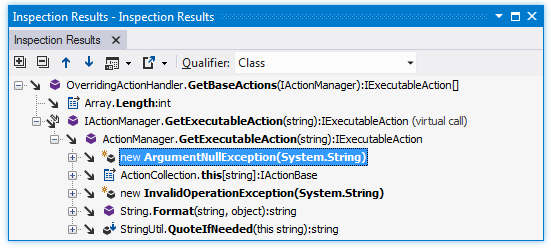
When you get a lot of calls in the call hierarchy results, you can hide specific calls or the whole branches of the result tree to have a clearer picture of what you are looking for.
インスペクション結果ウィンドウ でタブを切り替えると、非表示のエントリがリセットされることにご注意ください。
結果ツリーからエントリを非表示にする
非表示にするエントリを右クリックし、コンテキストメニューで 無視 を選択します。
エントリはグレー表示になりますが、表示され、検索可能です。 また、 無視された使用箇所を表示
.png "ThemedIcon.Ignore.Screen.(Gray).png") ボタンがツールバーに表示されます。
ボタンがツールバーに表示されます。無視した項目を表示または非表示にするには、 無視された使用箇所を表示
ボタンをトグルします。無視されたエントリをリセットするには、 無視された使用箇所を表示
ボタンをオンにし、グレーアウトされた項目を右クリックして、コンテキストメニューで 無視して元に戻す を選択します。
この機能は、次の言語とテクノロジーで サポートされています。
|
|
|
|
|
|
|
|
|
|---|---|---|---|---|---|---|---|---|
|
|
|
|
|
|
|
|
|


ここで説明する手順と例では、C# の機能の使用について説明します。 他の言語の詳細については、 言語およびフレームワーク セクションの対応するトピックを参照してください。