Visual Basic でのコードスタイルアシスタンス
C# で利用できる ReSharper の主なコードスタイル支援機能(例: ネーミングスタイル、 フォーマットルールを適用する、 コードのクリーンアップ )は、Visual Basic でもサポートされています。 これらの機能の詳細は、 コードスタイルとクリーンアップ セクションの対応するトピックを参照してください。
フォーマットスタイル
コードスタイルの重要な側面は、コードのフォーマット方法です。つまり、空白、タブ、改行を使ってコード要素をどう配置するか、インデントにタブを使うかどうかとその方法、長い行を折り返すかどうかとその方法などです。
ReSharper の広範なコードフォーマット規則セットには、デフォルトの Visual Studio フォーマットオプションや多くのベストプラクティスを考慮したデフォルト構成があります。 フォーマットルールのすべての詳細を 構成し、コードにルールを適用できます。 これらのルールは、ReSharper が コード補完や コード生成機能で新しいコードを生成する際、 コードテンプレートを適用したり、 リファクタリングを実行したりする場合にも適用されます。 フォーマット規則は、現在の選択範囲、現在のファイル、またはソリューション全体までのより広いスコープの 既存のコードにも適用できます。
こちらは ReSharper で再フォーマットされたコードブロックの例です。
Before:
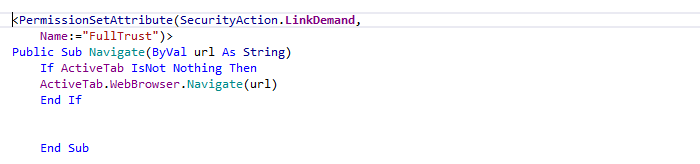
以降:

詳しくは、 フォーマットルールを適用する を参照してください。
ネーミングスタイル
ReSharper は、コード内のシンボルに対して希望する命名スタイルを定義、管理、適用するのに役立ちます。 特定の識別子を対象とするルールのセットがあり、それぞれが制約のセットを持っています。 各ルールには、複合語、アンダースコア、接尾辞、接頭辞などの大文字化を定義する 1 つ以上の関連スタイルを含めることができます。
これらのルールは、ReSharper が コード補完や コード生成機能で新しいコードを作成し、 コードテンプレートを適用し、 リファクタリングを実行する際に考慮されます。 ReSharper は、命名規則違反を 検出して修正するのにも役立ちます。 必要に応じて、命名規則の自動チェックを 構成または無効にできます。
命名規則を編集
次のいずれかを実行します。
ハイライトされているシンボル上で Alt+Enter を押し、名前の一致しない インスペクション '不整合な名前付け' | 命名規則 '[ 規則名 ]' の設定を変更する を選択します。
メインメニューから を選択し、目的のルールを選択して、 編集
.png "ThemedIcon.EditorOptionsPage.Screen.(Gray).png") をクリックするか、ダブルクリックします。
をクリックするか、ダブルクリックします。
表示される ルール設定の編集 ダイアログで、ルールの既存のスタイルを確認します。
既存のスタイルが許容できる場合でも、このルールで他のスタイルも許可したい場合は、 追加
.png "ThemedIcon.AddedParameter.Screen.(グレー).png") をクリックしてください。1つのルールに複数のスタイルがある場合、ReSharper は対応するシンボル名がこれらのスタイルの少なくとも1つと一致していれば、コードスタイル違反を 報告しません。 それ以外の場合、ReSharper はコードスタイル違反を検出し、デフォルトスタイル(リストの最初のスタイル)に従ってシンボルの名前変更を提案します。 デフォルトスタイルを変更するには、 上へ移動
をクリックしてください。1つのルールに複数のスタイルがある場合、ReSharper は対応するシンボル名がこれらのスタイルの少なくとも1つと一致していれば、コードスタイル違反を 報告しません。 それ以外の場合、ReSharper はコードスタイル違反を検出し、デフォルトスタイル(リストの最初のスタイル)に従ってシンボルの名前変更を提案します。 デフォルトスタイルを変更するには、 上へ移動 .png "ThemedIcon.Up.Screen.(Gray).png") ボタンと 下へ移動
ボタンと 下へ移動 .png "ThemedIcon.Down.Screen.(Gray).png") ボタンを使用します。
ボタンを使用します。特定のスタイルを設定するには、リストでスタイルを選択し、接頭辞、接尾辞を設定して、命名スタイルを選択します。
不要なスタイルを削除するには、リスト内でスタイルを選択し、 除去する
.png "ThemedIcon.Delete.Screen.(Gray).png") をクリックします。
をクリックします。必要に応じて、このルールに関連するコードスタイル違反の 報告を無効化しつつ、ReSharper が他の命名ルール違反の検出を続けることができます。 これを行うには、 インスペクションを有効化する チェックボックスをオフにします。
オプション ダイアログで 保存 をクリックして変更内容を適用し、ReSharper に保存場所を任せるか、 保存先 セレクターから特定のレイヤーを選択して変更を保存します。 詳細については、 resharper 設定の管理と共有 をご参照ください。
カスタム命名規則を作成する
メインメニューから を選択し、 拡張設定 をクリックします。
表示された 高度な名前設定 ダイアログで、 追加
をクリックしてカスタム命名規則を作成します。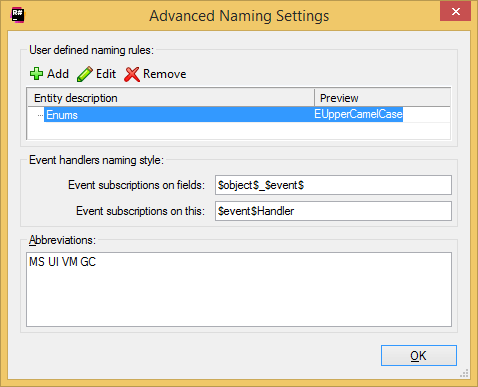
表示される 拡張命名規則を編集する ダイアログで新しいルールを設定してください。新しいルールの名前は ルールの説明 フィールドで指定し、ターゲット識別子を 影響を受けるエンティティ エリアで選択します。 アクセス権 および 静的 / 非静的 エリアでルールのスコープをさらに絞り込めます。
ネーミングスタイル セクションで、上記の手順に従って、ルールに 1 つ以上のスタイルを設定します。
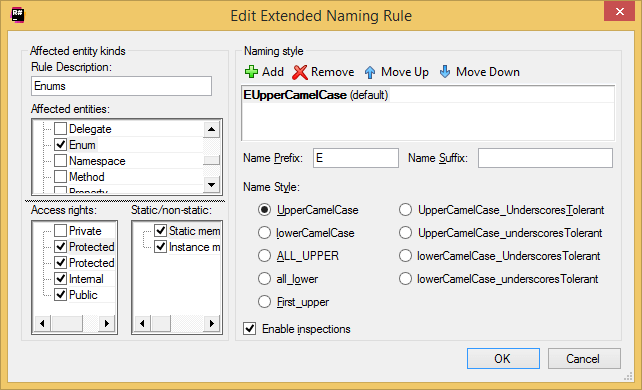
OK(確認) をクリックして 拡張命名規則を編集する ダイアログを閉じ、再度 OK(確認) をクリックして 高度な名前設定 ダイアログを閉じます。
オプション ダイアログで 保存 をクリックして変更内容を適用し、ReSharper に保存場所を任せるか、 保存先 セレクターから特定のレイヤーを選択して変更を保存します。 詳細については、 resharper 設定の管理と共有 をご参照ください。