Visual Basic でのナビゲーションと検索
C# で利用できる ReSharper のナビゲーションおよび検索機能は、Visual Basic でもサポートされています。 これらの機能の詳細については、 移動および検索 セクションの該当トピックを参照してください。
このトピックでは、Visual Basic でナビゲーションおよび検索機能を使用する例をいくつか紹介します。
ファイル構造
ファイル構造ウィンドウは、エディターで開いてアクティブになっている現在のファイルの構造を俯瞰するのに役立ちます。
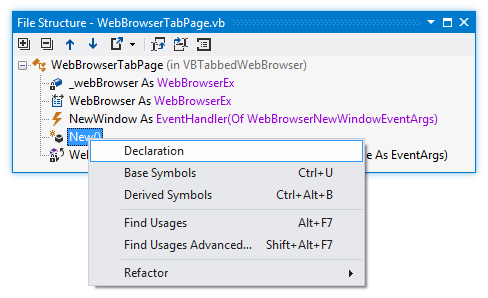
ファイル構造 ウィンドウでノードをダブルクリックして、選択したメンバーの宣言に移動します。 さらに、コンテキストメニューから、ナビゲーションおよび検索機能、リファクタリングを適用できます。
型階層
型階層は、型の継承階層の概要を示します。
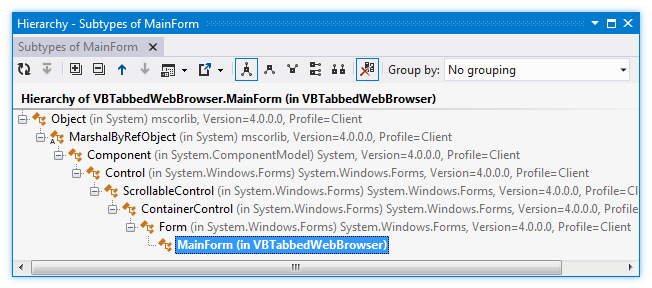
階層 ウィンドウ内のノードをダブルクリックして、選択したタイプの宣言に移動します。 さらに、コンテキストメニューを使用して、現在のウィンドウから検索機能やリファクタリングを直接適用できます。
名前によるナビゲーション
どこでも検索 / 型に移動、 シンボルに移動、 ファイル構造などのさまざまな「移動 ...」機能は、VB.NET でも同様に機能します。
使用箇所の検索
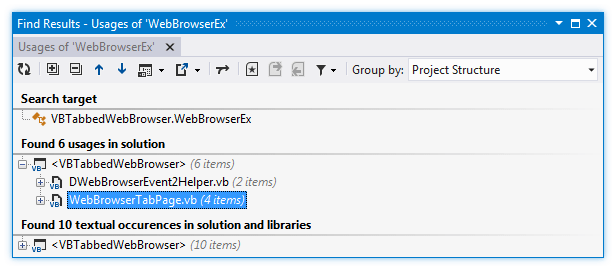
使用箇所の検索および 詳細な使用箇所の検索 機能は、ソースコード内の名前空間、型、メソッドなどのすべての使用箇所を見つけるのに役立ちます。 使用箇所の検索 機能の適用は、ソリューション内のすべてのコードの使用を見つける最も簡単な方法です。
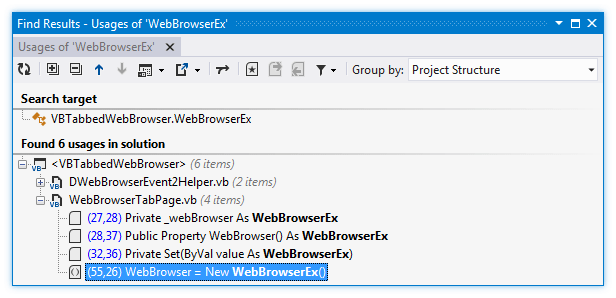
より柔軟な検索が必要な場合は、 詳細な使用箇所の検索 機能を使用してください。 テキストの出現箇所を見つけたり、検索スコープを拡張したりすることができます。例えば:
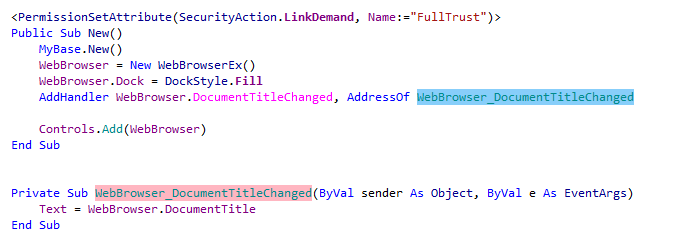
ファイル内の使用箇所をハイライト
ファイル内の使用箇所をハイライト機能は、特定のメンバーまたはローカル変数およびその出現箇所に注意を集中させるのに役立ちます。 書き込みアクセスは赤でハイライトされ、読み込みアクセスは青でハイライトされます。
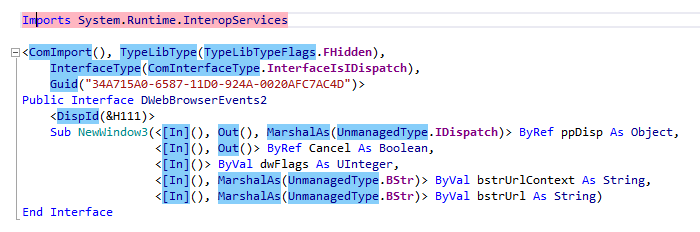
さらに、名前空間の使用箇所をハイライトすることもできます。 キャレットを Imports ディレクティブに置き、その機能を呼び出すと、ReSharper は名前空間に依存するすべてのシンボルをハイライトします。
プロジェクトとアセンブリの使用箇所と依存関係を見つける
依存コードを見つけるは、特定のプロジェクトまたはアセンブリ参照の使用箇所を見つけるのに役立ちます。
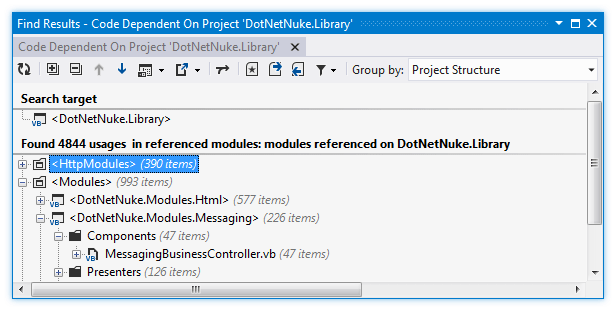
参照先コードは、特定の範囲外のシンボルの使用箇所を見つけるのに役立ちます。
パターンで検索
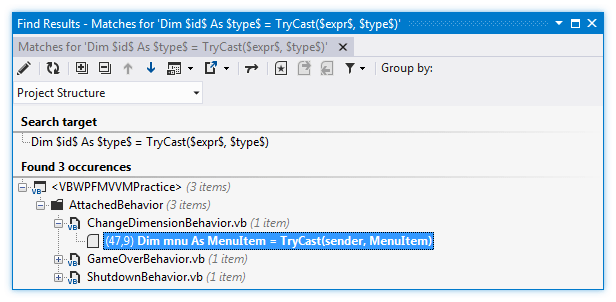
パターンで検索を使用すると、コードパターンを定義し、そのパターンに一致するコードを見つけることができます。 たとえば、プロジェクトで TryCast ステートメントのすべての使用箇所を検索するには、次の検索パターンを使用します。

その結果、複数の異なる使用箇所が見つかります。