Visual Basic でのコーディング支援
C# で利用可能な ReSharper のコーディング支援機能は、Visual Basic でもサポートされています。 これらの機能の詳細については、 コーディング支援 セクションの該当トピックを参照してください。
このトピックでは、Visual Basic でコーディング支援機能を使用する例をいくつか紹介します。
構文ハイライト
カスタムのフォントとカラースキームを設定することができます。詳しくは、 フォントと色を構成する を参照してください。
デフォルトの構文ハイライト:

コード補完
コード補完機能は、周囲のコンテキストに基づいて完了するための一連の項目を提供することで、コードをより迅速に作成できます。 詳細については、 コード補完 を参照してください。
Visual Basic では、3 つのコード補完機能を使用できます。
自動および基本補完
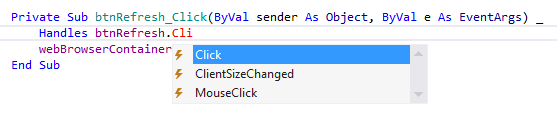
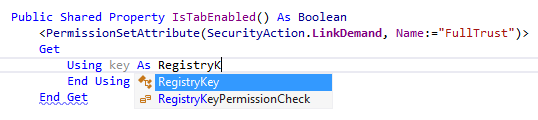
基本補完 は、名前空間、タイプ、メソッド、フィールド、プロパティなどを提案します。
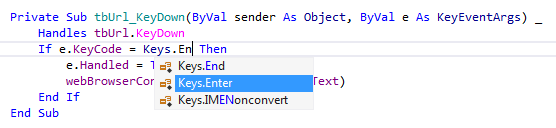
列挙型メンバーも基本補完リストに含まれています。
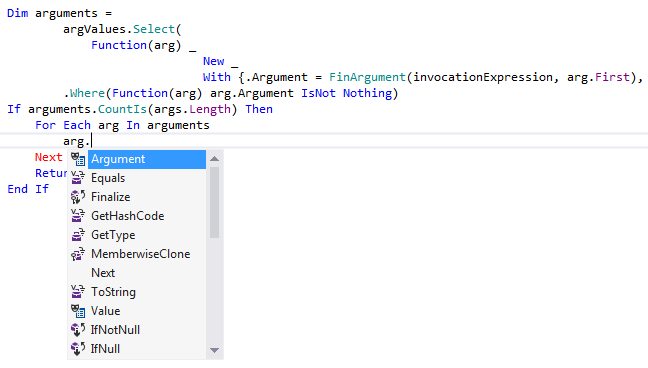
匿名型を使用すると、ReSharper はそのプロパティを考慮して、他の利用可能なアイテムとともに補完リストに表示します。
スマート型一致補完
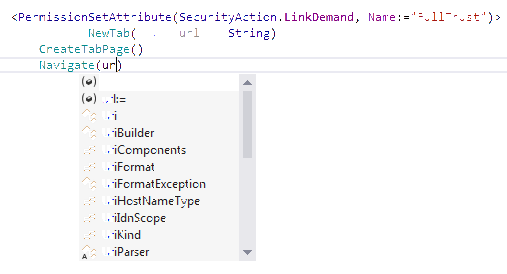
スマート補完 は、現在のコンテキストで期待される型に基づいてコード補完リストのアイテムをフィルターします。 下の例をご覧ください。リストには string 型のアイテムのみが表示されます。
インポートシンボル補完
インポートシンボル補完 は、現在のコンテキストのインポートディレクティブでは表示されないタイプおよび拡張メソッドの補完アイテムを提供します。
コンテキストアクションの例
ReSharper は、Visual Basic コードをターゲットにした コンテキストアクションのセットを提供します。 これらのアクションの全リストは、ReSharper オプション の コード編集 | Visual Basic | コンテキストアクションページで確認できます。 必要に応じて、このページを使用して一部のアクションを無効にすることもできます。
現在のキャレット位置でコンテキストアクションが利用可能になると、ReSharper は対応する アクションインジケーター .png "ThemedIcon.ContextAction.Screen.(グレー).png") をキャレットの左側に表示します。 ただし、ReSharper が現在のキャレット位置で複数のコンテキスト関連の機能を提供する場合もあります。 この場合、最も優先度が高いアクションに対応するアクションインジケーターが表示され、他のすべてのアクションはアクションインジケーターをクリックするか Alt+Enter を押して アクションリストを展開したときにのみ表示されます。コンテキストアクションは優先度が最も低いため、アクションリストの下部に表示されることが多いです。
をキャレットの左側に表示します。 ただし、ReSharper が現在のキャレット位置で複数のコンテキスト関連の機能を提供する場合もあります。 この場合、最も優先度が高いアクションに対応するアクションインジケーターが表示され、他のすべてのアクションはアクションインジケーターをクリックするか Alt+Enter を押して アクションリストを展開したときにのみ表示されます。コンテキストアクションは優先度が最も低いため、アクションリストの下部に表示されることが多いです。
Visual Basic のコンテキストアクションの例を次に示します。
新しい書式項目を追加する
動的データを文字列リテラルに追加する必要がある場合は、このコンテキストアクションを使用してください。

文字列リテラルを String.Format メソッド呼び出しでラップし、現在のキャレット位置にプレースホルダを追加し、対応するパラメーターを指定できるようにします。
メンバーの可視性を変更する
メンバーの可視性を調整する必要がある場合、ReSharper はすぐに行えるコンテキストアクションを提供します。


関数を Sub に変換
Visual Basic Function を Sub に変換する場合は、対応するコンテキストアクションもあります。

バッキングフィールドを持つプロパティに変換
自動プロパティをバッキングフィールドを持つプロパティに簡単に変換できます。 キャレットを自動プロパティの名前に置き、 Alt+Enter を押します。 ReSharper は適切なコンテキストアクションを提案します。

パラメーターなしでオーバーロードを作成する
関数の各パラメーターには、元の関数を呼び出すパラメーターなしで関数を作成するコンテキストアクションがあります。


実装メンバー
新しいメンバーを基本クラスに追加した後の次の論理的な手順は、基本クラスから派生したすべてのクラスにこのメンバーを実装することです。 手動でコードを書くこともできますが、適切なコンテキストアクションを適用することをお勧めします。

ReSharper はすべての派生クラスを自動的に検出し、基底クラスメンバーの実装先を決定してコードを生成するよう促します。

コードの再配置
コード要素を再配置する は Visual Basic でも利用できます。 例: あるタイプ内でメンバー宣言を上下に移動できます。

ステートメントをコードブロックの外にまたは内に移動することができます。 例: If 文を For Each ループから移動するには、 Control+Alt+Shift+Left を押します。

メソッド呼び出しまたはメソッド宣言のパラメーターを並べ替えることができます。 例: FileId 引数を右に移動するには、 Control+Alt+Shift+Right を押します。
