VSTO 用 ReSharper
Visual Studio に同梱されている無数のプロジェクトテンプレートの 1 つは、Microsoft Office アドインの開発です。 これらのアドインは、C# や VB などの .NET 言語を使用して開発することができ、その結果、ReSharper によって直接サポートされます。 ReSharper の機能を使って PowerPoint アドインの開発を改善する方法を見てみましょう。
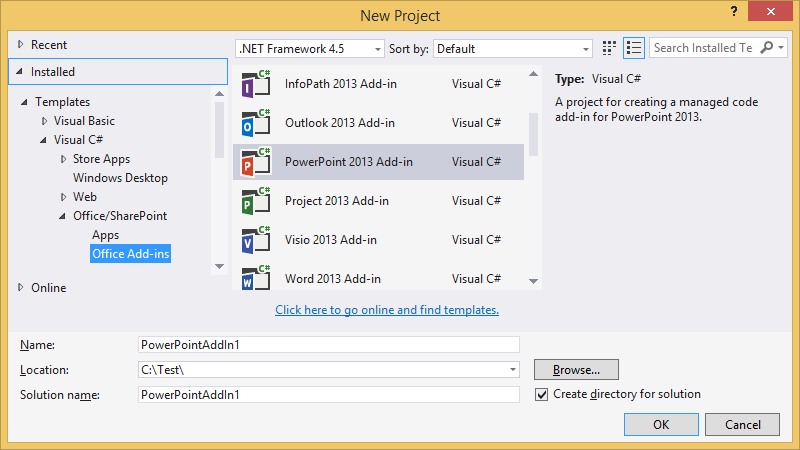
まず、アドイン用のテンプレートを選択することから始まります。 Office のテンプレートはバージョンごとに分かれていますが、実際には Office 2010 と 2013 のプロジェクトは互換性があるため、2010 のプロジェクトも 2013 で問題なく実行できます。 ここでの選択はデバッグの可能性のみに影響し、選択したバージョンの MS Office でのみプロジェクトをデバッグできます。
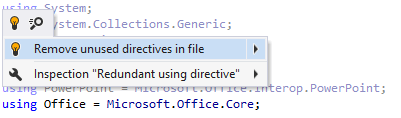
多くの場合そうですが、デフォルトのプロジェクトテンプレートでは、ReSharper があなたを取り除くのに役立つかなり多くの using ステートメントが追加されています:
Startup と Shutdown イベントのデフォルトのイベントワイヤアップもあまりにも冗長です - 下のスクリーンショットでは、 this 接頭辞は冗長であり、新しい System.EventHandler でイベントワイヤリングをラップする必要はありません:

これらの問題を一つずつ解決する代わりに、ReSharper にはいくつかの選択肢があります。 まず、問題の種類ごとに 特定の範囲 、つまりファイル、プロジェクト、ソリューション全体で解決できます。

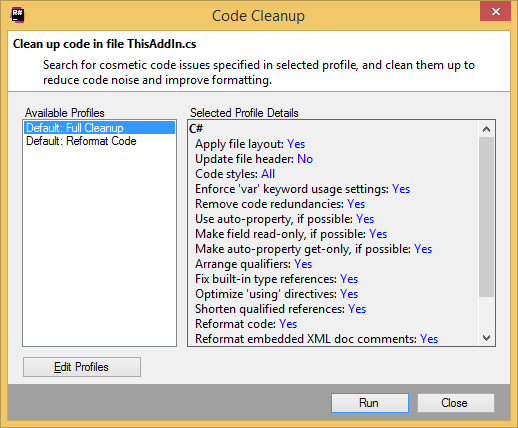
あるいは、さまざまな種類のコードスタイルの問題を修正したい場合は、 コードのクリーンアップアクション Control+Alt+F を呼び出せます。 このアクションは 構成可能で、修正する問題の種類を選択できます。
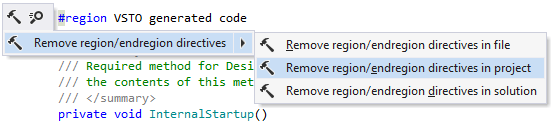
ちなみにリージョンが悪いと思うなら、 InternalStartup() メソッドの周囲の #region ディレクティブを削除したいかもしれません。 ReSharper は、これをすぐに実行できる コンテキストアクションを提供しています:
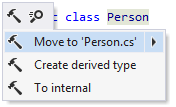
次に、アドインに独自の機能を追加したくなるはずです。 必要であれば、アドインファイル内に直接クラスを追加し始めることもできます。作業が終わると、ReSharper はコンテキストアクションを使ってクラスを別ファイルに移動できるように提案してくれます:
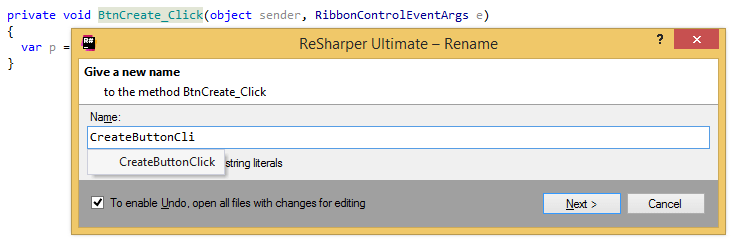
リボンのボタン押下で生成するイベントなど、さまざまなイベントに登録することはほぼ確実です。 アンダースコアベースの命名規則に従う必要はありません。 F2 を押してメソッド名を変更できます。 ReSharper はハンドラーをどのようにリネームしたいかを尋ね、さらに提案も表示します:
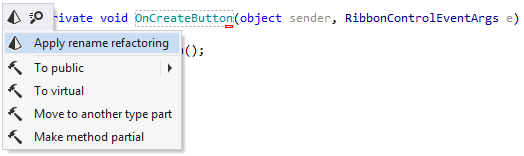
もちろん、代わりにコード内のメソッドの名前を変更することになった場合、問題ではありませんが、ReSharper はこれらの変更を追跡します。 名前が変更されたシンボルが境界線で囲まれているときに Alt+Enter を押すと、アクションの 1 つが同じ Rename リファクタリング を適用するように提案します。
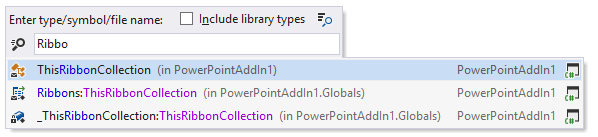
ReSharper を使用したナビゲーションも簡単です。 例: リボンが読み込まれたときにコード内の場所を見つけるには、 Control+N を押して どこでも検索ダイアログを表示できます。 Ribbon の入力を開始すると、リストに正確なメソッドがもちろんタイプとともに表示されます。
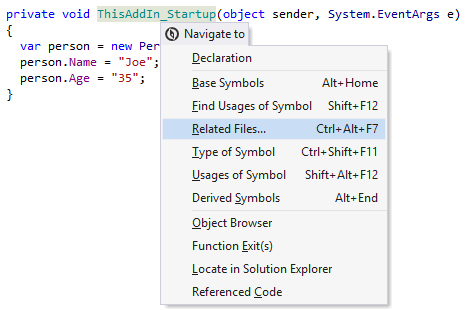
ReSharper には、 ナビゲート先メニューもあり、 Control+Shift+G を押して開くことができます。 特定のシンボルから移動する場合に便利です。 例: ThisAddIn で生成されたメソッドを調べたいとします。 まず、 型へジャンプ (Control+N を 2 回押し、 キャメルハンプの略語を入力し始めます)でそれを探します。
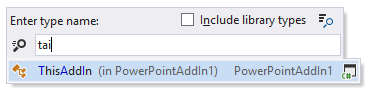
次に、クラス名にキャレットを置き、 Control+Shift+G を押して 次に移動 メニューを表示し、 関連ファイル を選択します。
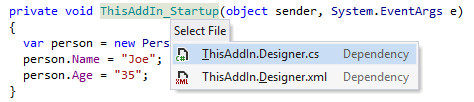
ReSharper は、この部分クラスの 2 番目の部分を示しています。 ファイルを選択して、次の場所に移動できます。
ReSharper が VSTO アドインを開発するのに役立ついくつかの方法を紹介してくれることを願っています。