名前空間を調整する
このコマンドは、任意のスコープで名前空間をフォルダー構造と同期するのに役立つ一括修正です。スコープはプロジェクト全体まで拡大できます。 つまり、あるファイルの名前空間がプロジェクト構造内のファイルの場所と一致しない場合、ファイルの場所に基づいて名前空間がリネームされ、修正された名前空間を参照しているすべての using ディレクティブが更新されます。
ReSharper は、各クラスが出現する名前空間がプロジェクト内の配置と一致していると想定します。 プロジェクトの「ルート」名前空間は、プロジェクトプロパティで定義されています。

上記の結果、プロジェクトレベルのすべてのコード要素が ShareX 名前空間に現れることが予想され、それ以外の場合は警告が発行されます。
フォルダーの導入により、名前空間はより深くなります。 以下の例では、 StartupManagers というフォルダーに含まれるすべての項目は ShareX.StartupManagers 名前空間に表示する必要があります。 ただし、フォルダーに名前空間要素を追加する必要がない場合もあります。 フォルダー名を名前空間の接尾辞として使用するかどうかを設定するには、以下の 2 つの方法があります。
グローバルに設定するには、ReSharper オプション ページの フォルダー名前空間プロバイダーを有効化する チェックボックスを使用してください Alt+R、O 。
特定のフォルダーを構成するには、ソリューションエクスプローラーのフォルダーのコンテキストメニューから プロジェクト項目のプロパティを編集する を選択して呼び出すことができる プロジェクトアイテムのプロパティ ポップアップで 名前空間プロバイダ を 偽 に設定します。
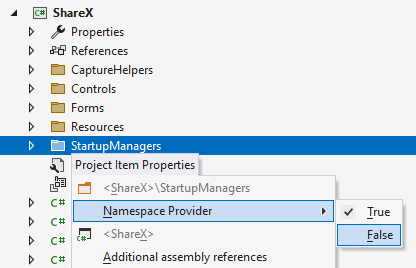
Namespace Provider ではないフォルダーは、含まれる要素の名前空間に影響を与えません。また、ReSharper は関連するコードを 分析して リファクタリングします。
名前空間をプロジェクト構造と同期する
ソリューションエクスプローラーで、名前空間を同期するノードを選択します。
次のいずれかを実行します。
Control+Shift+R を押し、を 名前空間を調整する を選択します。
右クリックして、コンテキストメニューから リファクタリング | 名前空間を調整する を選択します。
メインメニューから を選択します。
名前空間を調整する ダイアログが開きます。
プロジェクト構造と名前空間が一致しないファイルの一覧を確認し、名前空間を同期したいファイルを選択します。
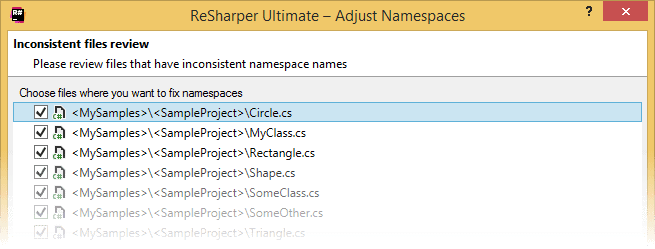
リファクタリングを適用するには、 次へ をクリックします。
競合がない場合、リファクタリングは直ちに実行されます。 リファクタリング後に同じ名前空間に入る同じ名前の型またはデリゲートがある場合、ウィザードは競合のあるページを表示します。 競合をダブルクリックして、対応する宣言に移動して修正することができます。
ReSharper は、名前空間の不一致を検出する コードインスペクションも提供します。 デフォルトでは、インスペクションは、ファイルに単一の名前空間宣言があり、プロジェクト構造内のファイルの場所に対応していない場合、警告を報告します。
エディターから Alt+Enter を押して該当する クイックフィックスを利用して名前空間の不一致を同期できます。さらに、 広いスコープでクイックフィックスを適用すると、リファクタリングを実行した場合と同じ結果になります:
