ReSharper 2026.1 Help

を使用してグローバルに変換するリファクタリング

このリファクタリングにより、1 つ以上のローカル using ディレクティブを、 ディレクティブを使用してグローバルに変換し、新規または既存のファイルに移動できます。

以下の例では、このリファクタリングをファイル One.cs using System.Collections; に適用します。 ReSharper は現在のプロジェクト内のすべてのファイルを分析し、 Two.cs 内で同じ using を見つけて、両方を GlobalUsings.cs に移動します。

// One.cs using System.Collections; class One { void Test(ArrayList list) { // do something } } // Two.cs using System.Collections; using System.Xml; class Two { void Test(ArrayList list, XmlReader reader) { // do something } } // GlobalUsings.cs global using System.Linq; global using System.Threading.Tasks;
// One.cs class One { void Test(ArrayList list) { // do something } } // Two.cs using System.Xml; class Two { void Test(ArrayList list, XmlReader reader) { // do something } } // GlobalUsings.cs global using System.Linq; global using System.Threading.Tasks; global using System.Collections;

を使用してグローバルに変換する

  1. キャレットを using ディレクティブに置くか、複数のディレクティブを選択します。

  2. 次のいずれかを実行します。

    • Control+Shift+R を押し、を を使用してグローバルに変換する を選択します。

    • 右クリックして、コンテキストメニューから リファクタリング | を使用してグローバルに変換する を選択します。

    • メインメニューから ReSharper | リファクタリング | 変換 | グローバルに変換するには… を選択します。

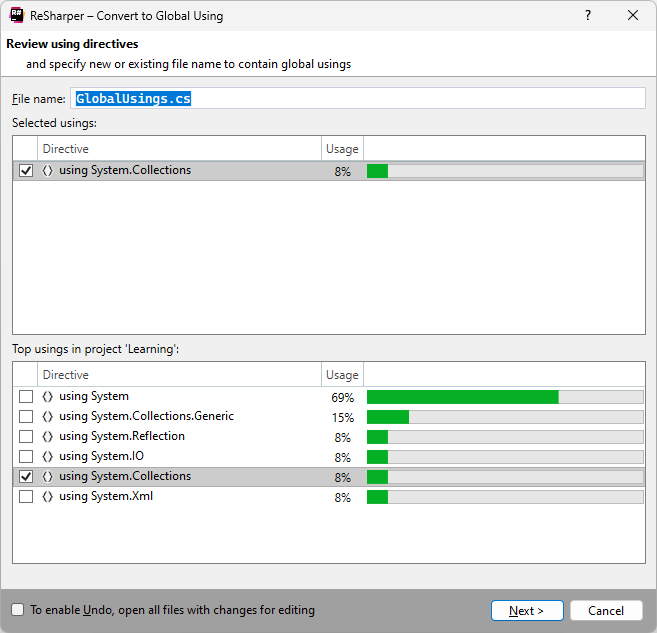
    を使用してグローバルに変換する ダイアログが開きます。

  3. グローバル using を移動する場所を指定します。これは、現在のプロジェクト内の既存の .cs ファイル、または新しい .cs ファイルのいずれかです。

  4. 必要に応じて、現在のプロジェクトで他の頻繁に使用される using ディレクティブを選択して、グローバルな using に変換することもできます。

  5. リファクタリングを適用するには、 次へ をクリックします。

  6. ReSharper は、選択した名前空間の using ディレクティブをプロジェクト内のすべてのファイルから削除します(同じ名前空間にグローバル using が現れるとローカル using は冗長になるため)、これらのディレクティブを指定したファイルの global using ディレクティブとして追加します。

ReSharper: 「グローバル使用に変換」リファクタリング

この機能は、次の言語とテクノロジーで サポートされています。

言語: C#

言語: VB.NET

言語: C++

言語: ASP.NET

言語: Razor

言語: XAML

言語: Resx

言語: スクリプトの作成

言語: SQL

この機能は C# で利用可能です

この機能は Visual Basic では使用できません

この機能は C++ では使用できません

この機能は ASP.NET では使用できません

この機能は Razor では使用できません

機能は XAML では使用できません

機能はリソースファイルでは使用できません

機能はビルドスクリプトファイルでは使用できません

機能は SQL/NoSQL ファイルおよびインジェクションでは利用できません

2026 年 6 月 12 日