ハイライトパターンによる追加 / 編集 / 検索ダイアログ
このダイアログは、特定のパターンに一致するコードを検出し、必要に応じてこのコードを置き換えるカスタムパターンの作成と編集に役立ちます。
このトピックでは、ダイアログ内のコントロールについて説明します。 コードの検索とカスタムパターンによる置換の詳細については、「構造検索と置換 」および「カスタムコードインスペクションとクイックフィックスを作成する 」を参照してください。
このダイアログは 2 つのモードで開くことができます。
エディターのコンテキストメニューで複製された コマンドを使用すると、ダイアログが 検索 / 置換モードで開き、下部にある対応するボタンを使用して、ダイアログから直接検索または置換を開始できます。
ページで パターンの追加/編集 ボタンを使用すると、ReSharperオプションのダイアログが パターン編集モードで開き、パターンの説明を指定するための追加フィールドが表示されます。 ただし、このモードでは、 検索/置換 ボタンは使用できません。
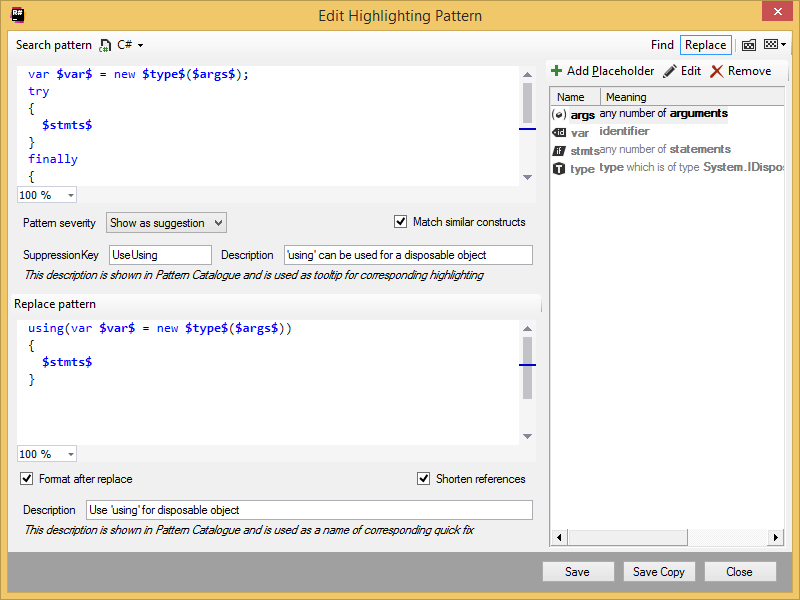
メニューバー
言語セレクタ | パターンのプログラミング言語を選択できます。 ReSharper は、指定された言語で一致するコードのみを検索します。 |
Find/置換 | これらのセレクタを使用して、置換パターンを表示または非表示にします。 |
| クリックすると、 ページのReSharperオプションが開き、既存のパターン一覧を確認できます。 |
| クリックすると最近使用したカスタムパターンのリストが展開されます。 |
.png "ThemedIcon.PatternsCatalogue.Screen.(Gray).png")
.png "ThemedIcon.Pattern.Screen.(Gray).png")
検索エリア
検索パターン | このエディターを使用して、プレーンテキストと プレースホルダーを使用して独自の検索パターンを入力します。 |
覗く (検索 / 置換モードで利用可能) | このリストを使用して、次の検索範囲のいずれかを指定します。
|
パターンの重大度 (パターン編集モードで利用可能) | パターンを カスタムコードインスペクションとして使用する場合、リストを使用してその 重大度レベルを指定できます。 |
類似の構造に一致する | このコントロールを使用して、類似の構成に一致するかどうかを指定します。 ReSharper は次の構成を類似しているものと見なします:
|
抑制キー | パターンに抑制キーを指定すると、そのパターンの使用を検出する ReSharperインスペクションを抑制でき、コメントも追加できます。例えば: // ReSharper disable once [SuppressionKey]
. 1 つのコメントで複数のパターンのインスペクションを抑制したい場合は、これらすべてのパターンに同じ抑制キーを指定できます。 |
説明 (パターン編集モードで利用可能) | このフィールドはオプションで、 ページのReSharperオプションでパターンに表示される説明を指定できます。 パターンを カスタムコードインスペクション として使用する場合、この説明はエディター上の 該当箇所のハイライトのツールチップや、 インスペクション結果に名前として表示されます。 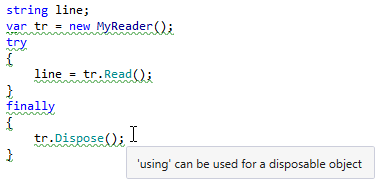 |
置換エリア
この領域には、置換パターンの作成および置換後のアクションの指定に役立つコントロールが含まれています。 この領域は、ダイアログの右上隅にある 置換 を選択すると表示されます。
置換パターン | このエディターを使用して、プレーンテキストと プレースホルダーを使用して置換パターンを入力します。 検索パターンで定義されたプレースホルダーのみを使用できます。 |
置換後のフォーマット | 置換パターンによって生成されたコードにフォーマットを適用するかどうかを指定します。 コードフォーマットオプションは、 ページのReSharper オプション Alt+R、O および/または コード編集 | [Language] | スタイルのフォーマット ページで構成できます。 |
参照を短くする | 短縮名で完全修飾名を置き換えるかどうかを指定します。 |
説明 (パターン編集モードで利用可能) | このフィールドでは、パターンを カスタムコードインスペクションとして利用する場合に、 クイックフィックスの名前として表示される説明を任意で指定できます。 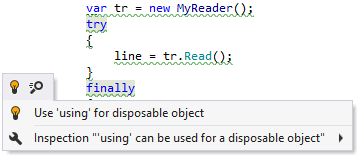 |
プレースホルダ領域
プレースホルダーを追加 | 新しいプレースホルダを作成するには、このボタンをクリックします。 プレースホルダには 5 種類あります。
このボタンをクリックすると、プレースホルダの型を選択し、その名前とパラメーターを指定する プレースホルダーを作成する ダイアログが開きます。 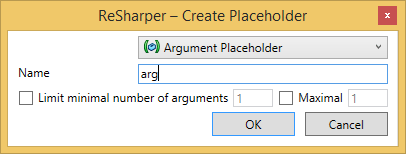 このダイアログでは、次のコントロールを使用できます。
|
編集 | プレースホルダ名でこのボタンまたは double-click をクリックすると、 プレースホルダの作成 / 編集ダイアログを使用して選択したプレースホルダを編集できます。 |
除去する | 選択したプレースホルダを削除するには、このボタンをクリックします。 検索パターンで使用されるプレースホルダは削除できません。 |
コマンドボタン
Find (置換パターンが非表示のときに検索 / 置換モードで使用可能) | このボタンをクリックすると、検索が実行されます。 |
置換 (置換パターンが表示されているときに検索 / 置換モードで使用可能) | このボタンをクリックすると、パターンの出現箇所を検索し、置換するパターンを指定できます。 |
保存 | スマート保存ロジックを使用して現在のパターンをカタログに保存するには、このボタンをクリックします。 後でパターンカタログにアクセスするには、 ページのReSharperオプションを開きます。 |
「コピーを保存」 (パターン編集モードで利用可能) | このボタンをクリックして、現在のパターンのコピーをカタログに保存します。 これは、現在のパターンに似た新しいパターンを作成する場合に役立つことがあります。 「保存」コマンドと同様に、 スマート保存ロジックがここに適用されます。 |
閉じる | このボタンをクリックするとダイアログが閉じます。 |