補完の外観
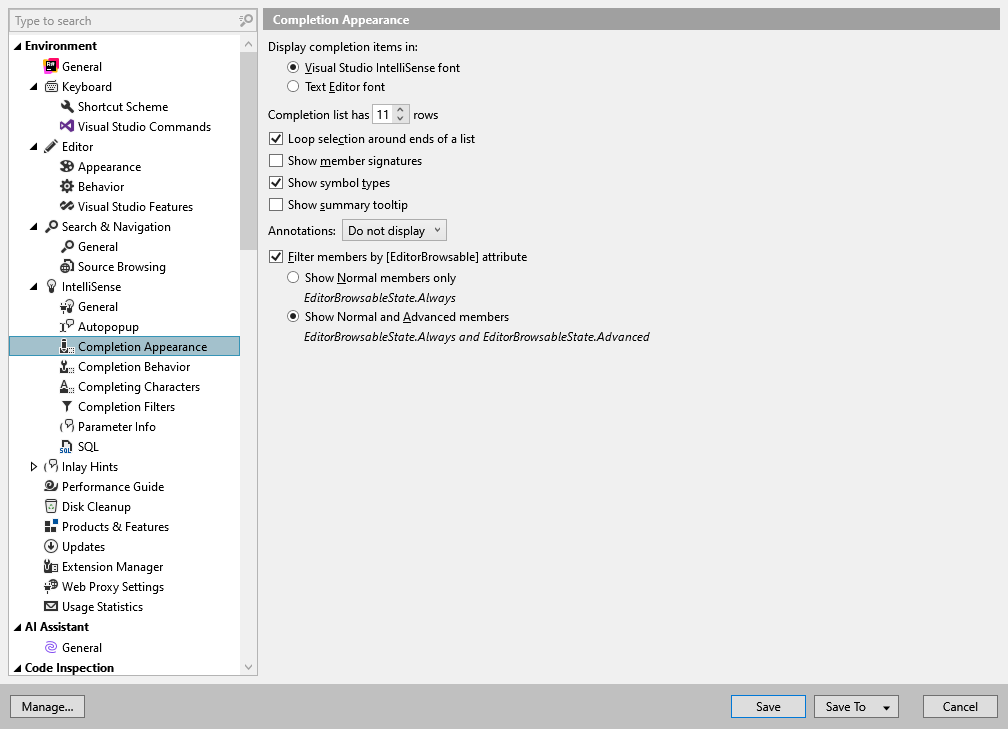
ReSharper オプションのこのページでは、ReSharper の IntelliSense ポップアップの外観を調整できます。 詳細については、 コード補完 および パラメーター情報 の機能を参照してください。
完了アイテム | これらのラジオボタンを使用すると、 Visual Studio IntelliSenseフォントと テキストエディターフォントを コード補完リストで切り替えることができます。 Visual Studio 2015 以前では、Visual Studio オプション( )で IntelliSense またはテキストエディターのフォントを変更した場合、ReSharper は Visual Studio を再起動した後にのみ新しいフォントと一致します。 Visual Studio 2017 以降では、再起動は必要ありません。 |
補完リストには [ 値 ] 行があります | コード補完リストの最大行数を設定します。 |
リストの両端の周囲のループ選択 | このチェックボックスを選択すると、方向キーでリスト選択をスクロールするたびに、ReSharper はスクロールをループします。 このオプションは、リストが使用される 移動および検索 および コード補完 機能セットに適用されます。 |
メンバーの署名を表示する | デフォルトでは、メソッドのすべてのオーバーロードは、候補リストに署名のない単一のメソッド名として表示されます。 これを選択すると、オーバーロードのリストがポップアップに表示され、そこで調べることができます。 ポップアップで署名を切り替えるには、 Control+P を押します。 オーバーロードされたメソッドの各シグネチャーを補完リストで個別に表示する場合は、このチェックボックスを選択します。 |
シンボルの種類を表示する | このチェックボックスを使用して、補完リストでフィールドとプロパティのタイプを表示し、それらの隣のメソッドのタイプを返すかどうかを定義します。 |
要約を表示 | このチェックボックスは、コード補完リストで選択されたアイテムの隣に パラメーター情報 を表示するかどうかを決定します。 |
アノテーション | このセレクターを使用して、補完リストの項目の横に コードアノテーション属性を表示するかどうかを定義します。 ReSharper は、 シンボルのソースコードからのアノテーションと ライブラリシンボルに外部から追加されたアノテーションの両方を表示します。 最も人気のある NotNull または CanBeNull アノテーション属性のみを表示するか、すべての属性を表示するかを選択できます。 |
新しい項目をハイライトする | このチェックボックスは、対応する補完ショートカットを 2 回押した後、つまり ダブル補完 が適用されたときに補完リストに追加された項目を緑色でハイライトするかどうかを定義します。 たとえば、次のようになります。 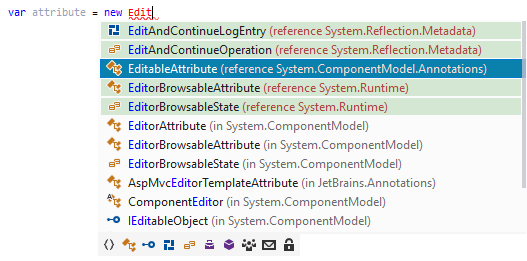 |
[EditorBrowsable] 属性でメンバーをフィルターする | このチェックボックスは、コード補完リストに表示される System.ComponentModel.EditorBrowsable 属性でマークされたメンバーのフィルタリングを有効にします。 このチェックボックスを選択すると、特定のレベルが割り当てられたメンバーを表示するように選択できます。 |