一般
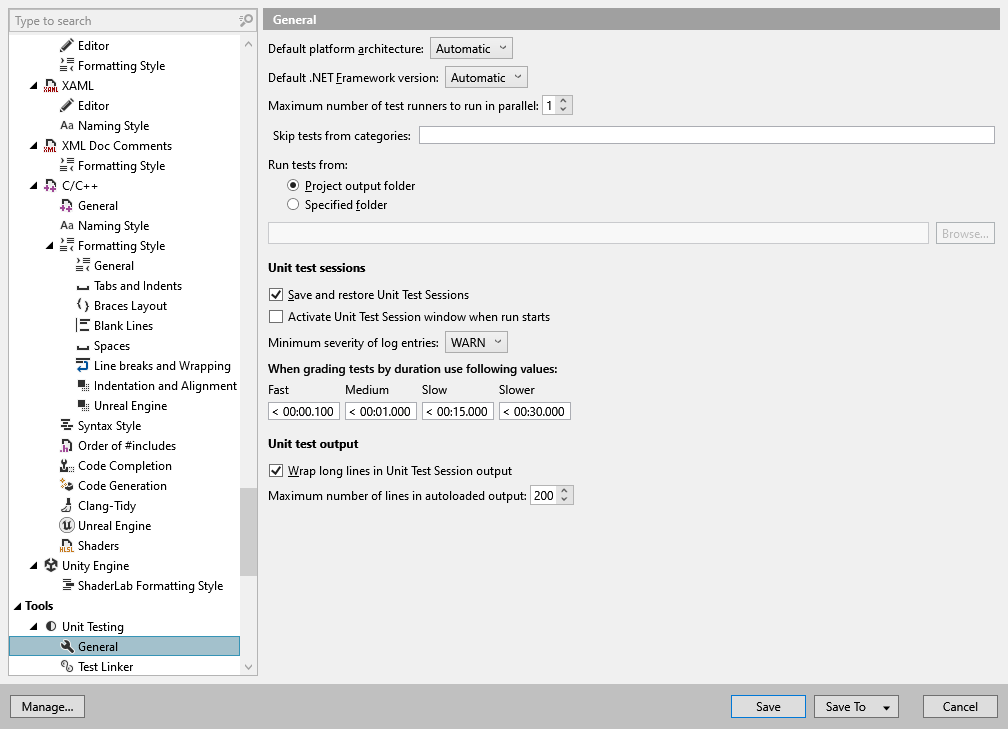
この ReSharper オプションのページでは、すべての ユニットテスト機能に適用される一般設定を調整できます。
デフォルトのプラットフォームアーキテクチャ | このセレクタでユニットテストを実行するプラットフォームを選択できます。 |
デフォルトの .NET フレームワークバージョン | このセレクタは、ユニットテストを実行するときに .NET バージョンを使用するように設定します。 |
並行して実行するテストランナーの最大数 | このセレクターを使用して、並列スレッドで同時にテストされるアセンブリの最大数を設定します。 各アセンブリごとに、ReSharper は個別のテストランナーを起動します。 |
カテゴリからテストをスキップする | 実行から除外するテストカテゴリの名前をコンマで区切って入力します。 指定したカテゴリに関連付けられているテストは無視されます。 カテゴリに特別な属性がない XUnit テストの場合、無視されたカテゴリを次のようにリストします。
詳細については、 テストカテゴリ を参照してください |
以下からテストを実行する: | デフォルトの場所からコンパイル済みテストを実行するには、 プロジェクト出力フォルダー を選択します。 アセンブリが既定のプロジェクトの場所に配置されると、テストファイルは同じ場所から取得されます。 指定フォルダー を選択すると、ポストビルドステップを利用してテストを実行でき、特定のフォルダーからテストが実行されます。 フィールドに希望のパスを入力するか、 参照 をクリックして目的の場所を探して設定してください。 |
単体テストセッション
単体テストセッションの保存と復元 | このチェックボックスを選択すると、Visual Studio を閉じて再度開いたときに ReSharper が ユニットテストセッションを復元できるようになります。 |
実行開始時にユニットテストセッションウィンドウをアクティブ化する | ユニットテストを実行するたびに Unit Test Sessions ウィンドウ が開くようにしたい場合は、このチェックボックスを選択します。 |
ログエントリの最大重大度 | このセレクターを使用すると、 Unit Test Sessions ウィンドウ の 実行ログに表示するログエントリを指定できます。 |
継続時間でテストを格付けする場合は、次の値を使用する | 分、秒、ミリ秒 |
ユニットテスト出力
ユニットテストセッションの出力で長い行を折り返す | Unit Test Sessions ウィンドウ の出力タブに長い行を表示する方法を定義します。 このチェックボックスを選択すると、長い行が折り返されます。 |
自動ロードされた出力の最大行数 | Unit Test Sessions ウィンドウ の出力タブに表示する線の数を定義します。 |