テンプレートを整理する
コードテンプレートを整理する方法はいくつかあります。
ファイルテンプレートの場合、 クイックアクセスリストでの表示方法を整理することもできます。
カテゴリを使用する
テンプレートエクスプローラーウィンドウ 内のコードテンプレート間を移動するには、テンプレートを自動的にグループ化する テンプレートスコープ を使用できます。 さらに、二次グループ化では、任意のコードテンプレートを 1 つ以上のカテゴリに割り当てることができます。 例: 単体テスト用のテンプレートがある場合、 ユニットテストカテゴリを作成してそれに割り当てると便利です。 後でこのカテゴリを選択して、すべての単体テストテンプレートを見つけることができます。 事前定義されたコードテンプレートの一部は、すでにカテゴリに割り当てられています (たとえば、 反復)。
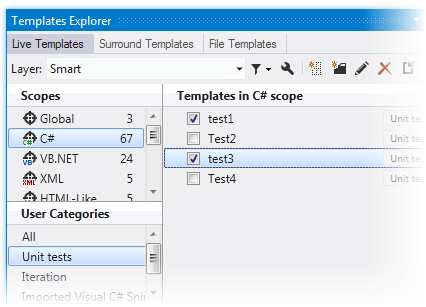
カテゴリはセカンダリグルーピングのために機能するため、選択したスコープとカテゴリの両方に一致するテンプレートのみが表示されます。 すべて は、選択したスコープ内のすべてのテンプレートを一覧表示する特別なカテゴリです。
新しいカテゴリを作成する
メインメニューから を選択します。
表示される テンプレートエクスプローラーウィンドウ で、タブの 1 つをクリックして、テンプレートのタイプ(ライブテンプレート、 囲みテンプレート、 ファイルテンプレート )を選択します。
新しいカテゴリに割り当てるテンプレートを 1 つ以上選択します。 複数選択するには Ctrl -クリックを使用してください。 カテゴリはタグとして機能し、カテゴリには少なくとも 1 つのテンプレートが必要であることに注意してください。
ツールバーの 新規カテゴリ
.png "ThemedIcon.NewFolder.Screen.(Gray).png") をクリックします。
をクリックします。表示される カテゴリを作成 ダイアログで、新しいカテゴリの名前を指定し、 OK(確認) をクリックします。
新しく作成したカテゴリまたは既存のカテゴリに他のテンプレートを割り当てるには、そこにドラッグアンドドロップします。
カテゴリはタグとして機能し、任意のテンプレートを同時に複数のカテゴリに割り当てることができます。そのため、テンプレートをあるカテゴリから別のカテゴリにドラッグ&ドロップしても、元のカテゴリからは削除されません。 テンプレートをカテゴリから削除するには、それらを すべて カテゴリにドラッグ&ドロップしてください。 最後のテンプレートがカテゴリから削除されると、そのカテゴリも消えます。
テンプレートを削除する
ユーザー定義のテンプレートを削除すると、それが定義された 設定レイヤーから削除されます。 ただし、事前定義されたテンプレートを削除する場合、ReSharper はこのテンプレートの削除を特定の設定レイヤーに記録するだけなので、このレイヤーをクリアすれば事前定義テンプレートを復元できます。 削除された事前定義テンプレートは、削除が記録されているレイヤーが ReSharper にロードされている限り利用できません。 詳細については、 テンプレートの保管 を参照してください。
定義済みテンプレートの削除を特定のレイヤーに記録する場合は、削除する前に 層 セレクターでこのレイヤーを選択し、 フィルターテンプレート .png "ThemedIcon.Filter.Screen.(グレー).png") をクリックして 定義済みのテンプレートを表示する を選択します。
をクリックして 定義済みのテンプレートを表示する を選択します。
コードテンプレートを削除する
メインメニューから を選択します。
表示される テンプレートエクスプローラーウィンドウ で、タブの 1 つをクリックして、テンプレートのタイプ(ライブテンプレート、 囲みテンプレート、 ファイルテンプレート )を選択します。
特定の設定レイヤーからテンプレートを削除する必要がある場合は、 層 セレクターでこのレイヤーを選択します。
スコープ 領域で、ターゲットテンプレートに対応するスコープをクリックします。 カテゴリを使用して検索することもできます。
削除するテンプレートを探して選択します。 複数選択するには Ctrl -クリックを使用してください。
ツールバーの 削除
.png "ThemedIcon.Remove.Screen.(Gray).png") をクリックします。
をクリックします。
テンプレートを無効にする
すべてのライブテンプレートはデフォルトで有効化されているため、コードに適用できます。 必要に応じて、一部のテンプレートを一時的に無効化することで、 ライブテンプレート適用時に提案テンプレート一覧に表示されなくなります。
ライブテンプレートを無効または有効にする
メインメニューから を選択します。
ライブテンプレート タブをクリックします。
特定の設定レイヤーのテンプレートを無効または有効にする必要がある場合は、 層 リストでこのレイヤーを選択します。
有効または無効にするテンプレートを検索し、テンプレート名の横にあるチェックボックスを使用して状態を切り替えます。