新しい Unreal Engine エンティティを作成する
ReSharper には、Unreal Engine クラス用の定義済みテンプレートと、新しいクラス、プラグイン、モジュールを作成するための専用アクションが用意されています。これにより、ボイラープレート コード生成を自動化でき、IDE と Unreal エディターの切り替え頻度も減らせます。
新しい Unreal クラス
Unreal Engine クラスのすべての定義済みテンプレートは、ReSharper 設定の ページで利用できます。
新しい UnrealEngine クラスを作成する
ソリューションエクスプローラー で、新しいクラスを作成するソースフォルダーを選択します。
コンテキストメニューから を選択します。
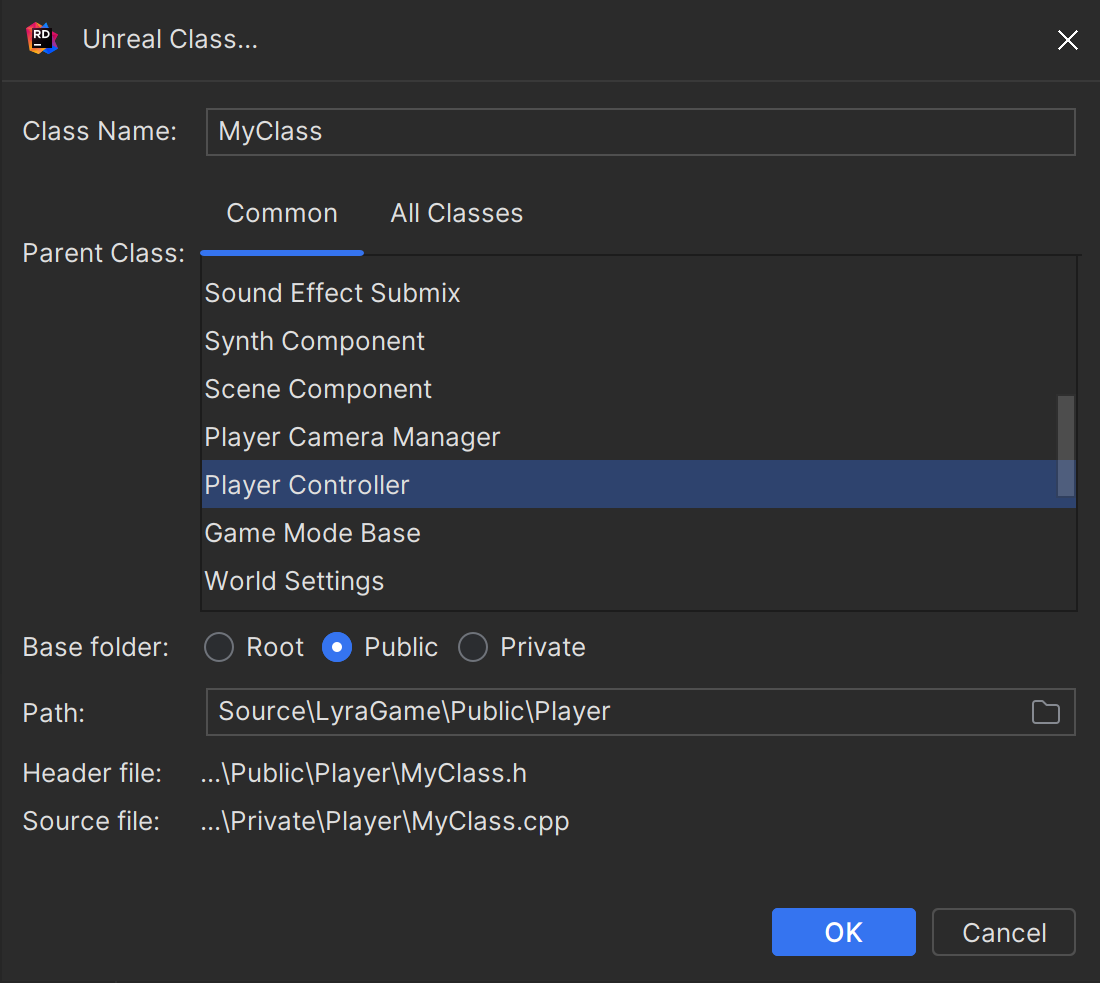
新しいクラスの名前を指定します。
新しいクラスの派生元となるクラスを選択します。 親クラスは、一般的なゲームプレイクラス、または現在のコンテキストで使用可能な任意の Unreal Engine クラスにすることができます。
ルート、パブリック、プライベートフォルダーを選択して、生成されたファイルを、最初に選択したソースフォルダーの相対的な下に配置します。
または、ヘッダーファイルとソースファイルが生成されるパスを手動で指定します。
OK(確認) をクリックします。 テンプレートコードを含む新しく生成されたヘッダーファイルとソースファイルが対応するフォルダーに追加され、エディターで開かれます。
新しい Unreal モジュール
ゲームロジックを含む新しいモジュールを作成するときは、フォルダーを追加し、このフォルダーに Build.cs ファイルを追加し、モジュールを初期化するクラスを作成し、 .uproject および Target.cs ファイルを更新するなど、多くのことを定期的に行います。 ReSharper でこれらのタスクを自動化できます。
新しい Unreal Engine モジュールを作成する
ソリューションエクスプローラー で、新しいモジュールを作成するソースフォルダーを選択します。
コンテキストメニューから を選択します。
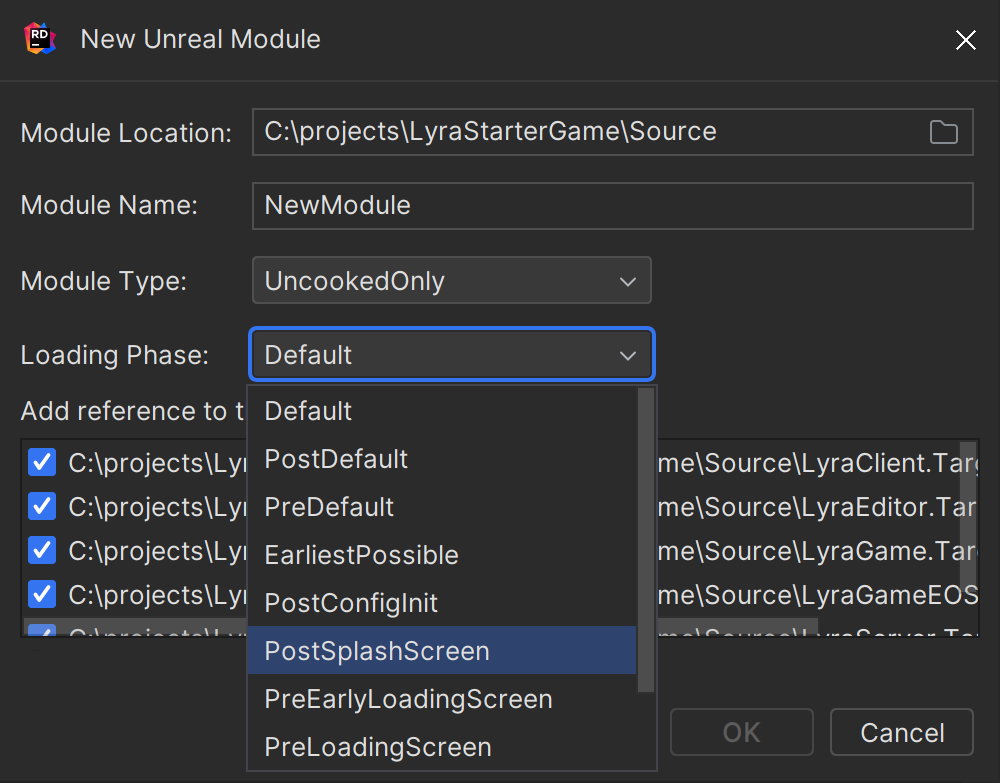
新しいモジュールの名前を指定します。
リストからモジュールタイプを選択します。
ロードフェーズを選択します。
モジュール参照を追加する
Target.csファイルを選択します。
OK(確認) をクリックします。 選択したモジュールタイプに応じて、ReSharper は
Build.csファイルとモジュールのソースファイルおよびヘッダーファイルを生成します。
新しい Unreal プラグイン
ReSharper を使うと、Unreal エディターのプラグイン ブラウザーで 新しい Unreal プラグイン ボタンを使うのと同様に、IDE で直接さまざまな種類のプラグインを作成できます。
新しい Unreal Engine プラグインを作成する
ソリューションエクスプローラー で、新しいプラグインを作成するプロジェクトまたはフォルダーを選択します。
コンテキストメニューから を選択します。
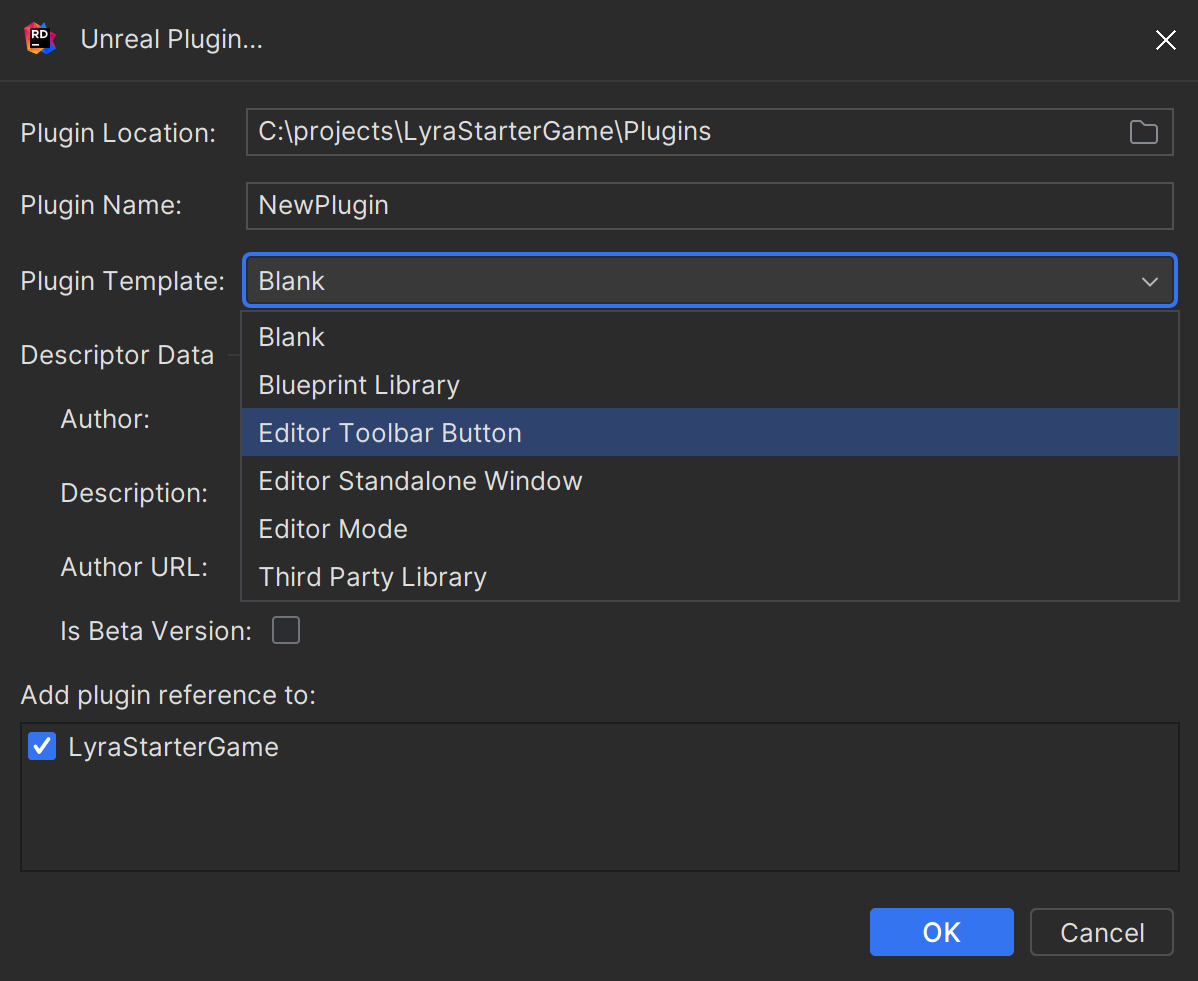
新しいプラグインの名前を指定します。
リストからプラグインテンプレートを選択します。
記述子データを指定します。
新しいプラグインを使用するプロジェクトを選択し、参照を追加します。
OK(確認) をクリックします。 選択したプラグイン テンプレートに応じて、ReSharper はプラグインとモジュールおよび必要なすべてのソースファイルを記述する
.upluginファイルを生成します。