Unreal エンジンテストフレームワーク
ReSharper には Unreal Engine テストフレームワーク のサポートが含まれています。 Unreal Engine テストを操作するには、 Unit Test Sessions ウィンドウ を使用します。 このツールウィンドウでは、テストの結果、失敗した再実行、すべてまたは特定のテストを確認できます。
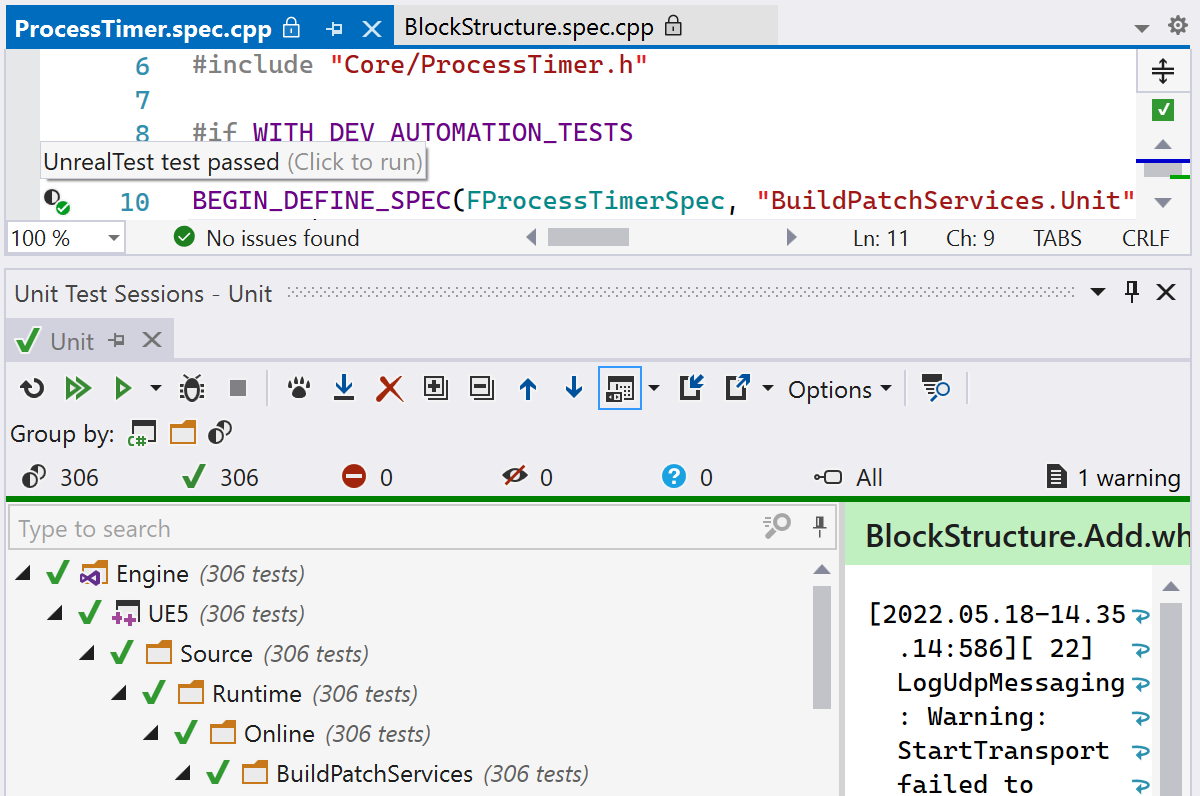
セットアップ
UnrealEngine テストフレームワーク(英語)は組み込まれており、 エンジンテストは追加の構成なしで機能します。
Unreal Engine プラグインテストを ReSharper で実行するには、次の手順が必要です:
ReSharper オプション の ページで プラグインのインデックス作成 設定を有効化してプラグインをインデックスします Alt+R、O 。
.uprojectファイルにテストを含むプラグインを参照します。
テストを調べる
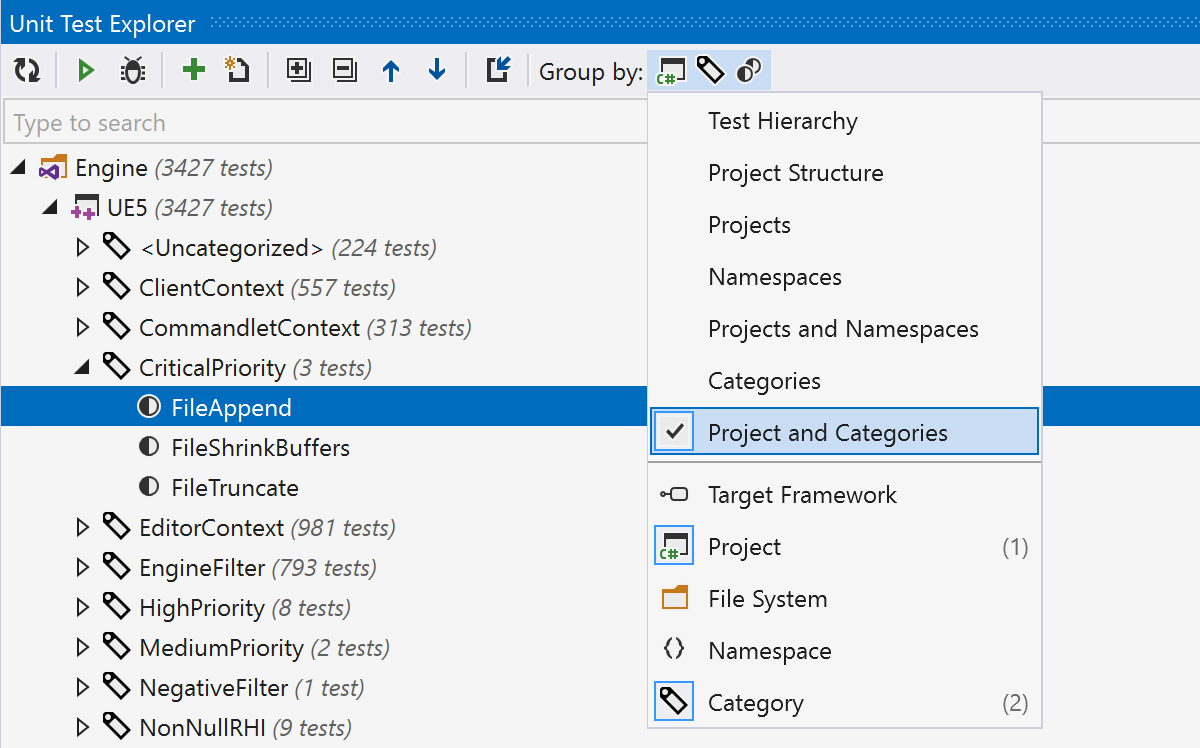
ユニットテストエクスプローラーウィンドウ では、現在のソリューションの既存のカテゴリをすべて調べることができます。 カテゴリは、テストに渡されるフラグによって定義されます。 グループ化 スイッチャーを使用して、ツールウィンドウでグループ化を変更します。
テストの実行
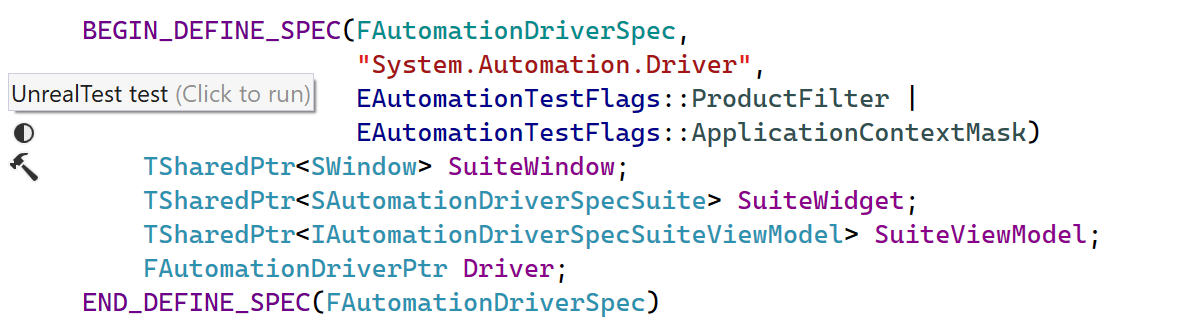
テストクラス内の単一のテストまたはすべてのテストを実行するには、その横にあるアクションインジケーターをクリックします。 DEFINE_SPEC マクロまたは BEGIN_DEFINE_SPEC/END_DEFINE_SPEC マクロの後に Define メソッドで一連のSpecテストを定義している場合でも、ReSharper はそれらを正常に検出し、対応するアイコンを表示します。 test/test class にキャレットを置き、 Alt+Enter を押すこともできます。 アクションリストで、テスト class 用に 実行/デバッグ を選択します。
また、 ユニットテストの実行 .png "ユニットテストの実行") Control+T R/ユニットテストのデバッグ
Control+T R/ユニットテストのデバッグ .png "ユニットテストのデバッグ") Control+T D コマンドも利用でき、これらはメインメニュー( )やコンテキストメニューからも利用できます。
Control+T D コマンドも利用でき、これらはメインメニュー( )やコンテキストメニューからも利用できます。
EAutomationTestFlags::Disabled フラグ付きテストは ReSharper で無効のままとなり、対応する 無視 シンボルでマークされます。 不確定なテストは、中止されたテスト、または開始済みで ReSharper がテストランナーの出力を読み取れなかったその他のテストです。