実行 / デバッグ構成を開始する
コードを実行またはデバッグするために、JetBrains Rider は 実行/デバッグ構成の概念を使用します。 このチュートリアルでは、これらの構成をセットアップして使用する方法を学習します。
ステップ 1. 実行 / デバッグ構成を理解する
実行 / デバッグ構成は、現在のソリューションでコードを実行およびデバッグする方法を定義する一連のプロパティです。 各ソリューションに複数の実行 / デバッグ構成を設定して、さまざまな方法でコードを起動することができます。
メニューおよびツールバーから実行 / デバッグ構成にアクセスできます。 実行可能ファイル(たとえば、コンソールアプリケーション)を対象とする 新しいプロジェクトを作成すると、適切な実行 / デバッグ構成がプロジェクトテンプレートから自動的に追加されます。
それでは、 コンソールアプリケーション テンプレートを使って、新しいソリューションに新しいプロジェクトを作成しましょう。 新しいプロジェクトが作成されたら、右上隅を見てみましょう。 デフォルト という名前の構成が作成され、選択されています:
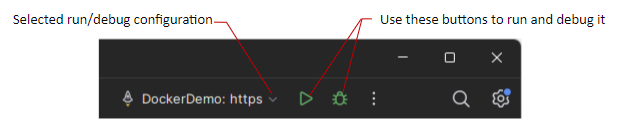
デフォルト設定を検討しましょう。
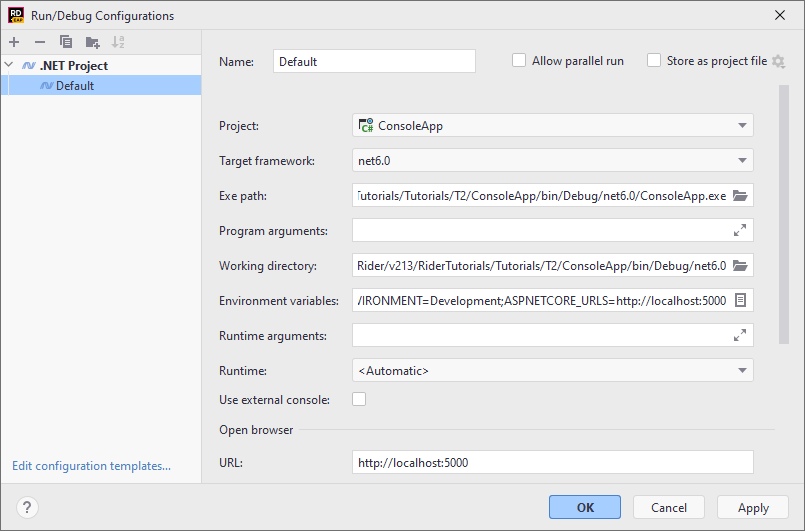
構成セレクターをクリックし、 実行構成の編集 を選択して構成ダイアログを開きます。 左側で デフォルト 構成が選択されています。
デフォルト 構成の親ノードに注意してください — この構成のタイプ .NET プロジェクト が表示されます。 同じタイプおよび異なるタイプの複数の構成が存在する可能性があります。 このダイアログでは、構成がタイプごとにグループ化されています。 構成テンプレートの編集… リンクをクリックして、使用可能なすべての構成タイプを表示し、特定のタイプの新しい構成を作成するときにデフォルトで使用されるプロパティを構成できます。
選択した設定のプロパティを参照してください。 設定が作成されると、必要なものはすべて自動的に入力されます。 例えば:
プロジェクト — 実行するプロジェクトを定義します。 ソリューションに複数の実行可能プロジェクトが含まれている場合は、これらのプロジェクトを起動する複数の構成を作成できます。
ターゲットフレームワーク — コードの実行に使用される .NET フレームワーク(英語)のバージョンを定義します。
Exe パス — 実行するアセンブリを定義します。 .NET Core アプリケーションを対象としている場合は、 .exe ではなく .dll ファイルである可能性があります。
プログラム引数 — このオプションのフィールドを使用すると、プログラムに引数を渡すことができます。
起動前 プロパティグループに注目してください。これらはコードを起動する前に行うべきことを定義します。 今回の場合、 プロジェクトをビルドする で構成を開始するたびにプロジェクトをビルドし、 ツールウィンドウをアクティブに で 実行ウィンドウ または デバッグウィンドウ を表示します。 ただし、これらのプロパティは、外部ツールの実行や別の実行/デバッグ構成、Gulp や Grant など、より複雑なシナリオにも利用できます。
実行 / デバッグ構成が何であるかがわかったら、構成ウィンドウを閉じることができます。
ステップ 2. デフォルト設定を試する
アプリケーションに何かをさせるために、 Main() メソッドの中に以下のコードを追加しましょう:
これで、 デフォルト 設定を実行して、単純な「Hello World」コンソールアプリでどのように機能するかを確認できます。 そのプロパティで見たように、引数なしでコードを実行します。
現在選択されている構成(現在は デフォルト )を実行するには、以下のいずれかを実行します。
Shift+F10 を押す
メインメニューから を選択します。
ツールバーの構成セレクターの横にある
 実行 をクリックします。
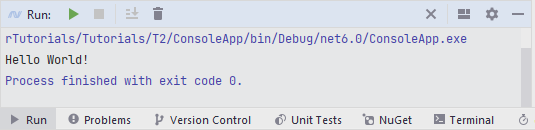
構成プロパティで定義されているように、JetBrains Rider はソリューションをビルドし、Run ウィンドウを表示してから、引数なしでコンソールアプリケーションプロジェクトの Main() メソッドを実行します。
ファイル名を指定して実行ウィンドウに、 デフォルト 設定のための新しいタブとそこに私たちのプログラムの出力が表示されます - Hello World!
ステップ 3. 複数の実行 / デバッグ構成を使用する
前述のように、ソリューションには任意の数の実行 / デバッグ構成を含めることができます。 DE 引数を使用してコンソールアプリケーションを実行する新しい設定を追加しましょう。
構成セレクターをクリックし、 実行構成の編集 を選択して構成ダイアログを開きます。 左側で デフォルト 構成が選択されています。
Copy Configuration
 をクリックするか Ctrl+D を押して、 デフォルト 設定をコピーします。
コピーした設定の名前を デフォルト DE に変更します。
デフォルト DE のすべてのプロパティをそのままにして、
DEを プログラム引数 に追加します。ダイアログを閉じるには OK をクリックしてください。
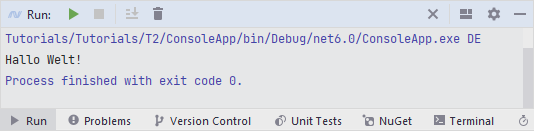
これで、構成セレクターで デフォルト DE を選択し、上記のように実行できます。 コンソールアプリケーションは DE 引数を受け取り、出力に Hello World! ではなく Hallo Welt! が表示されます。
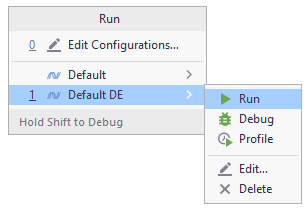
複数の実行 / デバッグ構成がある場合は、実行 / デバッグクイックリストが便利です。 Alt+Shift+F10 を押すか、メインメニューから を選択して、現在のソリューションに含まれている実行 / デバッグ構成のリストを表示できます。 このリストから設定を起動または管理できます。