ユニットテストを開始する
JetBrains Rider には、ユニットテストのプロジェクトテンプレートからテスト結果の分析まで、ユニットテストに役立つツールが多数用意されています。 このチュートリアルでは、NUnit フレームワークを例として取り上げ、単体テストを作成して実行し、結果を確認します。
ステップ 1. ユニットテストプロジェクトを追加する
この例では、 Sandbox というプロジェクトが 1 つだけあるソリューションがあり、その中に基本的な計算機を実装したクラスがあります:
電卓をテストするには、まず単体テスト用のプロジェクトを作成します。
ソリューションエクスプローラーで、ソリューションノードを右クリックして を選択します。
単体テストプロジェクトテンプレートを選択します。
プロジェクトタイプとして NUnit を選択し、例えば
テストなど分かる命名をしてください。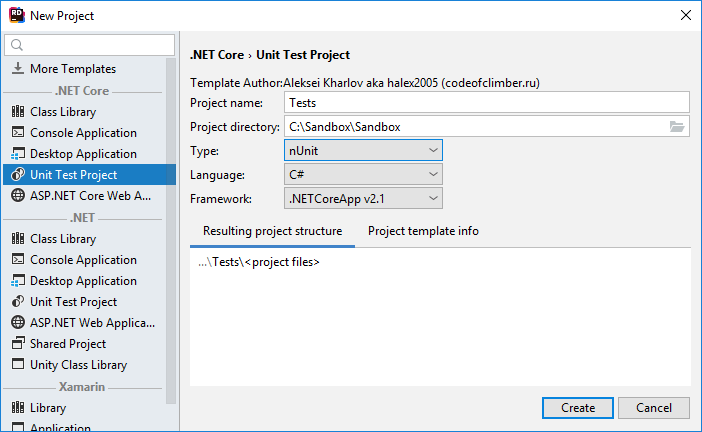
作成 をクリックすると、必要なすべての構成と参照を含む新しいテストプロジェクトが私たちのソリューションに追加されます。
ステップ 2. 最初のテストを書く
テストプロジェクトで、JetBrains Rider が最初のテスト用のスタブを含む UnitTest1.cs という名前のファイルを自動的に作成し、開きました。 電卓をテストする準備が整いました。
ユニットテストフレームワークには、ターゲットコードがどのように機能するのかをチェックするための多くの機能が含まれています。 最も簡単な方法は、関数の実際の出力を期待値と比較することです。 NUnit はそのための Assert.AreEqual メソッドを提供します。
Add(2,2) の結果を 4 と比較する PassingTest() と、 Add(2,2) の結果を 5 と比較する FailingTest() の 2 つのテストを作成しましょう。
ステップ 3. テストを実行する
最初のテストを書いたため、実行しましょう。 テストクラスの横にある単体テストアイコンをクリックして すべて実行 を選択すると、そのクラスのすべてのテストを実行できます。
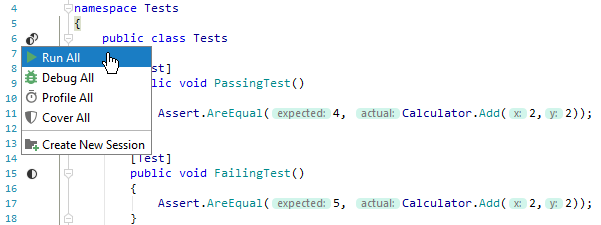
JetBrains Rider がテストを開始し、テストの進捗と結果を確認できる ユニットテストウィンドウ を表示します。
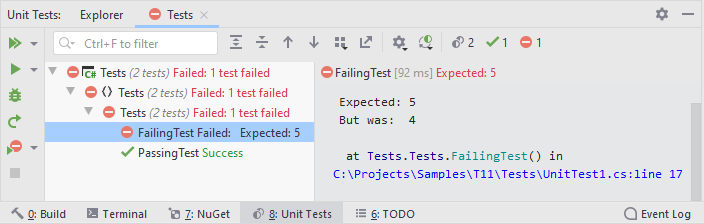
ステップ 4. テスト結果を分析する
予想通り、 PassingTest はパスし、 FailingTest は失敗しました。 通常は失敗したテストに集中したいと思います。
失敗したテストを表示し、他のすべてを非表示にするには、ツールバーの
 アイコンをクリックします。
出力を調べて、テストが失敗した理由を見つけます。 問題は、テストされているコードにあるか、私たちの場合のようにテスト自体にあります。
問題を解決してもう一度テストを実行してください。 失敗したテストのみを再実行するには、ツールバーの
 をクリックするか Ctrl+;, F を押すことができます - たくさんのテストがある場合はこれで時間を節約できます。
ステップ 5. 次のステップ
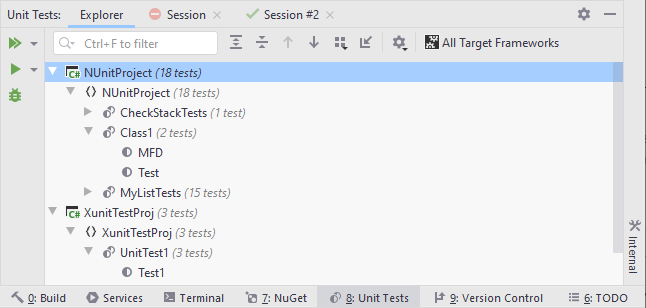
テストをたくさん作成していくと、テストプロジェクト内に多くのファイルができたり、ソリューション内に複数のテストプロジェクトを持つことになる場合があります。 このような場合、エディターコントロール(上記のような方法)を使って複数のテストを実行するのは最も便利な方法ではありません。 代わりに、Solution Explorer でユニットテストを含むソリューション、プロジェクト、またはノードを見つけて右クリックし、 ユニットテストの実行  Ctrl+;, R を選択できます。 または、Unit Tests ウィンドウの エクスプローラー タブでソリューション内のすべてのテストを閲覧し、そこからテストを実行することもできます: