ASP.NET Web アプリを始めましょう
JetBrains Rider は、Windows、macOS、Linux 上で ASP.NET および ASP.NET Core Web アプリケーションの開発をファーストクラスでサポートします。 このガイドでは、最初の Web アプリケーションを作成して実行するために必要な最小限の手順を説明します。
前提条件
マシンに JetBrains Rider がインストールされていれば、.NET SDK ― 最新の安定バージョン のインストールだけで済みます。 ターミナル ウィンドウを開いて次のコマンドを実行することで、SDK のインストールを確認できます:
新しい ASP.NET プロジェクトを作成する
Rider を起動し、'ようこそ' 画面で 新規ソリューション をクリックします。 Rider がすでに開いている場合は、メニューから を選択します。
開いた 新規ソリューション ダイアログで、左側の プロジェクトタイプ の Web を選択します。
基本設定を入力します。
ソリューション名 — .NET を初めて使用する場合は、 ソリューションは、他のほとんどのフレームワークの ワークスペースと同様に、独立した開発作業の典型的な単位であることを理解してください。 ソリューション名の横にあるセレクタを使用して、使用するソリューションファイル形式 ( .sln または .slnx ) を選択します。
プロジェクト名 — ソリューション名と同じ名前が自動的に生成されますが、ソリューション内に複数のプロジェクトを含める予定の場合は変更できます。
ソリューションディレクトリ — ソリューションを保存する場所。
ソリューションとプロジェクトを同じディレクトリに配置する — ソリューションにさらにプロジェクトを追加する予定がない場合は、このチェックボックスを選択できます。
Git リポジトリの作成 — Git でコードのバージョン管理を行い、統合された Git の機能を使用する場合は、このチェックボックスをオンにしてください。 Git リポジトリは後からいつでも作成できます。
ターゲットフレームワーク — お使いのマシンで利用可能な最新の安定バージョンが自動的に事前選択されます。
言語 — このチュートリアルでは C# を使用します。
プロジェクトテンプレートを選択します。 最も人気のあるテンプレートは次のとおりです。
web アプリケーション (Razor ページ) — 学習曲線が簡単な、ページ中心のアプリケーションです。 このチュートリアルではこれを使用します。
Web アプリ(モデルビューコントローラー) — 古典的な MVC パターン、エンタープライズのようなアプリ。
Blazor Web アプリ — C# を使用した対話的な Web UI。
Web API — ビューのない純粋な REST/HTTP API に基づくバックエンド / マイクロサービスの構築が可能
作成 をクリックします。
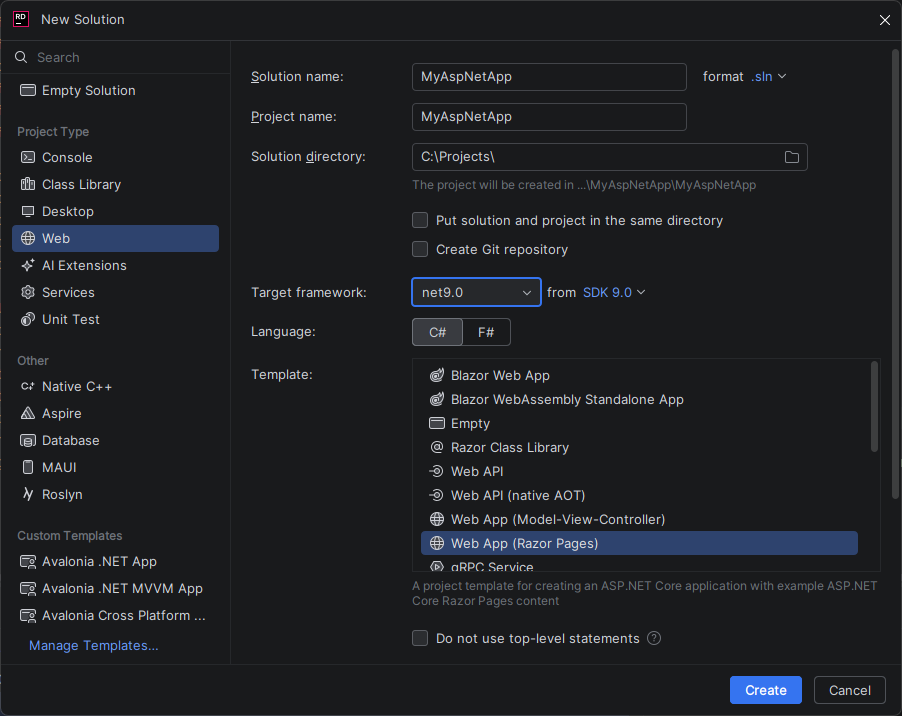
Rider は必要なファイルとフォルダーを生成し、ソリューションを開きます。
プロジェクト構造を理解する
一般的な ASP.NET Core プロジェクトには次のようなものがあります。
Program.cs — アプリケーションエントリポイントとミドルウェアパイプライン
Pages/ — Web ページを表す Razor .cshtml ファイルのコンテナー
appsettings.json — 構成
wwwroot/ — 静的ファイル (CSS、JS、イメージ)
Rider は、これらすべてのコンポーネントにわたる ナビゲーション、 インスペクション 、および リファクタリングを提供します。
最初の実行
ほとんどのプロジェクトテンプレートには最小限の構成と基本的な起動ロジックが含まれているため、ツールバーの 実行  をクリックするだけでプロジェクトをすぐに実行できます。
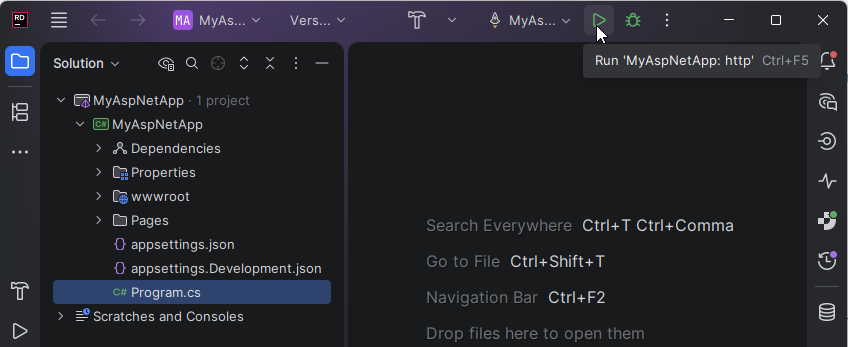
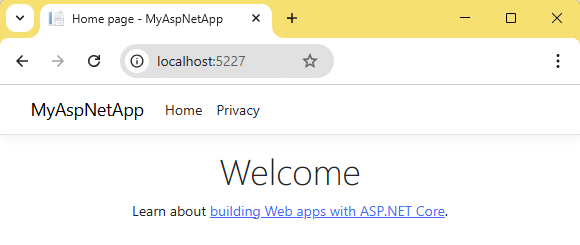
Rider はソリューションをビルドし、組み込みの Web サーバーを起動し、プロジェクトページを含む新しいブラウザータブを開きます。
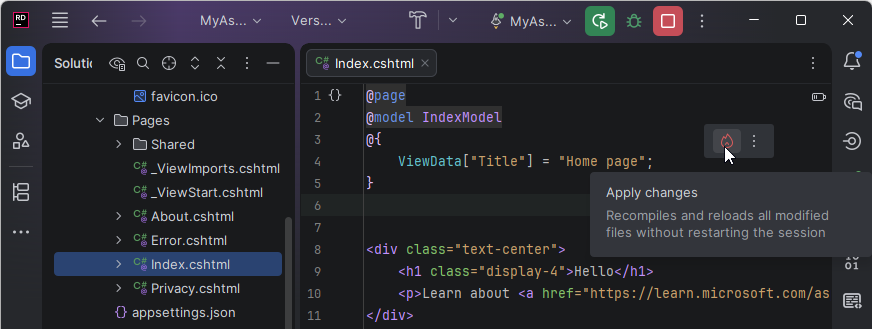
プロジェクトのソースコードと出力の関係をすばやく確認するには、最初の Web ページ ( pages/index.cshtml ) のソースコードを見つけ、ページタイトルを ようこそから こんにちはに変更し、 変更の適用 をクリックしてブラウザーページを再読み込みしてください。
次のステップ
ゴールに応じて、次のいずれかを実行して、ASP.NET アプリの動作を学習し続けることができます。
コードに ブレークポイントを設定し(例えば Program.cs )、ツールバーの デバッグ
 をクリックします。 プログラムが停止したら、 変数の値を確認し、 プログラムをステップ実行して 、プログラムがどのように実行されるかを理解します。
新しいページを追加するには、ソリューションエクスプローラーで ページ フォルダーを右クリックし、 を選択します。 例: ページファイル About.cshtml を追加すると、
http://localhost:5227/Aboutで使用できるようになります。API エンドポイントをテストするには、 エンドポイントツールウィンドウを開いてプロジェクトで使用可能なすべてのエンドポイントを確認し、それらに対する HTTP リクエストを生成します。
IDE から直接 HTTP リクエストを送信できます。組み込みの HTTP Client を使えば、JetBrains Rider を離れることなく Web アプリケーションへのリクエストの作成と実行が行えます。