.NET デスクトップアプリ入門
JetBrains Rider は、WPF、Windows Forms、UWP など、Windows 上でさまざまな種類の .NET デスクトップアプリケーションの作成と開発を包括的にサポートします。 このガイドでは、初めてのデスクトップアプリケーションを作成して実行するための基本的な手順を説明します。
前提条件
マシンに JetBrains Rider がインストールされていれば、.NET SDK ― 最新の安定バージョン のインストールだけで済みます。 ターミナル ウィンドウを開いて次のコマンドを実行することで、SDK のインストールを確認できます:
何を選ぶか: WPF と Windows フォーム
WPF: XAML ベースのデザイン、ベクターベースのレンダリング、包括的なバインディングシステムを備えた最新の UI フレームワーク。 視覚的にリッチなアプリケーションに最適です。
Windows フォーム: ドラッグアンドドロップデザイナーを使用した従来型の迅速な開発アプローチ。 視覚的なカスタマイズよりも開発スピードを優先する社内ビジネスアプリケーションに最適です。
Avalonia :Avalonia は、オープンソースのクロスプラットフォーム UI フレームワークであり、ネイティブ UI コントロールではなく、 Skia を利用した独自のレンダリングエンジンを使用しているため、アプリケーションの外観や動作はどのプラットフォームでも同じです。 詳細については、 Avalonia のサポート記事をご覧ください。
JetBrains Rider は UWP デスクトップアプリの作成もサポートしていますが、UWP フレームワークはメンテナンス段階にあり、Microsoft による積極的な開発は終了していることに注意してください。
.NET デスクトップアプリケーションプロジェクトを作成する
Rider を起動し、'ようこそ' 画面で 新規ソリューション をクリックします。 Rider がすでに開いている場合は、メニューから を選択します。
開いた 新規ソリューション ダイアログで、左側の プロジェクトタイプ の デスクトップ を選択します。
基本設定を入力します。
ソリューション名 — .NET を初めて使用する場合は、 ソリューションは、他のほとんどのフレームワークの ワークスペースと同様に、独立した開発作業の典型的な単位であることを理解してください。 ソリューション名の横にあるセレクタを使用して、使用するソリューションファイル形式 ( .sln または .slnx ) を選択します。
プロジェクト名 — ソリューション名と同じ名前が自動的に生成されますが、ソリューション内に複数のプロジェクトを含める予定の場合は変更できます。
ソリューションディレクトリ — ソリューションを保存する場所。
ソリューションとプロジェクトを同じディレクトリに配置する — ソリューションにさらにプロジェクトを追加する予定がない場合は、このチェックボックスを選択できます。
Git リポジトリの作成 — Git でコードのバージョン管理を行い、統合された Git の機能を使用する場合は、このチェックボックスをオンにしてください。 Git リポジトリは後からいつでも作成できます。
ターゲットフレームワーク — お使いのマシンで利用可能な最新の安定バージョンが自動的に事前選択されます。
言語 — このチュートリアルでは C# を使用します。
プロジェクトテンプレートを選択します ― WPF アプリケーション または Windows フォームアプリ を使用します。
作成 をクリックします。
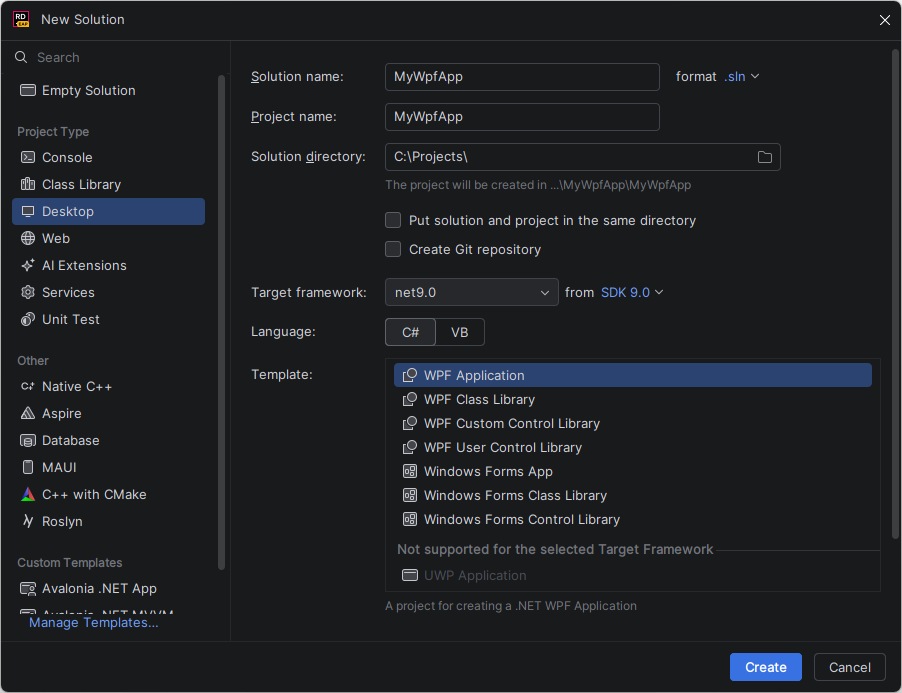
Rider は必要なファイルとフォルダーを生成し、ソリューションを開きます。
プロジェクト構造を理解する
WPF アプリケーションプロジェクトには通常、次のものが含まれます。
App.xaml — アプリケーションレベルのリソースを含むアプリケーション定義ファイル
MainWindow.xaml — XAML でのメインウィンドウの UI 定義
MainWindow.xaml.cs — メインウィンドウのコードビハインドファイル
Windows フォームプロジェクトには次のものが含まれます。
Program.cs — アプリケーションのエントリポイント
Form1.cs — ロジックを含むメインフォームファイル
Form1.Designer.cs — フォームデザイン用の自動生成コード
Rider は、これらすべてのコンポーネントにわたる ナビゲーション、 インスペクション 、および リファクタリングを提供します。
最初の実行
デスクトップテンプレートには最小限の構成と基本的な起動ロジックが含まれているため、ツールバーの 実行  をクリックするだけでプロジェクトをすぐに実行できます。
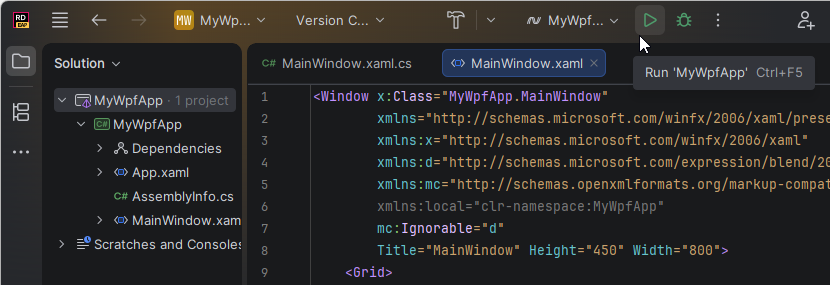
Rider はソリューションをビルドし、最初は空であるアプリケーションウィンドウを開きます。
次のステップ
最初の .NET デスクトップアプリケーションを作成した後、次の点について検討することを検討してください。
ビジュアルデザイナー (Windows フォームアプリの場合) または XAML エディター (WPF アプリの場合) を使用して、UI にコントロールを追加します。
イベントハンドラーを使用してユーザーインタラクションを実装します。 詳細については、 WPF アプリおよび Windows フォームアプリの公式 Microsoft ドキュメントを参照してください。
コードに ブレークポイントを設定し(例えば Program.cs )、ツールバーの デバッグ
 をクリックします。 プログラムが停止したら、 変数の値を確認し、 プログラムをステップ実行して 、プログラムがどのように実行されるかを理解します。