Unity における混合モードデバッグ
Rider の混合モードデバッグ機能を使用すると、 .NET コードと C/C++ コードの両方を単一のセッションでデバッグできます。 この機能は、 DllImport を使用して C# からネイティブ関数を呼び出すなど、マネージドコードとネイティブコードの相互運用性を必要とするアプリケーションを扱う場合に特に役立ちます。
実行構成で混合モードデバッグを有効にする
目的の 実行/デバッグ構成を開きます。
構成設定で 混合モードデバッグを有効化する オプションを確認します。
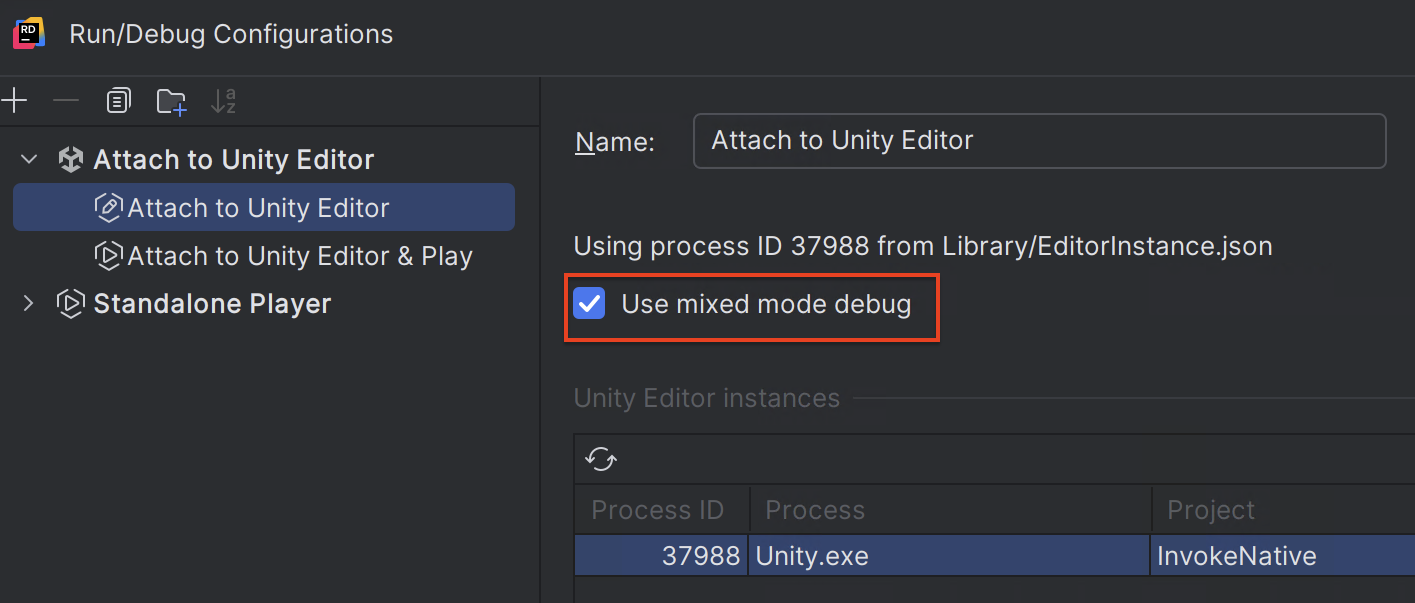
デバッグセッションを開始します。 デバッガーはマネージコードとネイティブコードの両方に必要なシンボルをロードする必要があるため、最初の実行には時間がかかる場合があることに注意してください。
混合モードでプロセスをデバッグする
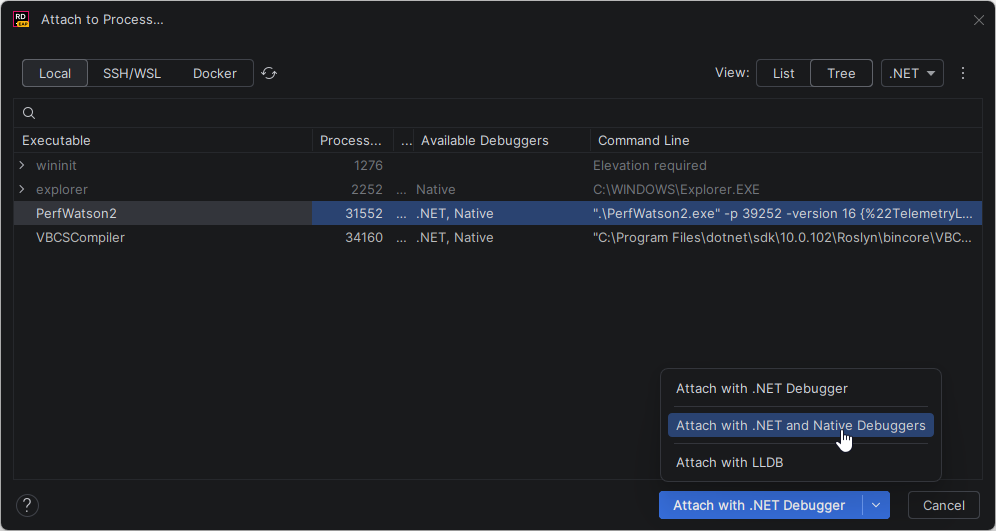
メインメニューから を選択します。
希望するプロセスを選択し、次に .NET およびネイティブデバッガーで接続する を選択してください。
混合モードデバッグを有効にすると、次のことが可能になります。
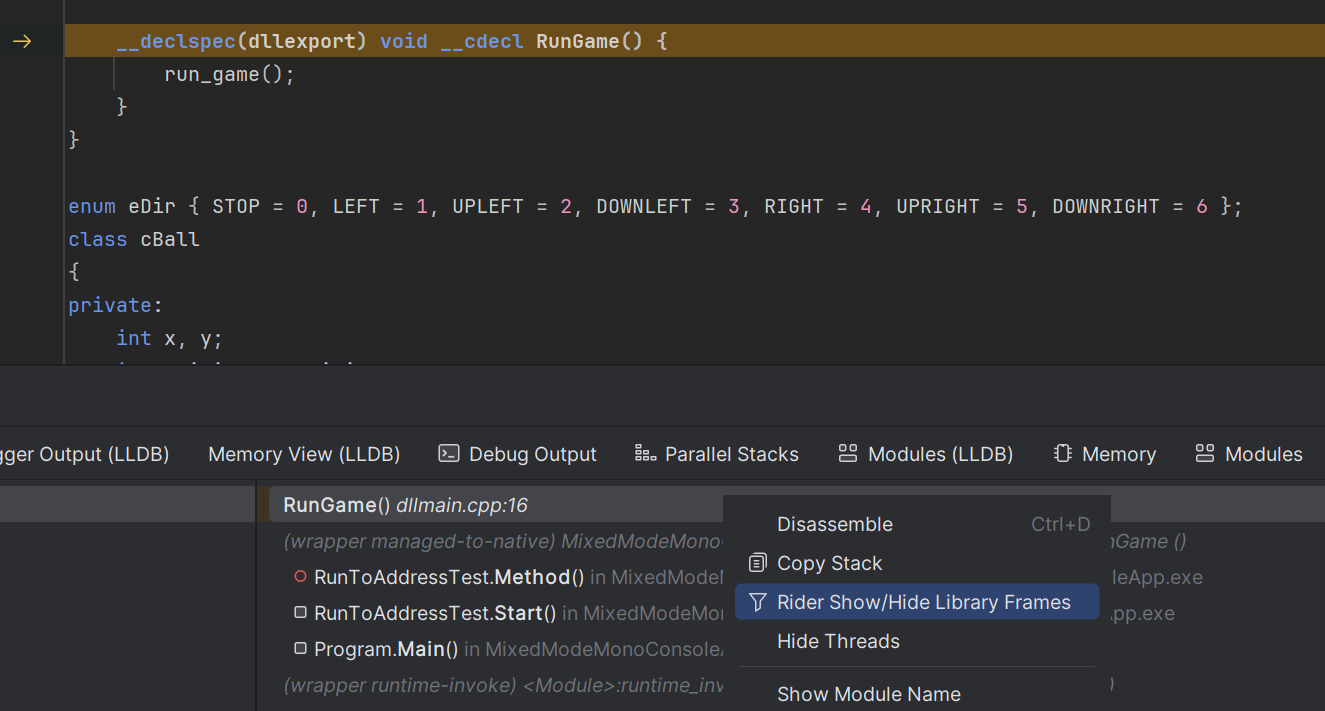
C# からネイティブ C/C++ コードにステップインします。 例:
DllImportを使用して相互運用メソッドを宣言している場合、デバッガーは C# から対応するネイティブメソッドにシームレスに移行します。ネイティブ C/C++ コードにブレークポイントを設定すると、デバッガーはそれに応じて実行を一時停止します。
ネイティブライブラリのシンボルがロードされていることを確認してください。 シンボルの状態は、デバッガーツールウィンドウの モジュール (LLDB) タブで確認できます。
すべてのフレームを表示
デフォルトでは、Rider はコールスタックからライブラリフレームを除外します。 ライブラリフレームを含むすべてのコールスタックフレームを表示するには、デバッグウィンドウで目的のスレッドを右クリックし、コンテキストメニューから ライブラリフレームの表示 / 非表示 を選択してください。