Next.js
JetBrains Rider は Next.js React フレームワークと統合されています。
始める前に
Node.js をダウンロードしてインストールします。
設定で JavaScript and TypeScript プラグインが有効になっていることを確認します。 Ctrl+Alt+S を押して設定を開き、 を選択します。 インストール済み タブをクリックします。 検索フィールドに JavaScript and TypeScript と入力します。 プラグインの詳細については、 プラグイン管理を参照してください。
JetBrains マーケットプレイスからプラグインをインストールする説明に従って、 設定 | プラグイン ページの Marketplace タブに Next.js のサポートプラグインをインストールして有効にします。
新しい Next.js アプリケーションを作成する
新しい Next.js アプリケーションの構築を開始する推奨方法は、JetBrains Rider が npx を使ってダウンロードおよび実行する create-next-アプリ パッケージです。 その結果、開発環境は Next.js を使用するように事前構成されています。
もちろん、自分で create-next-アプリ をダウンロードするか、空の JetBrains Rider プロジェクトを作成して Next.js をインストールすることもできます。
create-next-app で Next.js アプリケーションを生成する
ようこそ 画面で 新規ソリューション をクリックするか、メインメニューから を選択します。 新規 ソリューション ダイアログが開きます。
左側のペインで、 Next.js を選択します。
右側のペインで:
プロジェクト関連ファイルが保存されるフォルダーへのパスを指定します。
ノードランタイム フィールドで使用する Node.js ランタイムを指定します。 リストから設定済みのランタイムを選択するか、 追加 を選択して新しいランタイムを設定してください。
create-next-アプリ リストから npx create-next-アプリ を選択してください。
または、npm バージョン 5.1 以前の場合、 ターミナル Alt+F12 で
npm install --save-dev next react react-domを実行して、create-next-アプリパッケージを自分でインストールします。 アプリケーションを作成するときに、create-next-アプリパッケージが保存されているフォルダーを選択します。オプション:
JavaScript の代わりに TypeScript を使用するには、 TypeScript テンプレートの使用 チェックボックスを選択します。 JetBrains Rider は、アプリケーション用の .ts ファイルと tsconfig.json 構成ファイルを生成します。
作成 をクリックすると、JetBrains Rider はすべての必要な構成ファイルを含む Next.js 固有のプロジェクトを生成し、必要な依存関係をダウンロードします。 JetBrains Rider はまた、アプリケーションの実行やデバッグ用のデフォルト設定を備えた npm start および JavaScript デバッグ 構成も作成します。
空の JetBrains Rider プロジェクトに Next.js をインストールする
この場合、ビルドパイプラインを自分で構成する必要があります。 Next.js 公式サイト(英語)からプロジェクトに Next.js を追加する方法については、こちらを参照してください。
空の JetBrains Rider プロジェクトを作成する
ようこそ 画面で 新規ソリューション をクリックするか、メインメニューから を選択します。 新規 ソリューション ダイアログが開きます。
左側のペインで、 空のプロジェクト を選択します。 右側のウィンドウで、アプリケーションフォルダーを指定し、 作成 をクリックします。
空のプロジェクトに Next.js をインストールする
Next.js を使用する空のプロジェクトを開きます。
コマンドラインシェルまたは埋め込み型の ターミナル (Alt+F12) で次を入力してください:
npm install --save-dev next react react-dom
既存の Next.js アプリケーションから開始する
既存の Next.js アプリケーションの開発を続けるには、それを JetBrains Rider で開き、必要な依存関係をダウンロードしてください。
すでにマシン上にあるアプリケーションソースを開く
ようこそ 画面で オープン をクリックするか、メインメニューから を選択します。 開いたダイアログで、ソースが保存されているフォルダーを選択します。
バージョン管理からアプリケーションのソースをチェックアウト
ようこそ 画面で リポジトリのクローン をクリックします。
または、メインメニューから または を選択します。
メインメニューの Git の代わりに、プロジェクトに関連付けられている他のバージョン管理システムが表示される場合があります。 例: Mercurial または Perforce。
表示されるダイアログで、リストからバージョン管理システムを選択し、アプリケーションソースをチェックアウトするリポジトリを指定します。 詳細については、 プロジェクトをチェックアウトする(クローン) を参照してください。
依存関係をダウンロードする
ポップアップで 'npm install' の実行 または 'yarn install' の実行 をクリックします。
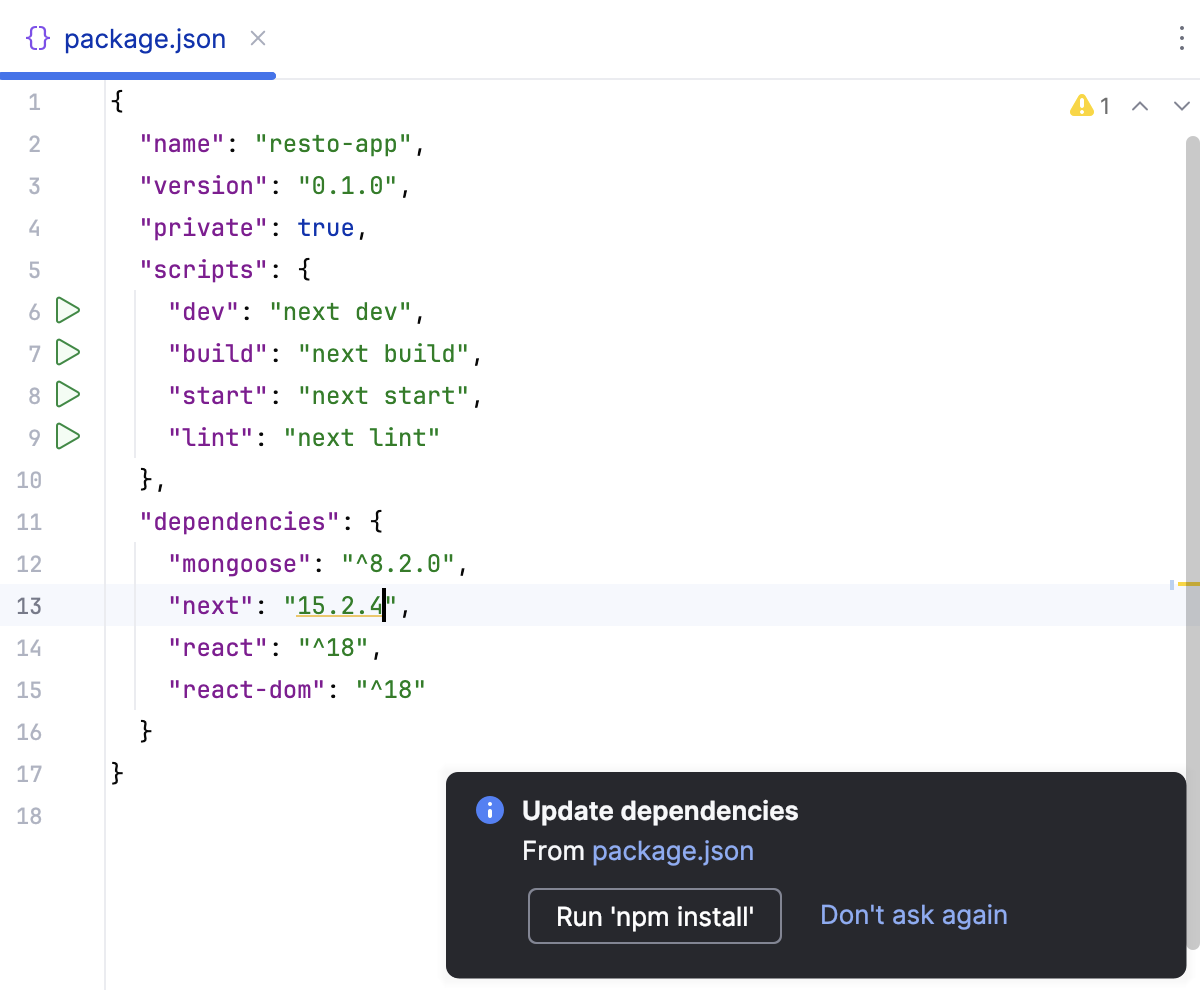
npm、 Yarn 1 、または Yarn 2 を利用できます。詳細は npm および Yarn をご参照ください。
または、エディターの package.json のコンテキストメニュー、または エクスプローラー ツールウィンドウ (Alt+1) で 'npm install' の実行 または 'yarn install' の実行 を選択します。
プロジェクトのセキュリティ
JetBrains Rider 以外で作成され、そこにインポートされたプロジェクトを開くと、JetBrains Rider は見慣れないソースコードを含むこのプロジェクトをどう処理するか決めるダイアログを表示します。
次のいずれかのオプションを選択します:
セーフモードでプレビュー :この場合、JetBrains Rider はプロジェクトをプレビューモードで開きます。 これは、プロジェクトのソースを参照することはできますが、タスクやスクリプトを実行したり、プロジェクトを実行 / デバッグしたりすることはできないことを意味します。
JetBrains Rider はエディター領域の上部に通知を表示し、 プロジェクトを信頼する… リンクをクリックして、いつでもプロジェクトをロードできます。
プロジェクトを信頼 :この場合、JetBrains Rider はプロジェクトを開いてロードします。 これは、プロジェクトが初期化され、プロジェクトのプラグインが解決され、依存関係が追加され、すべての JetBrains Rider 機能が使用可能になることを意味します。
開かない :この場合、JetBrains Rider はプロジェクトを開きません。
Next.js アプリケーションを実行する
アプリケーションを実行するには、 next dev コマンドをスクリプトとして起動し、 実行 ツールウィンドウまたは ターミナル でアプリケーション URL をクリックする必要があります。
エディターからアプリケーションを実行する または 実行 / デバッグ構成経由に従って、 ターミナル 内の package.json からスクリプトとして next dev コマンドを起動できます。
エディターからアプリケーションを実行する
package.json の
devスクリプトの横にあるガターで をクリックするか、 ターミナル Alt+F12 で
 next devコマンドを実行するか、 npm ツールウィンドウ () でdevタスクをダブルクリックします。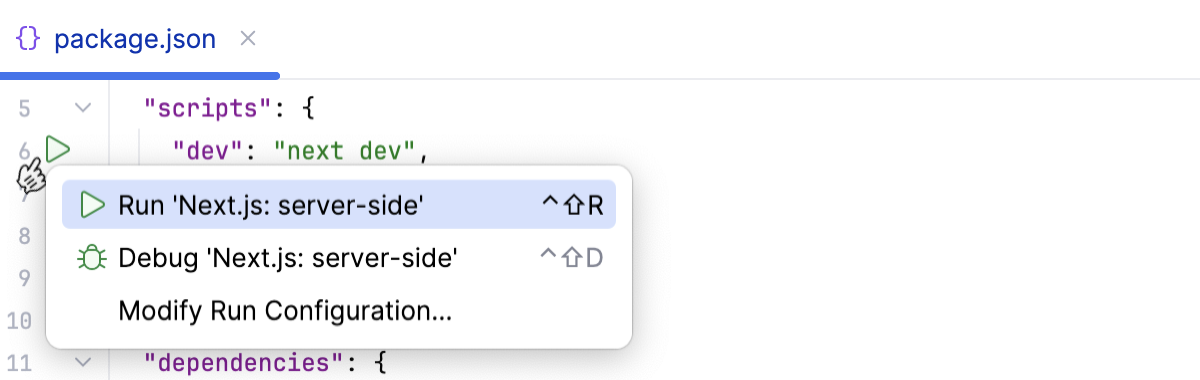
アプリケーションがコンパイルされ、開発サーバーの準備ができるまで待ちます。
実行 ツールウィンドウまたは ターミナル に、アプリケーションが実行されている URL が表示されます。デフォルトの URL は http://localhost:3000 です。
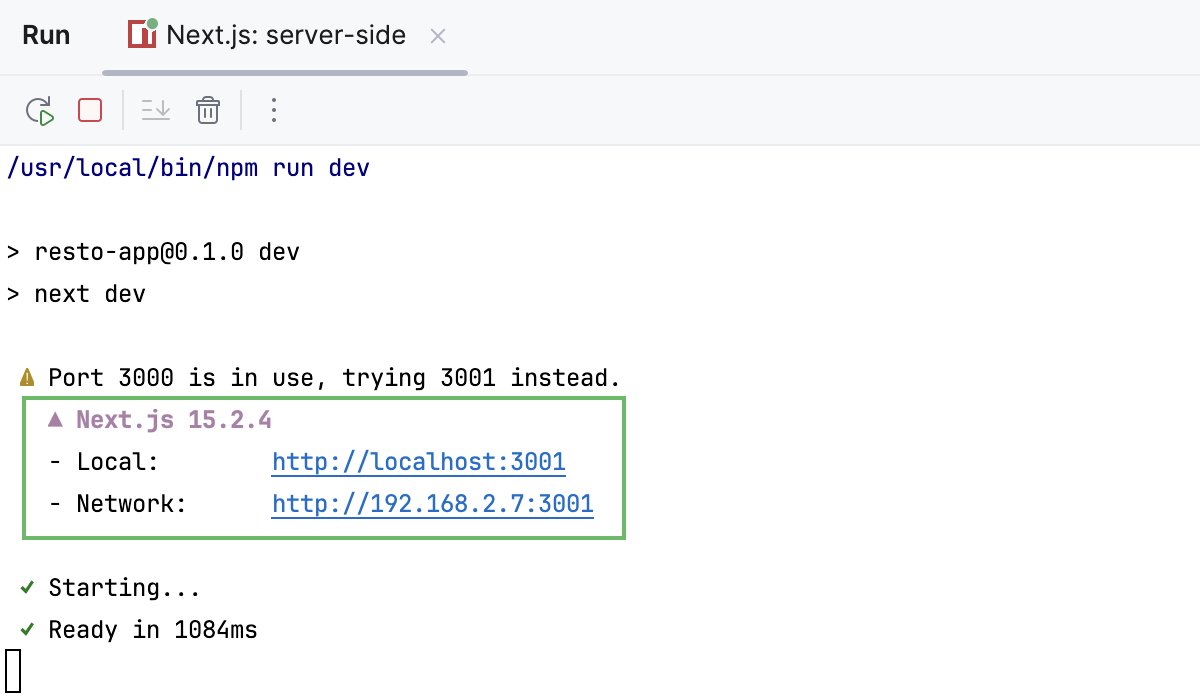
このリンクをクリックすると、ブラウザーでアプリケーションが開きます。
実行 / デバッグ構成でアプリケーションを実行する
ルート package.json に依存関係として next パッケージがリストされているシングルリポジトリプロジェクトを開くと、JetBrains Rider は Next.js: サーバーサイド 実行/デバッグ構成タイプ npm を自動的に生成します。 この構成は、開発サーバーを起動し、アプリケーションを開発モードで実行する next dev コマンドを実行します。
ツールバーの 実行 ウィジェットのリストから、 npm タイプの実行構成を選択します。 これは、自動生成された Next.js: サーバーサイド 構成、または 以下で説明するように自分で作成したカスタム構成のいずれかになります。
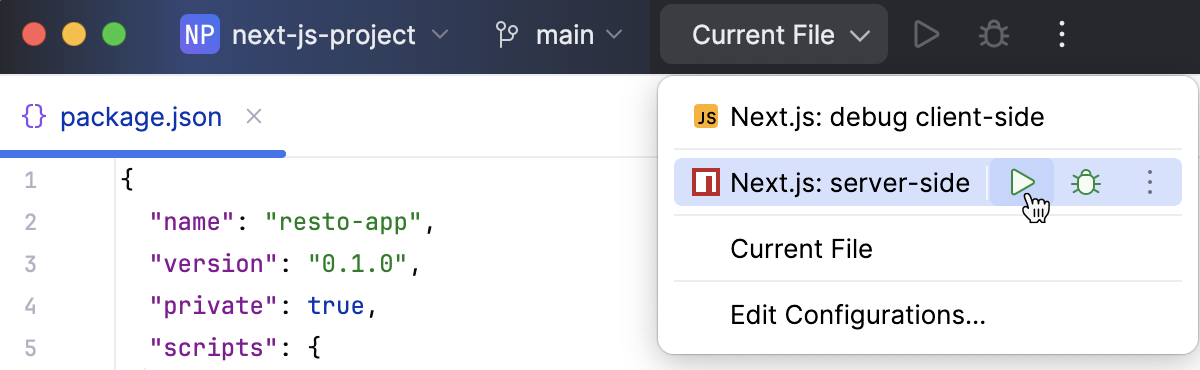 をクリックします。
アプリケーションがコンパイルされ、開発サーバーの準備が完了すると、 実行 ツールウィンドウまたは ターミナル に、アプリケーションが実行されている URL が表示されます。 デフォルトの URL は http://localhost:3000 ですが、デフォルトポート
3000がすでに使用中の場合、サーバーは最も近い空きポートで起動を試みます。リンクをクリックすると、ブラウザーでアプリケーションが開きます。
Next.js アプリケーションのクライアント側をデバッグする
JetBrains Rider を使うと、デバッグセッションを開始する方法は次のとおりです:
エディターから - package.json または ターミナル から
next devコマンドをスクリプトとして実行します。 その後、 実行 ツールウィンドウまたは ターミナル でアプリケーション URL をクリックしてデバッグセッションを開始します。
エディターからデバッグを開始する
Next Dev でアプリケーションを実行する
package.json の
devスクリプトの横にあるガターで をクリックするか、 ターミナル Alt+F12 で next devコマンドを実行するか、 npm ツールウィンドウ () でdevタスクをダブルクリックします。アプリケーションがコンパイルされ、開発サーバーの準備ができるまで待ちます。
実行 ツールウィンドウまたは ターミナル に、アプリケーションが実行されている URL が表示されます。デフォルトの URL は http://localhost:3000 です。
このリンクをクリックすると、ブラウザーでアプリケーションが開きます。
実行ツールウィンドウまたはターミナルからデバッグセッションを開始する
必要に応じて ブレークポイントの設定。
package.json の
devスクリプトの横にあるガターで をクリックするか、 ターミナル Alt+F12 で next devコマンドを実行するか、 npm ツールウィンドウ () でdevタスクをダブルクリックします。アプリケーションがコンパイルされ、開発サーバーの準備が完了すると、 実行 ツールウィンドウまたは ターミナル に、アプリケーションが実行されている URL が表示されます。 デフォルトの URL は http://localhost:3000 ですが、デフォルトポート
3000がすでに使用中の場合、サーバーは最も近い空きポートで起動を試みます。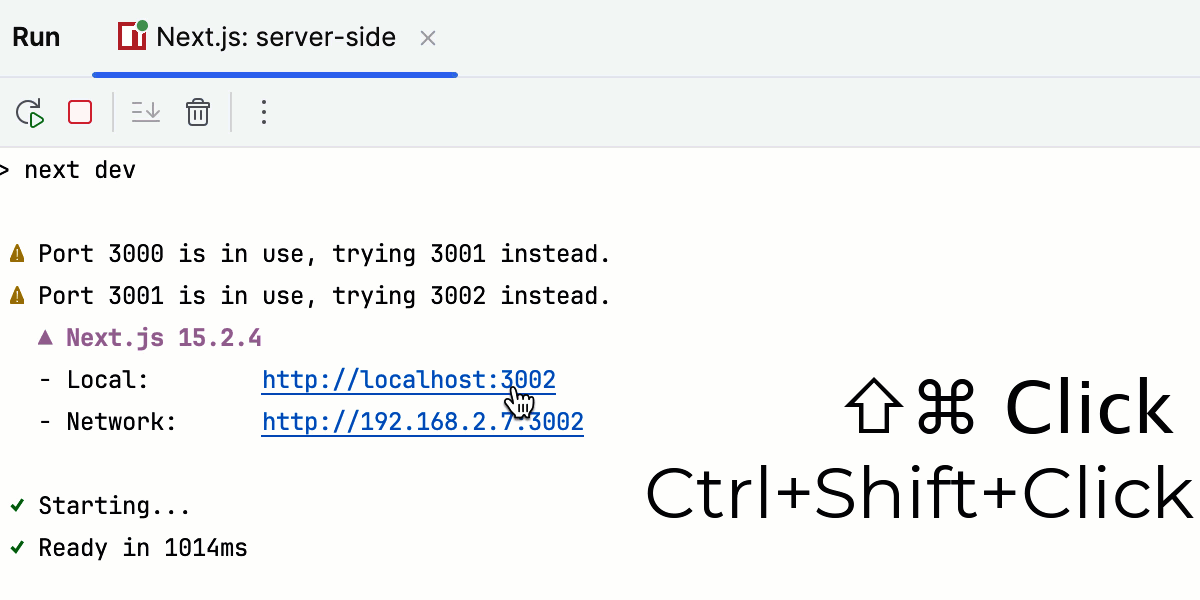
Ctrl+Shift を押しながらリンクをクリックします。
アプリケーションがブラウザーで開いたら、プログラムの実行をトリガーするアクション(たとえば、リンクをクリックするなど)を実行します。 デバッグウィンドウ が開いている状態で、フォーカスが JetBrains Rider に切り替わります。
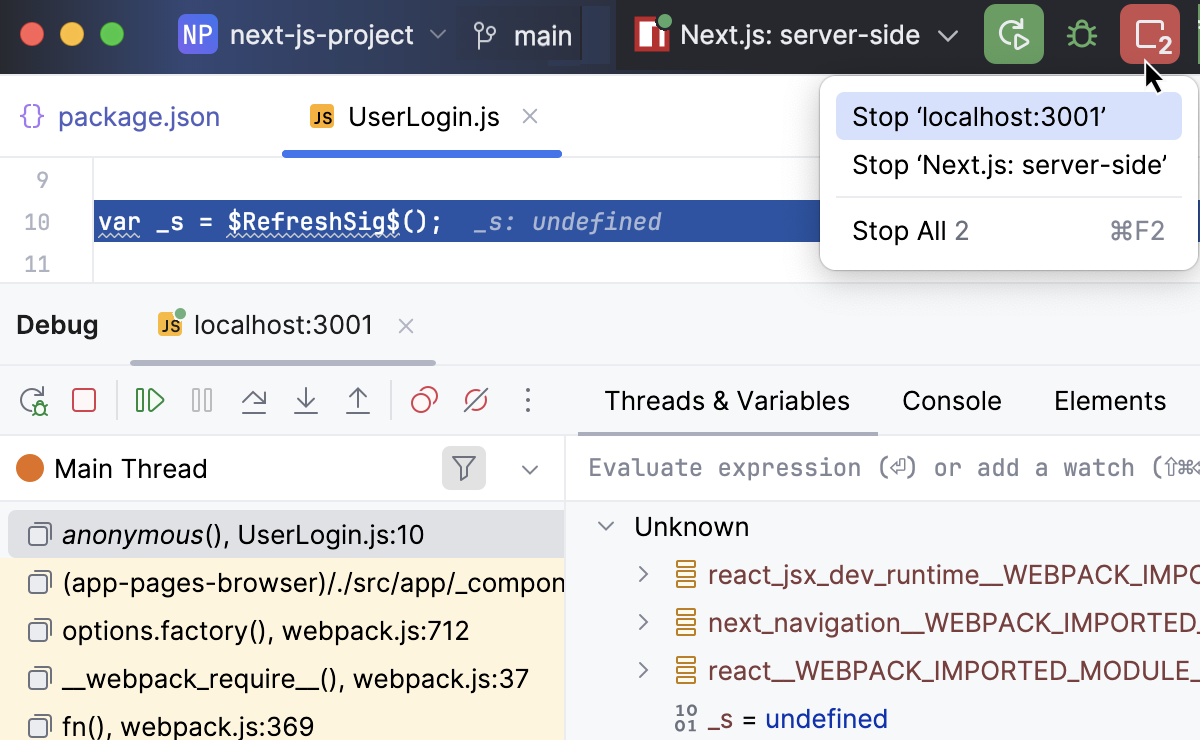
通常通り操作してください: プログラムをステップ実行、 プログラムの実行を停止と再開、 中断時に内容を調べる 、コールスタックや変数を調べる、ウォッチを設定する、変数を評価する、 実際の HTML DOM を表示など。
ソースマップを無視して実際に実行されたコードをステップ実行するには、
 を デバッグ ツールウィンドウのツールバーで押します。
実行 / デバッグ構成でデバッグを開始する
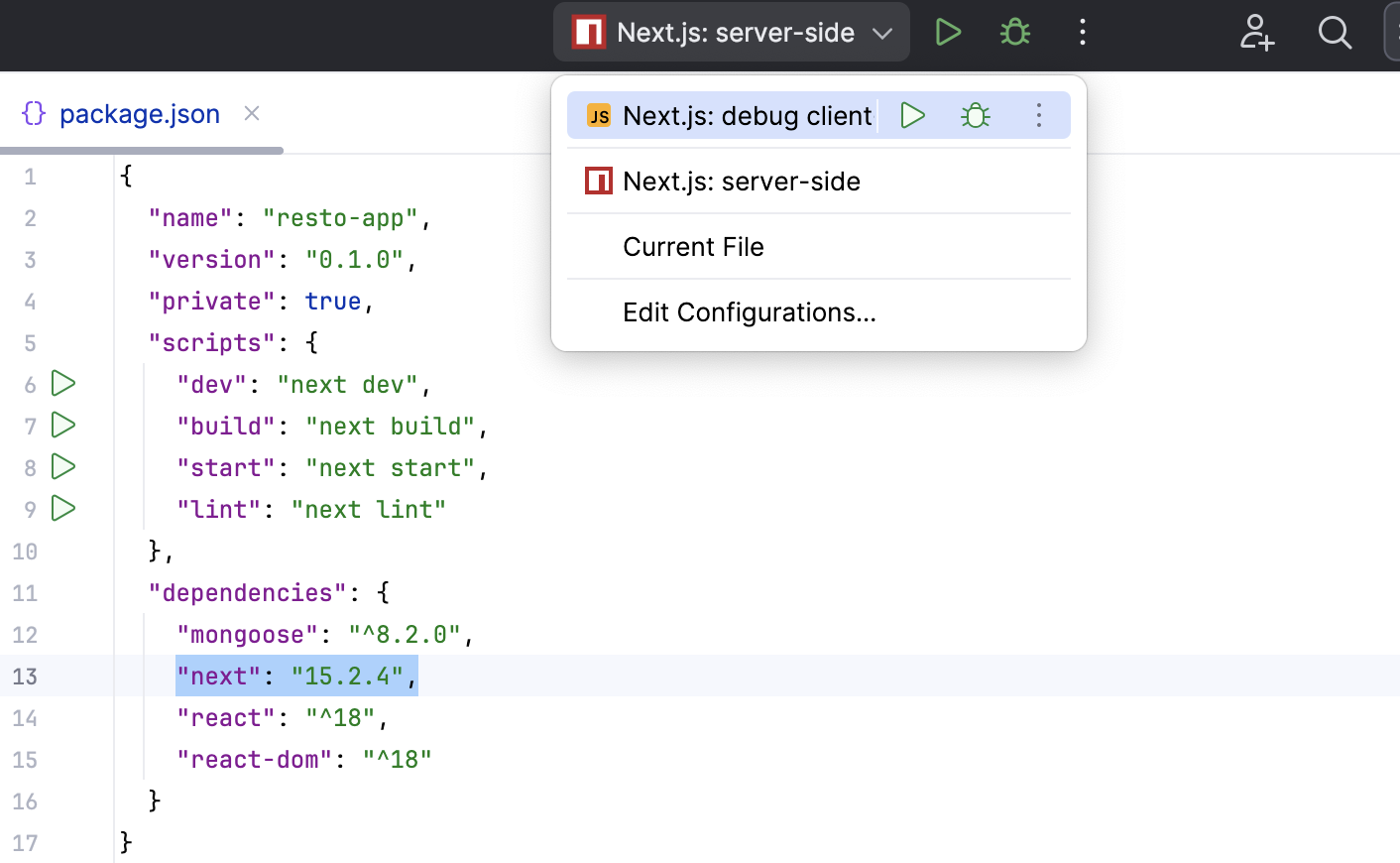
ルート package.json に依存関係として next パッケージがリストされている単一リポジトリプロジェクトを開くと、JetBrains Rider は実行/デバッグ構成を 2 つ自動的に生成します:
npm タイプの Next.js: server-side。 この構成は、開発サーバーを起動し、アプリケーションを開発モードで実行する
next devコマンドを実行します。ブラウザーでアプリケーションをデバッグするには、タイプ JavaScript デバッグの Next.js: クライアント側のデバッグを使用します。
実行 / デバッグ構成の作成
に進みます。 または、ツールバーの 実行 ウィジェットから 実行構成の編集 を選択します。
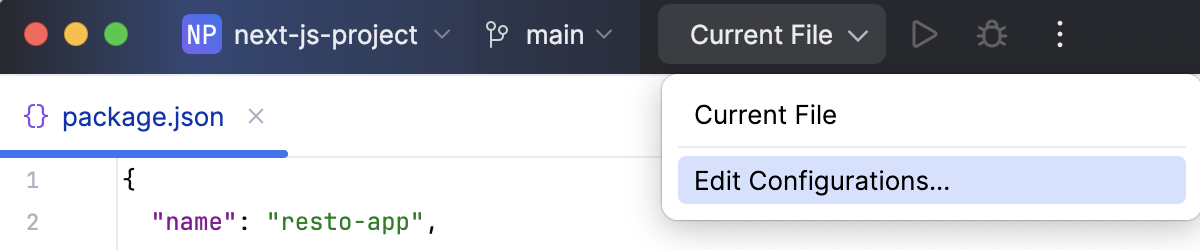
開いた 実行構成の編集 ダイアログで、ツールバーの 追加 ボタン (
 ) をクリックし、リストから npm を選択します。
開いた 実行 / デバッグ構成: npm ダイアログの Configuration タブで、 package.json の場所、Node.js ランタイム、および使用するパッケージマネージャーを指定します。
コマンド フィールドで、リストから run を選択し、次に スクリプト リストから実行するスクリプトを選択します。 ほとんどの場合、デフォルトの
devスクリプトになりますが、カスタムポートでアプリケーションを実行するなど、 package.json で別のスクリプトを構成することもできます。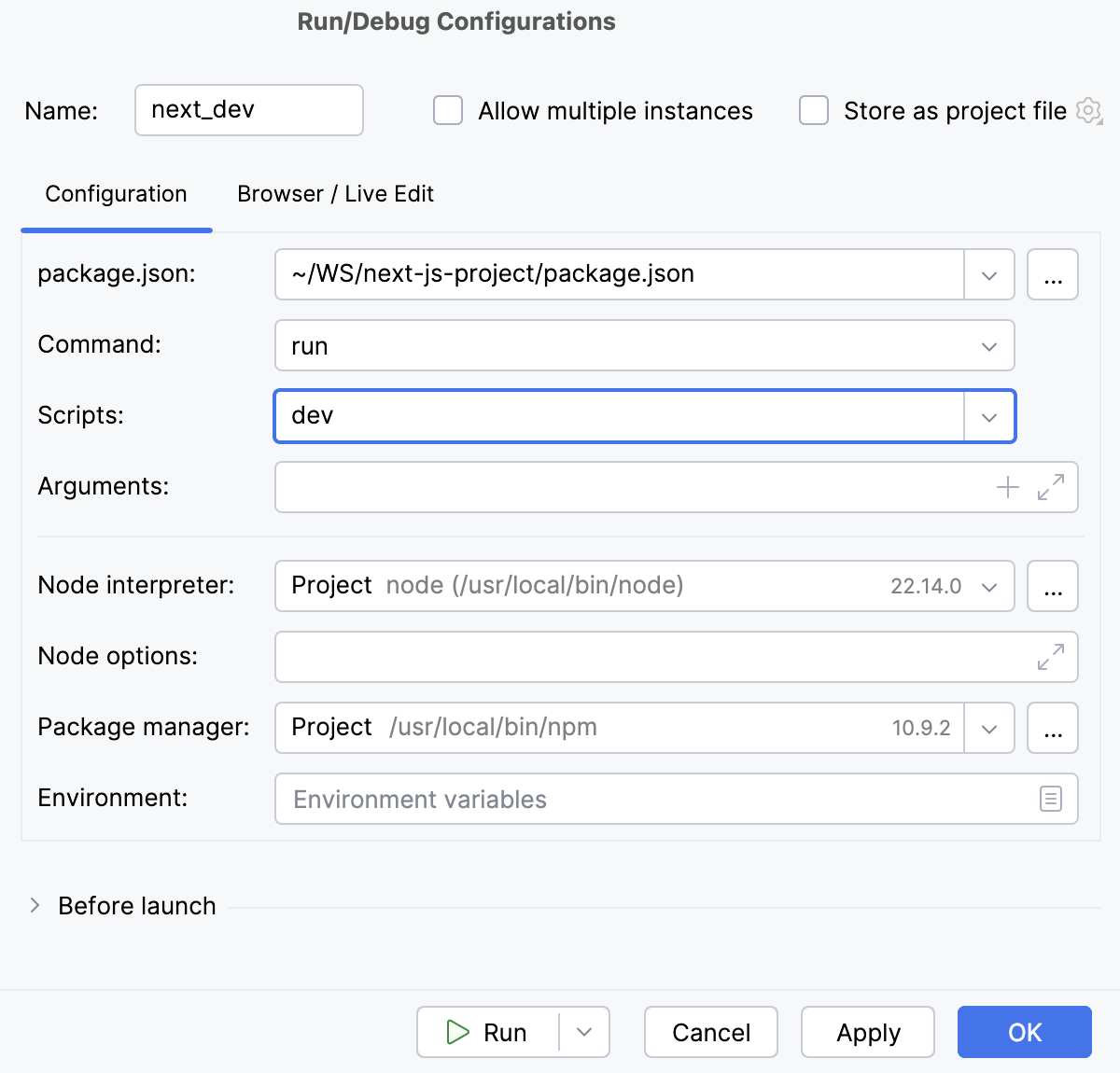
オプション:
ブラウザーでアプリケーションを開くには、構成を次のように更新します: ブラウザー / Live Edit タブで、 起動後 チェックボックスをオンにし、アプリケーションを開くブラウザーを選択して、アプリケーションが実行される URL アドレスを指定します。
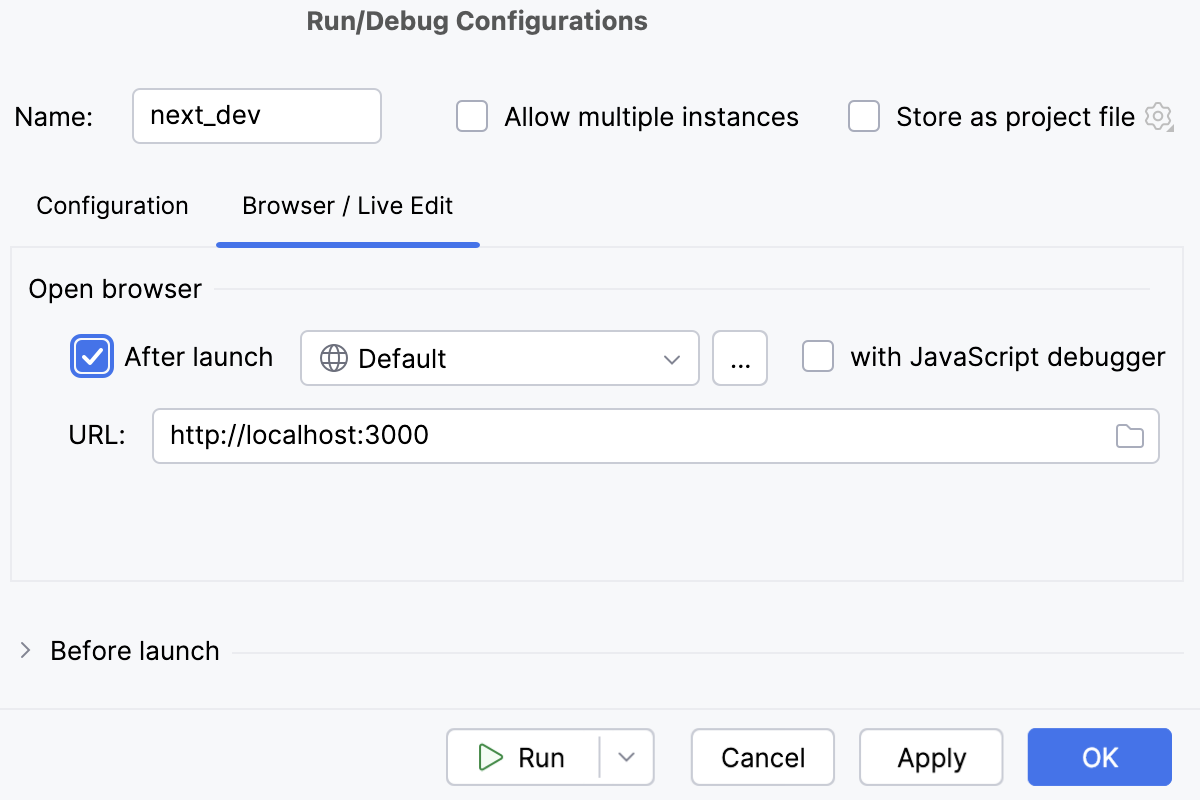
npm 実行 / デバッグ構成を使用して開発モードでアプリケーションを実行する
ツールバーの 実行 ウィジェットのリストから、 npm タイプの実行構成を選択します。 これは、自動生成された Next.js: サーバーサイド 構成、または 前述のように自分で作成したカスタム構成のいずれかになります。
をクリックします。アプリケーションがコンパイルされ、開発サーバーの準備が完了すると、 実行 ツールウィンドウまたは ターミナル に、アプリケーションが実行されている URL が表示されます。 デフォルトの URL は http://localhost:3000 ですが、デフォルトポート
3000がすでに使用中の場合、サーバーは最も近い空きポートで起動を試みます。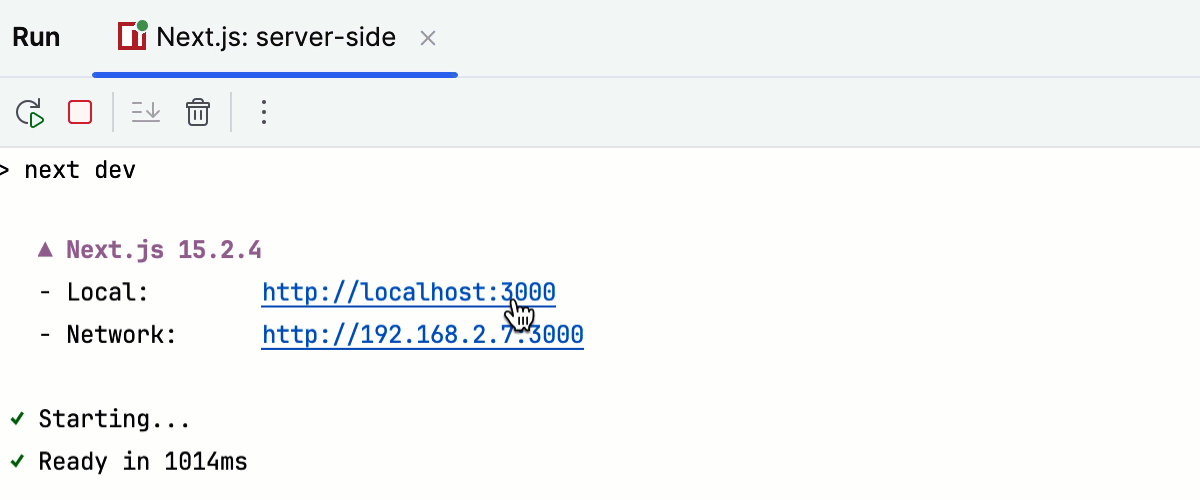
アプリケーションを表示するには、このリンクをクリックしてください。
または、 上記のように、JetBrains Rider が起動時にアプリケーションを開く機能を有効化します。
JavaScript デバッグ構成でデバッグを開始する
必要に応じて ブレークポイントの設定。
アプリケーションを開発モード npm 実行 / デバッグ構成または
next devとで実行します。アプリケーションがコンパイルされ、開発サーバーの準備が完了すると、 実行 ツールウィンドウまたは ターミナル に、アプリケーションが実行されている URL が表示されます。 デフォルトの URL は http://localhost:3000 ですが、デフォルトポート
3000がすでに使用中の場合、サーバーは最も近い空きポートで起動を試みます。ツールバーの 実行 ウィジェットのリストから、 JavaScript デバッグ タイプの実行構成を選択します。 これは、自動生成された Next.js: デバッグクライアント 構成、または 前述のように自分で作成したカスタム構成のいずれかになります。
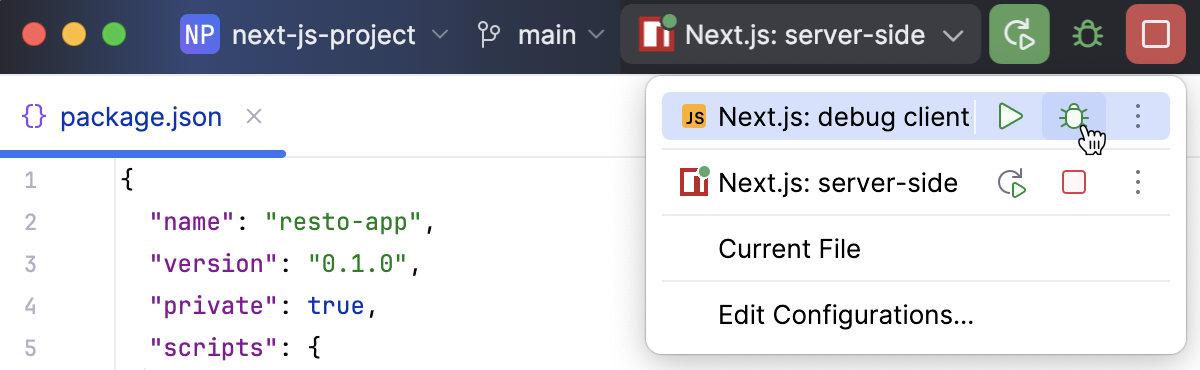
 をクリックします。
アプリケーションがブラウザーで開いたら、プログラムの実行をトリガーするアクション(たとえば、リンクをクリックするなど)を実行します。 デバッグウィンドウ が開いている状態で、フォーカスが JetBrains Rider に切り替わります。
通常通り操作してください: プログラムをステップ実行、 プログラムの実行を停止と再開、 中断時に内容を調べる 、コールスタックや変数を調べる、ウォッチを設定する、変数を評価する、 実際の HTML DOM を表示など。
ソースマップを無視して実際に実行されたコードをステップ実行するには、
を デバッグ ツールウィンドウのツールバーで押します。
React アプリケーションの実行 および React アプリケーションのデバッグを参照してください。
Next.js アプリケーションのサーバー側コンポーネントをデバッグする
ルート package.json に依存関係として next パッケージがリストされているシングルリポジトリプロジェクトを開くと、JetBrains Rider は Next.js: サーバーサイド 実行/デバッグ構成タイプ npm を自動的に生成します。 この構成は、開発サーバーを起動し、アプリケーションを開発モードで実行する next dev コマンドを実行します。
サーバー側コード内の必要な場所にブレークポイントを設定します。
ツールバーの 実行 ウィジェットのリストから、 npm タイプの実行構成を選択します。 これは、自動生成された Next.js: サーバーサイド 構成、または 前述のように自分で作成したカスタム構成のいずれかになります。
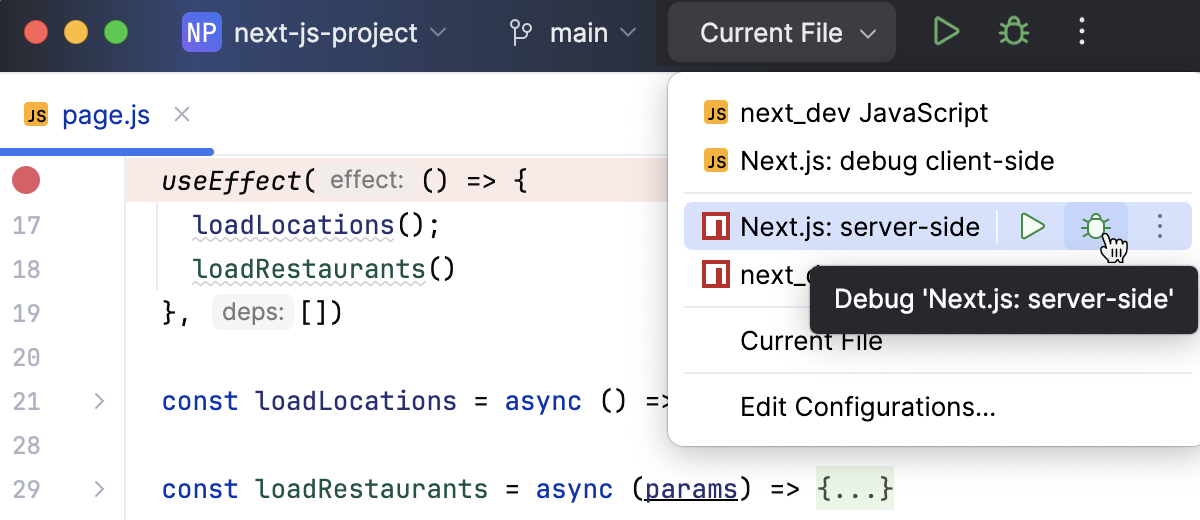 をクリックします。
プログラムの実行をトリガーするアクションを実行してください(たとえば、リンクをクリックなど)。 デバッグウィンドウ が開いている状態で、フォーカスが JetBrains Rider に切り替わります。
通常通り操作してください: プログラムをステップ実行、 プログラムの実行を停止と再開、 中断時に内容を調べる 、コールスタックや変数を調べる、ウォッチを設定する、変数を評価する、 実際の HTML DOM を表示など。
ソースマップを無視して実際に実行されたコードをステップ実行するには、
を デバッグ ツールウィンドウのツールバーで押します。