JetBrains Rider 2026.1 Help

自動インポート

インポート機能

エディターで「不足している参照のインポート」ポップアップを表示する

このオプションを選択すると、ファイル内で 1 つ以上の未インポート型が検出された場合、C# および VB.NET で 名前空間のインポートを提案するポップアップが表示されます。

名前空間インポートのクイックフィックス

チェックボックスが選択されていない場合、 Alt+Enter を押すと、 対応するアクションがアクションリストで使用可能になります。

基本補完でインポート項目を表示する

このチェックボックスを選択すると、 第 2 基本補完 が提案する補完項目が 自動補完 および 基本補完​​​ の補完リストにも自動的に表示されます。

フィルター

次のタイプ / メンバーをインポート機能から除外する

このリストを使用して、名前空間のインポートの提案および コード補完の提案から除外する必要がある名前空間、タイプ、メンバーを指定します。

次のタイプをインポートするときに、完全なタイプ名の修飾を適用する

このリストを使用して、using/import ディレクティブでインポートするのではなく、完全修飾名で参照する必要があるタイプを指定します。

これらの設定は、 不足している名前空間をインポートしたり、 'using' ディレクティブを最適化する タスクで コードクリーンアップを実行したり、 第 2 基本補完 の提案を受け入れる際に適用されます。

エントリの形式は、 Fully.Qualified.NameFully.Qualified.Name.Prefix**Fully.Qualified.Name.Suffix です。 ジェネリクス型は List`1 として指定されます。

XML

自動インポートのツールチップを表示

バインドされていない名前空間の名前を入力すると、自動インポートのツールチップが自動的に表示されます。

TypeScript/JavaScript

コード補完時に ES6 のインポートを追加する

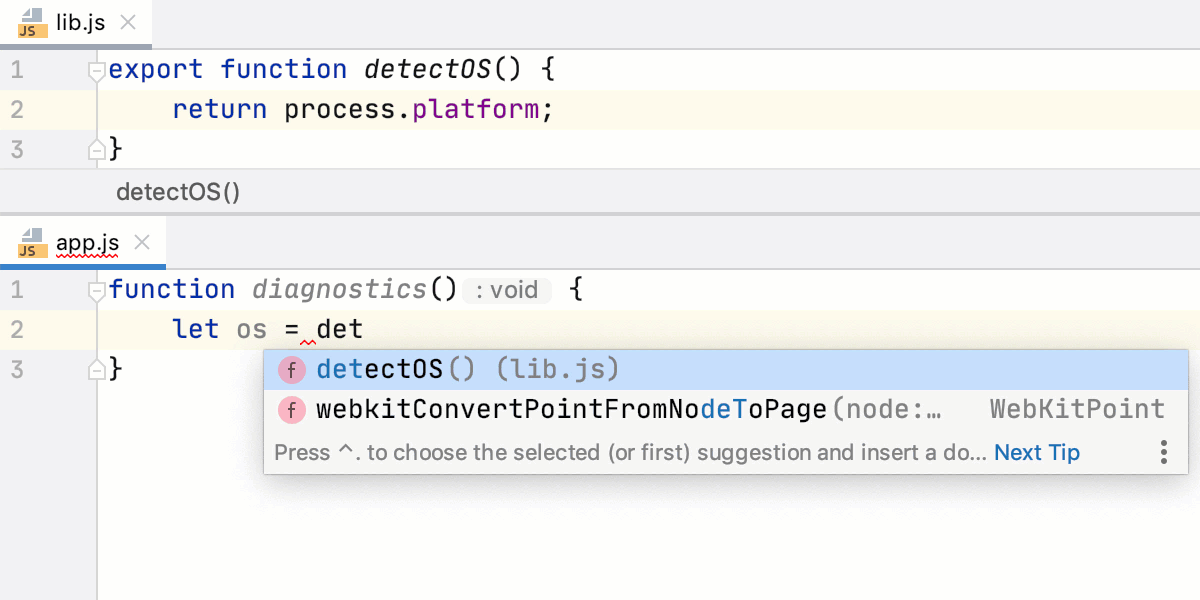
  • このチェックボックスを選択すると、別のプロジェクトファイルで ES6 エクスポートを使ってエクスポートされたシンボルを補完した際に、JetBrains Rider が JavaScript コードに インポートステートメントを自動的に挿入します:

    コード補完時に ES6 のインポートを追加する
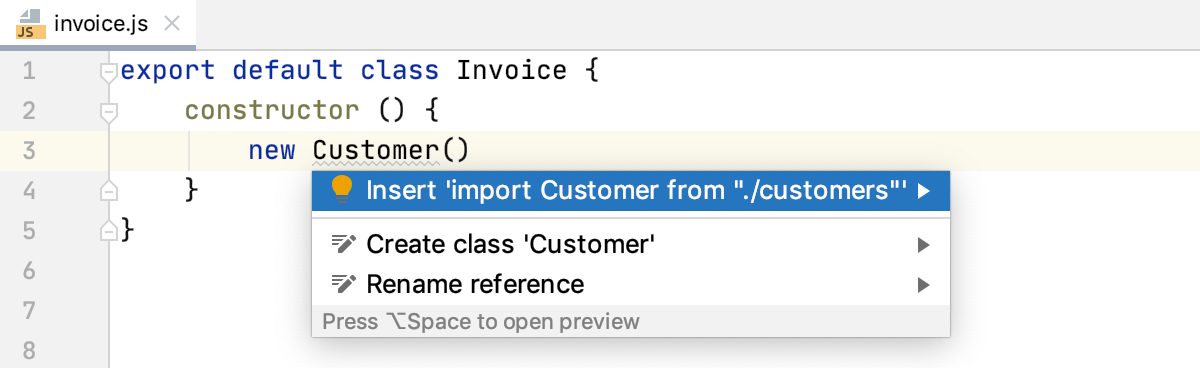
  • チェックボックスがオフの場合、 Alt+Enter JetBrains Rider を押すと、シンボルのインポートを提案するポップアップが表示されます:

    コード補完に ES6 インポートを追加しない
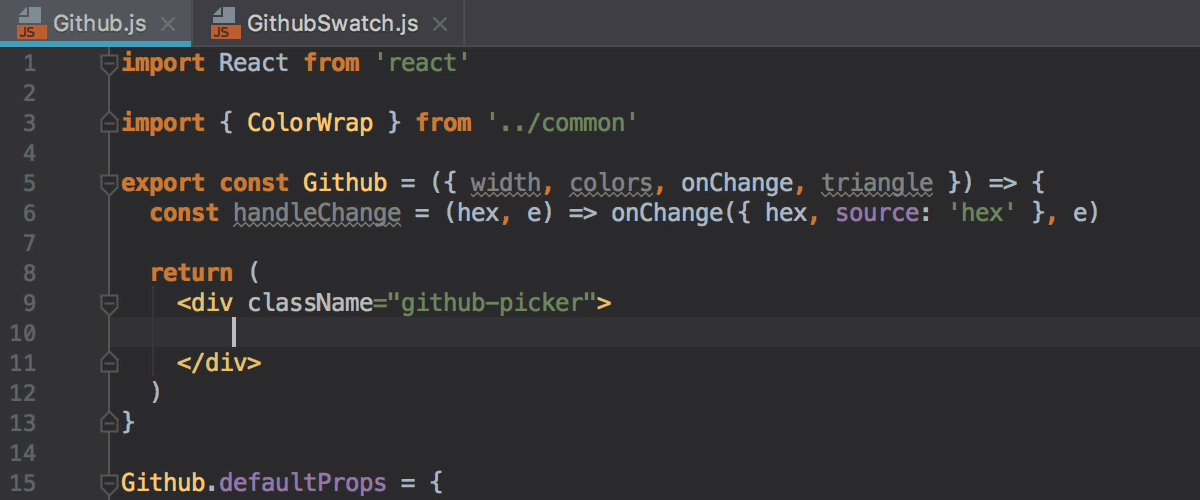
  • 完了と自動インポートは、ステートレスコンポーネントを含む React コンポーネントでも機能します。 JetBrains Rider はそれらを適切に検出し、コード補完を提供し、 インポートステートメントを自動的に追加します:

    Completion for imports in React stateless components

TypeScript のインポートを自動的に追加する

JetBrains Rider で TypeScript コードにインポートステートメントを生成したい場合は、このチェックボックスを選択してください。 下記のチェックボックスを使用して、インポート世代を呼び出すタイミングを選択します。

  • コード補完時に実行 このチェックボックスが選択されている場合、JetBrains Rider は、別のプロジェクトファイルでエクスポートされたシンボルを補完すると、TypeScript コードに インポートステートメントを自動で挿入します。

  • 自動インポートツールチップを使用 このチェックボックスが選択されている場合、インポート可能な未解決シンボルにキャレットを置くと、JetBrains Rider はインポート提案のツールチップを表示します。 チェックボックスをオフにすると、 Alt+Enter を押すだけでインポート生成を呼び出すことができます。

  • 明確なインポートをオンザフライで追加 このチェックボックスを選択すると、まだインポートされていないシンボルを含むフラグメントを入力または貼り付けた場合に、インポートするソースが 1 つだけであれば、JetBrains Rider がインポートステートメントを追加します。

たとえば、Chrome のようにフルファイル名を必要とするブラウザーで ES6 モジュールを使用している場合は、インポート文の ES6 モジュールの名前の拡張子が .js であることが重要です。

  • 拡張機能を JavaScript コンテキストに自動的に追加するには、 コードスタイル: JavaScript ページの インポートタブ使用するファイル拡張子 チェックボックスを選択します。

  • 拡張子を TypeScript コンテキストに自動的に追加するには、 コードスタイル: TypeScript ページの インポートタブ使用するファイル拡張子 チェックボックスを選択します。

2026 年 6 月 12 日