コードビジョン
このJetBrains Rider オプションのページでは、 コードビジョン の環境設定を構成できます。
Code Vision の有効化 | コードビジョン の機能をグローバルに切り替えます。 |
ソリューションワイド分析が無効になっているか、準備ができていない場合に使用できないメトリクスを表示する | 多くの Code Vision メトリクスはソリューション全体の解析を必要とします。そのため、 ソリューション全体の分析 の結果が利用できない場合、これらのメトリクスにはクエスチョンマークが表示されます。 ただし、これらのメトリクスをクリックすることで、必要な計算を開始し、対応する結果を取得できます。例えば、 シンボルの使用箇所を検索 です。 疑問符の付いたメトリクスを非表示にする場合は、このチェックボックスをオフにします。 この場合、 次に移動する ショートカット Ctrl+Shift+G を使用して、非表示のメトリクスの結果を取得できます。 |
メトリクスのデフォルト位置 | コードビジョンメトリクスを表示するデフォルトの場所を、宣言の上または後に選択できます。 特定のメトリクスの位置をメトリクスのリストで明示的に指定することもできます。 |
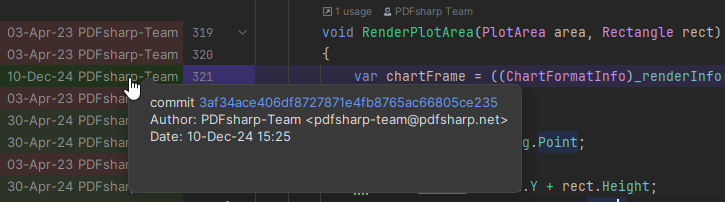
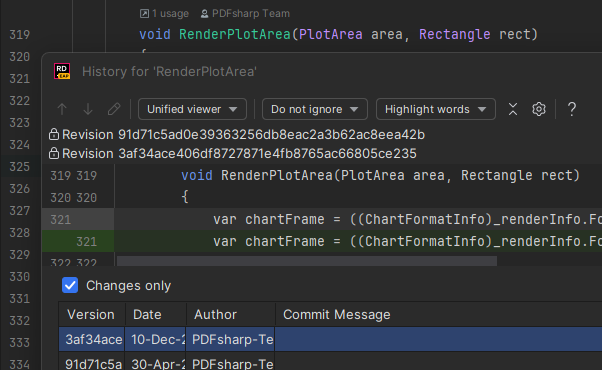
VCS アクション | このオプションを使用すると、VCS 情報メトリクスをクリックしたときに IDE がどのように動作するかを選択できます。 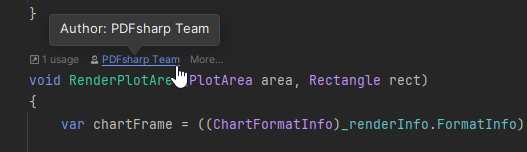
|
宣言の上に表示される指標 | 宣言の上に表示できるコードビジョンメトリクスの最大数。 最大数を超えるメトリクスがある場合は、メトリクスの上にカーソルを置き、 その他 をクリックすると、非表示のメトリクスが表示されます。 |
宣言の横に表示される指標 | 宣言後に表示できるコードビジョンメトリクスの最大数。 |
メトリクス一覧 | このリストでは、次のものを使用できます。
|