Unity エンジンのセッティング
一般
Rider の Unity エディター プラグインを自動的にインストールおよび更新する。 | |
Unity のアセットを自動的にリフレッシュする | このチェックボックスを有効化すると、JetBrains Rider はプロジェクトに以下のいずれかの変更を加えた際に Unity でアセットのリフレッシュをトリガーします:
|
Rider パッケージのアップデートが利用可能になったときに通知する。 |
C#
暗黙的なスクリプトの使用に対してガターアイコンを表示する。 | このオプションを使用して、Unity によって暗黙的に使用されるクラス、メソッド、フィールドの Unity ガターアイコンを表示するタイミングを選択します。  |
頻繁に呼び出されるコードでパフォーマンス分析を有効にする。 | このオプションを有効化すると、JetBrains Rider はパフォーマンスに敏感な領域、例えば毎フレーム呼び出されるイベント関数( |
パフォーマンスが重要なコンテキストをハイライトする。 | Unity には、非常に頻繁に呼び出されるメソッドがいくつかあります。 これらのメソッドはパフォーマンスが重要なコンテキストとして扱われ、エディターのガターでハイライトできます。 視覚的なノイズを軽減するために、そのような領域をすべてハイライトするか、現在の方法のみをハイライトするかを選択できます。 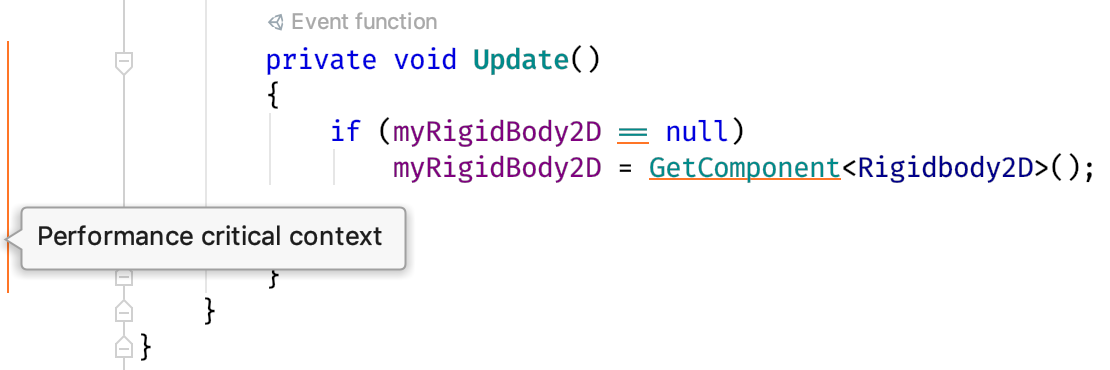 |
頻繁に呼び出されるメソッドのガターアイコンを表示する。 | このオプションを有効にすると、頻繁に呼び出されるメソッドの横に次のガターインジケーターが表示されます。  |
Burst コンパイラーの問題の分析を有効にする。 | バーストコンパイラーの警告を切り替えます。 |
Burst でコンパイルされて呼び出されるメソッドのガターアイコンを表示する。 | Burst コンパイルされたメソッドの追加ガターアイコンの表示 / 非表示を切り替えます。 |
シリアル化されたフィールドの命名規則。 |
ドット
ナビゲーション結果から DOTS で生成されたコードを除外する。 |
リファクタリング
シリアル化されたフィールドの名前を変更するときに「FormerlySerializedAs」を追加するかどうかを確認する。 | |
シリアル化されたフィールドの名前を変更するときに「FormerlySerializedAs」を追加する。 |
テキストベースのアセット
テキストベースのアセットファイルを解析して、スクリプトとイベントハンドラーの使用箇所を確認する。 | |
エディターにインスペクターの値を表示する。 | |
プレハブデータをキャッシュして使用箇所の検索のパフォーマンスを向上させる。 | |
大規模なソリューションのアセットインデックス作成を自動的に無効にする。 | |
YAML ファイルのマージには UnityYamlMerge を優先する。 |
シェーダー
修飾されていない名前の解決エラーを抑制する。 |
デバッグ
値のレンダリングを拡張する。 | 有効化すると、JetBrains Rider はデバッガーオブジェクトビューでアクティブなシーンや |
IL2CPP プレーヤーの「ハンドルされない例外で中断」設定を無視する。 | Unity の Mono 4.x ランタイムは、「未処理の例外でブレークする」設定を無視します。 このオプションは、IL2CPP プレーヤーに同じ動作を適用します。 |
高度な Unity 評価のタイムアウト | |
ブレークポイントトレースメッセージ出力: |
プロファイラー統合
Unity プロファイラー統合を有効化 | このチェックボックスを選択すると、JetBrains Rider でエディターや Unity プロファイラーウィンドウ内で Unity プロファイラーのスナップショットを分析できます。 |
Unity プロファイラスナップショット取得モード | デフォルトでは、JetBrains Rider はスナップショットが取得されるとすぐに Unity プロファイラーからスナップショットデータを自動的に取得します。 ただし、リソースを大量に消費する環境では、スナップショットの取得に時間がかかる場合があります。 このような場合は、セレクタで 手動 を選択することで、自動取得を無効にできます。 マニュアルモードでは、Unity で新しいスナップショットを取得するか、Unity プロファイラーウィンドウでスナップショットフレームを切り替えると、新しいスナップショットデータが利用可能になった際に JetBrains Rider から通知されます。 その後、 Unity プロファイラー ウィンドウで対応するボタンをクリックすると、いつでもデータを取得できます: 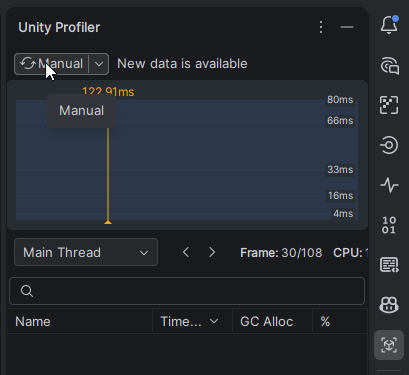 Unity プロファイラー ウィンドウ上部のウィジェットを使用すると、プロファイリングモードをすばやく切り替えることもできます。 |
プロファイラーのハイライト表示を有効化 | 有効化すると、JetBrains Rider はプロファイラー情報付きのガターマークを表示します。 |
プロファイラーのハイライト表示モード | デフォルトでは、ガターマークは CPU 負荷を表示するため、マークがかなり幅広くなります。 最小表示 を選択すると、色分けされた細いガターマークが表示されます。 |