スペルチェック
JetBrains Rider は識別子名、文字列リテラル、コメント、 マークダウンファイル 、コミットメッセージ内のスペルミスを検出します。 この目的のために、JetBrains Rider は専用の スペル インスペクションを提供し、デフォルトで有効化されています。
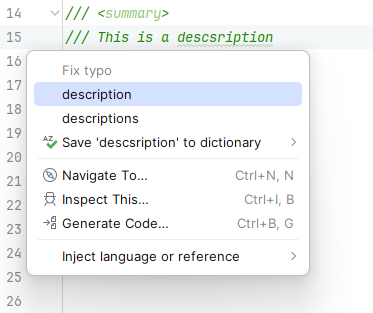
スペルミスを修正する
スペル インスペクションでハイライトされている単語にキャレットを置きます。
使用可能なアクションを表示するには、 Alt+Enter を押すか、キャレットの左側にある
 をクリックします。
スペル修正の提案から選択してください。
文字列リテラルとコメントでは、キャレットにある特定の単語のスペルのみが変更されます。 変数、関数、classes、その他のシンボルのようなコード識別子の場合、インスペクションは リネームリファクタリングを通じてすべての出現箇所を変更することも提案します。
単語を辞書に保存する
検出されたタイプミスが実際には有効な単語であれば、組み込み辞書を拡張するユーザー定義辞書に追加できます。
スペル インスペクションでハイライトされている単語にキャレットを置きます。
使用可能なアクションを表示するには、 Alt+Enter を押すか、キャレットの左側にある
をクリックします。辞書に保存 を選択すると、その単語がユーザーの辞書に追加され、今後は報告されなくなります。
誤って単語を追加した場合は、 Ctrl+Z を押して辞書から削除します。
デフォルトでは、JetBrains Rider は単語をグローバルアプリケーションレベルの辞書に保存します。 スペルが特定のプロジェクトでのみ正しい場合、またはプロジェクトに取り組んでいるチームと共有する必要がある場合は、単語をプロジェクトレベル辞書に保存することを選択できます。 詳細については、 単語を保存するためのデフォルトの辞書を選択する を参照してください。
すべてのスペルミスを見つける
スペル インスペクションはプロジェクト全体またはファイルセットに対して 実行できます。
Ctrl+Alt+Shift+I を押すか、メインメニューで に移動します。
インスペクション名の入力 ポップアップで、 スペル インスペクションを見つけて選択します。
"Typo" を実行 ダイアログで、インスペクションを実行するスコープと、ファイルマスクフィルターなどのその他のオプションを選択します。 次に OK(O) をクリックします。
JetBrains Rider は、選択したスコープ内のすべてのファイルに対して スペル インスペクションを実行し、見つかったすべてのタイプミスを 問題ツールウィンドウの別のタブで表示します。
タイポインスペクションの設定
デフォルトでは、 スペル インスペクションはすべての スコープ内のコード識別子、文字列リテラル、コメントをチェックします。
Ctrl+Alt+S を押して設定を開き、 を選択します。
校正 ノードを展開し、中央ペインで スペル をクリックします。
右側のペインで、 スペル インスペクションを構成します。
- 重要度(V)
重大度レベルと、このレベルを適用する 範囲を指定します。
例: タイプミスをより目立たせたい場合は、 エラー または 警告 を選択して、コード内の構文エラーまたは警告に類似したタイプミスをハイライトします。
- オプション
チェックするコンテンツのタイプを指定してください:
コードの処理: クラス名、フィールド名、メソッド名などのコード識別子を確認します。
リテラルの処理: 文字列リテラル内のテキストを確認してください。
コメントの処理: コメント内のテキストを確認してください。
スペル インスペクションを完全に無効にするには、横にあるチェックボックスをオフにします。
スペルチェックを無効にする
タイプミスインスペクションを無効にする
Ctrl+Alt+S を押して設定を開き、 を選択します。
校正 ノードを展開します。
スペル インスペクションの横にあるチェックボックスをオフにします。
コミットメッセージのスペルチェックを無効にする
Ctrl+Alt+S を押して設定を開き、 を選択します。
コミットメッセージのインスペクション で、 スペル チェックボックスをオフにします。
新しいプロジェクトのスペルチェックを無効にする
メインメニューで へ移動します。
上記のチェックボックスをオフにします。 これは、設定を保存した後に初めて作成または開かれたプロジェクトに影響します。
辞書
JetBrains Rider には、すべての 構成されている言語向けの バンドル辞書が含まれています。 直接変更することはできませんが、他の方法でスペルチェッカーを拡張することはできます。
組み込みのグローバル辞書またはプロジェクト辞書に単語を保存します。
単語のリストを含む .dic 拡張子のプレーンテキストファイルを追加します。
Hunspell 辞書を追加します。各辞書は、適用可能な修正ルールを含む単語リストを保持する DIC ファイルと、特定の修正ルールによって規定される接頭辞および接尾辞を列挙する AFF ファイルの 2 つで構成されます。 たとえば、 en_GB.dic および en_GB.aff 。
スペルチェッカー辞書を設定する
Ctrl+Alt+S を押して設定を開き、 を選択します。
カスタム辞書のリストを構成してください:
リストに新しいカスタム辞書を追加するには、
 をクリックするか、 Alt+Insert を押して、必要なファイルの場所を指定します。
JetBrains Rider でカスタム辞書の内容を編集するには、それを選択して
 をクリックするか、 Enter を押します。 対応するファイルが新しいエディタータブで開きます。
リストからカスタム辞書を削除するには、それを選択して
 をクリックするか、 Alt+Delete を押します。
単語を保存するためのデフォルトの辞書を選択する
デフォルトでは、JetBrains Rider は単語をグローバルアプリケーションレベルの辞書に保存します。 スペルが特定のプロジェクトでのみ正しい場合、またはプロジェクトに取り組んでいるチームと共有する必要がある場合は、単語をプロジェクトレベル辞書に保存することを選択できます。
Ctrl+Alt+S を押して設定を開き、 を選択します。
ハイライトされた単語を保存するたびに辞書を手動で選択する場合は、 単語を保存するために単一の辞書を使用する オプションの横にあるチェックボックスをオフにします。
ハイライトされた単語をプロジェクトレベルで保存する場合は、チェックボックスをオンにしたまま、そのオプションの横にある プロジェクト レベル を選択します。
この場合、IDE は単語を .idea/dictionaries という XML ファイルに保存し、VCS を介してチームと共有できます。 チームメイトは辞書にアクセスして変更を加え、変更内容を共有できます。
ハイライトされた単語を 設定レイヤーの 1 つに保存する場合は、対応するレイヤーを選択します。 ソリューションに取り組んでいるチームメンバーの一部が ReSharper を使用している場合、これは役立つ可能性があります。
受け入れた単語を手動で追加する
Ctrl+Alt+S を押して設定を開き、 を選択します。
受け入れ済みの単語 リストに単語を追加します。 JetBrains Rider は常に手動で受け入れた単語を project-level辞書に追加します。
辞書の 1 つにすでに存在する単語や、
CamelCaseやsnake_caseなどの大文字と小文字が混在する単語を追加することはできません。
受け入れ済みの単語 リストには、 Alt+Enter メニューを使用して組み込み辞書に 保存した単語も表示されます。
他のユーザーによって共有プロジェクトレベルの辞書に追加された単語や、他のカスタム辞書の単語は表示されませんが、これらの単語はスペルチェッカーによって引き続き無視されます。
辞書を共有する
JetBrains Rider は、組み込みプロジェクトレベル辞書を、ソリューション ディレクトリ内の .idea サブディレクトリにある d.xml ファイルに、他のプロジェクト関連ファイルと一緒に保存します。
このファイルを VCS 経由でプロジェクトチームと共有すると、JetBrains Rider を利用している他のチームメンバーが辞書にアクセスでき、無視された単語一覧を共有できます。