C++ のユニットテスト支援
JetBrains Rider は、次のユニットテストフレームワークのユニットテストの検出、実行、デバッグに役立ちます:
JetBrains Rider を使うと、単一のユニットテストやファイル、プロジェクト、ソリューション内のすべてのテストを実行できます。 テストセッションで組み合わせて、任意の数のテストを実行することもできます。
現在のドキュメントでテストを発見する
JetBrains Rider はエディター内でユニットテストを検出し、各項目の横に対応する アクションインジケーターを追加します:
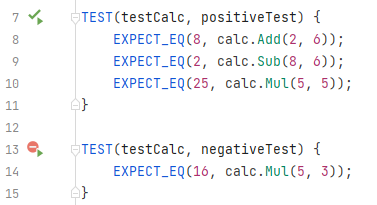
| 実行またはデバッグできる単体テスト |
| ユニットテストは、最後の実行中に合格しました。 |
| ユニットテストは最後の実行中に失敗しました。 |


現在のドキュメントでテストを実行またはデバッグする
現在のドキュメントでユニットテストを実行またはデバッグするには、いくつかの方法があります。 アクションインジケーター、メインメニュー、ショートカットを使用できます。
テストクラス内の単一のテストまたはすべてのテストを実行またはデバッグするには、その隣のアクションインジケーターをクリックするか、テストにキャレットを置いて Alt+Enter を押します。 アクションリストで、テスト クラス の 実行/デバッグ を選択します。
また、 ユニットテストの実行
 Ctrl+;, R/ユニットテストのデバッグ
  Ctrl+;, D コマンドも使用でき、これらはメインメニュー( )やコンテキストメニューにも用意されています。 これらのコマンドは、エディター内のキャレット位置や選択によって動作が異なります:
単一のテストを実行またはデバッグするには、エディター内のテスト名、またはその宣言内の任意の場所にキャレットを置きます。
複数のテストを実行するには、エディターで目的のテストを選択します。
どのような方法でテストを実行またはデバッグしても、実行の進行状況、結果、出力が単体テストウィンドウに表示されます。 開いている 単体テストセッションがある場合、実行されたテストはそのセッションに追加されます。 テストセッションがない場合、または既存のセッションが ロックされている場合は、新しいテストセッションが作成されます。
必要に応じて、 Ctrl+;, T を押すか、メニューから を選択することで、最後に実行したテストをいつでも再実行できます。
Ctrl+;, F を押すか、メニューから を選択することで、失敗したテストを再実行することもできます。
ソリューションの単体テストを発見する
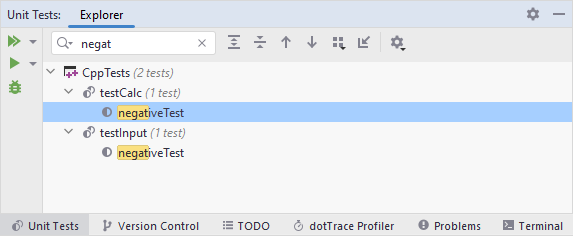
ユニットテスト管理のために、JetBrains Rider は ユニットテスト ウィンドウ( )を提供します。 このウィンドウを使用すると、ソリューション全体で単体テストを探索および実行またはデバッグできます。 プロジェクトの単体テストは、プロジェクトのビルド後にのみウィンドウに表示されることに注意してください。 現在開いているファイルのテストは自動的に更新され、開いているファイルで新しく作成したテストはすぐにユニットテストエクスプローラーに表示されます。
ユニットテストエクスプローラー では、次のことができます:
ソリューション内のテストを調査:すべてのユニットテストをツリービューで閲覧したり、テストを検索して部分文字列でフィルターしたり、プロジェクトや名前空間などでユニットテストを再グループ化できます。
ビュー内でテストをダブルクリックして、そのテストのソースコードに移動します。
実行またはデバッグテストを選択しました。
選択されたテストからの 単体テストセッションを作成するおよび / または選択された項目を現在のテストセッションに追加します。
プロジェクトまたはソリューションで単体テストを実行またはデバッグする
単体テストエクスプローラーまたはソリューションエクスプローラーからテストを実行またはデバッグできます。 単体テストエクスプローラーを使用すると、テストのみを表示できるという利点がありますが、他のウィンドウを使用する場合は、どのプロジェクト、ファイル、クラスにテストが含まれているかを知る必要があります。
単体テストエクスプローラーからテストを実行するには、目的のテストを選択し、ツールバーの ユニットテストの実行
Ctrl+;, R/ユニットテストのデバッグ Ctrl+;, D をクリックします。複数のテストを選択するには、グループ化ノードを選択するか、 Ctrl キーを押しながら目的の項目をクリックします。 また、検索フィールドにクエリ文字列を入力して、実行前に一致しないテストをすべてフィルターできます。この場合、残りの一致するテストだけが実行されます。
ソリューション内のすべてのテストを実行またはデバッグするには、メインメニューで を選択するか、 Ctrl+;, L を押します。
どのような方法でテストを実行またはデバッグしても、実行の進行状況、結果、出力が単体テストウィンドウに表示されます。 開いている 単体テストセッションがある場合、実行されたテストはそのセッションに追加されます。 テストセッションがない場合、または既存のセッションが ロックされている場合は、新しいテストセッションが作成されます。
必要に応じて、 Ctrl+;, T を押すか、メニューから を選択することで、最後に実行したテストをいつでも再実行できます。
Ctrl+;, F を押すか、メニューから を選択することで、失敗したテストを再実行することもできます。
ユニットテストセッション
アプリケーションの特定の部分を対象とする単体テストを複数の単体テストセッションにグループ化できます。 単体テストセッションには、さまざまなプロジェクトのテストを含めることができます。 複数のテストセッションを作成し、必要に応じて個別に実行できます。 1 つのテストを複数の異なるテストセッションに含めることができます。
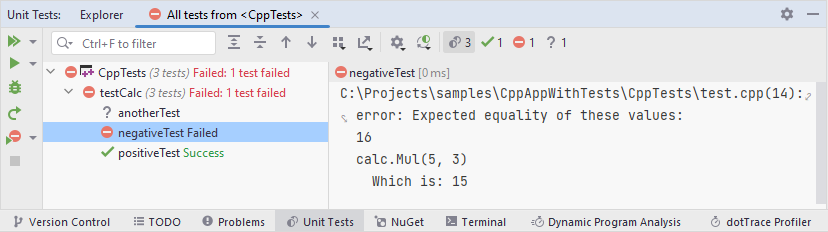
単体テストセッションの詳細については、「ユニットテストセッション 」を参照してください。
実行プロセス
JetBrains Rider にはユニットテストを実行する方法がいくつか用意されています。 どの方法を選んでも、実行の進捗、テスト結果、出力が ユニットテストウィンドウ に表示されます。
テストは単体テストセッションで実行されているため、現在実行中のテストの横に進行状況アイコンが表示されます。 複数の単体テストセッションを同時に実行できます。 ただし、テストをデバッグする場合、一度に実行できるテストセッションは 1 つだけです。
ユニットテストを実行またはデバッグする際、JetBrains Rider はプロジェクトのプロパティで指定された コマンド および 作業ディレクトリ 構成パラメーターを使用します。 これらのプロパティにアクセスするには、ソリューションエクスプローラーでプロジェクトを右クリックし、 を選択します。
![Properties | [Build Configuration] | テストランナー](https://resources.jetbrains.com/help/img/rider/2026.2/project_properties_test_runner.png "Properties | [Build Configuration] | テストランナー")
実行結果と出力を分析する
テストの実行が終了すると、結果がユニットテストウィンドウに可視化されます。
出力ペイン(ツールバーの Toggle output position  ボタンを使用して右側または下部に配置できます)には、選択したテストの出力が表示されます。
デフォルトでは、JetBrains Riderは出力領域の現在の幅に合わせて出力の長い行を折り返します。 必要に応じて、長い行を折り返さないようにするには、JetBrains Rider 設定 Ctrl+Alt+S の ページで ユニットテストセッションの出力で長い行を折り返す チェックボックスをオフにしてください。
ツールバーの グループ化  セレクターを使ってテストのグループ化を変更できます。セレクターの上部でテスト階層やプロジェクト構造などのあらかじめ用意されたグループ化モードのいずれかを選ぶこともできますし、下部でカスタムのグループ化プロパティを選ぶこともできます。
ステータスバーには、セッション内のテストの合計数と、さまざまな状態のテスト数が表示されます。

デフォルトでは、すべての状態のテストが表示されますが、対応するアイコンをクリックして、状態によってテストをフィルタリングできます。
ユニットテストセッションウィンドウ内の各テストのステータスは、次のいずれかのアイコンで表示されます。
| 単体テストは現在実行中です |
| 単体テストは現在の実行で実行されるようにスケジュールされています |
| 単体テストは実行されませんでした |
| ユニットテストは前回のテスト実行で合格しました |
| 前回のテスト実行でユニットテストが失敗しました |
| ユニットテストは最後のテスト実行で無視されました |
| ユニットテストは開始されましたが、JetBrains Riderはテストランナーの出力を読み取ることができませんでした。 これは通常、テストの実行を中止したときに発生しますが、テストランナーでエラーが発生した可能性もあります。 |
.png "ThemedIcon.RunningTest.Screen.(グレー).png")
.png "ThemedIcon.TestPending.Screen.(グレー).png")

.png "ThemedIcon.Success.Screen.(グレー).png")
.png "ThemedIcon.Error.Screen.(グレー).png")
.png "ThemedIcon.Ignore.Screen.(グレー).png")

グループ化項目のステータスを表示するために同じアイコンが使用されます
アイコンは各セッションのタブでも使用され、セッションの全体的な実行結果を表示します。
テストセッションツリーの上にある対応するアイコンは、各状態にあるテストの数を示しています。 .png "ThemedIcon.UnitSession.Screen.(Gray).png") アイコンは、セッション内のテストの総数を示します。
アイコンは、セッション内のテストの総数を示します。
これらのアイコンを使用して、対応するステータスのテストのみが表示されるようにツリーをフィルタリングできます。
ユニットテストウィンドウにフォーカスしているときは、単体テストアクション用の簡単なショートカットを使用できます。 例: 選択したテストのデバッグに Ctrl+;, D の代わりに Ctrl+D を使用できます。 ユニットテストウィンドウで機能する追加のショートカットの完全なリストは次のとおりです。
Shift+Enter — 選択したテストを実行する
Ctrl+D — 選択したテストのデバッグ
Ctrl+Y — 現在のセッションを実行
Alt+Shift+Insert — 新規セッションの作成
Ctrl+Alt+Insert — 選択したテストをセッションに追加する
Delete — 選択したテストを削除する
Ctrl+L — ソリューションからすべてのテストを実行