C++ の逆アセンブルビュー
デバッグセッション中に、逆アセンブルされた C++ コードを開くことができます。
ソースが利用可能な場合、任意のフレームに対してオンデマンド
ソースが利用できないときに強制的にそこに踏み込むこと
フレームの分解ビューを開く
デバッグツールウィンドウで目的のフレームを右クリックし、 逆アセンブル を選択します:
逆アセンブリビューがソースコードと並んで開きます。
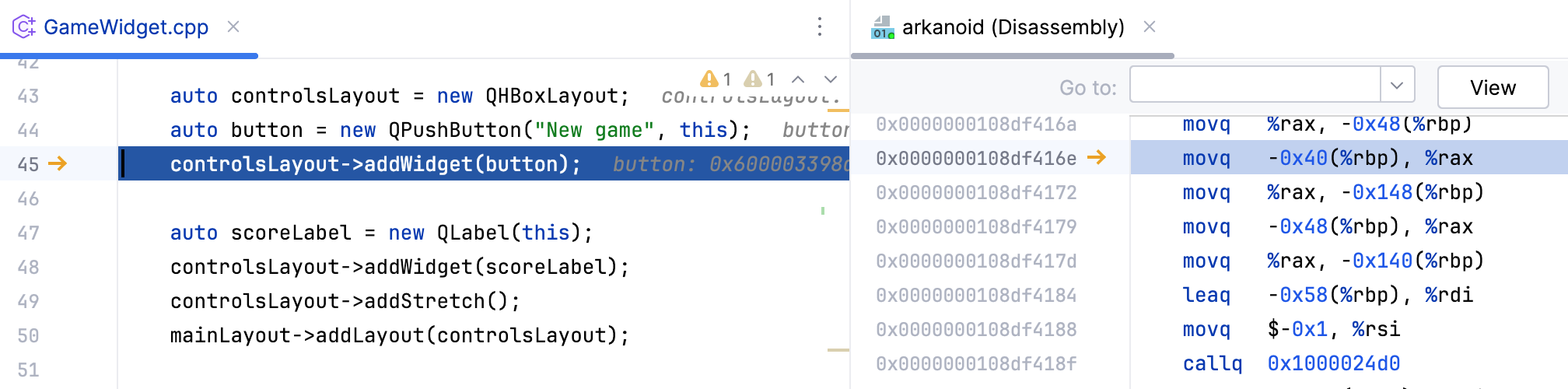
開くと、分解ビューは現在選択されているフレームと同期したままになります。 フレームが切り替わると、エディターと逆アセンブリビューの両方が実行ポイントまでスクロールします。
ソースが利用できないときに逆アセンブリビューを開く
コードをデバッグするときは、 ステップイン F7 の代わりに 強制ステップイン
 Alt+Shift+F7 コマンドを使用してください。 ステップイン は、ソースコードのない関数では ステップオーバー のように機能します。
デバッグ中に JetBrains Rider がソースファイルを見つけられない場合、逆アセンブリビューが自動的に開きます。
デバッグツールウィンドウで目的の フレームに移動します。
デバッグ情報を提供しない アタッチされたプロセスのデバッグセッションを起動すると、逆アセンブリも自動的に開きます。
分解の手順
逆アセンブリビューでは、通常の ステップアクションを使用してコードを調査できます。
実行ポイントの設定アクションを使用して、逆アセンブリのコードの任意の行に移動することもできます。
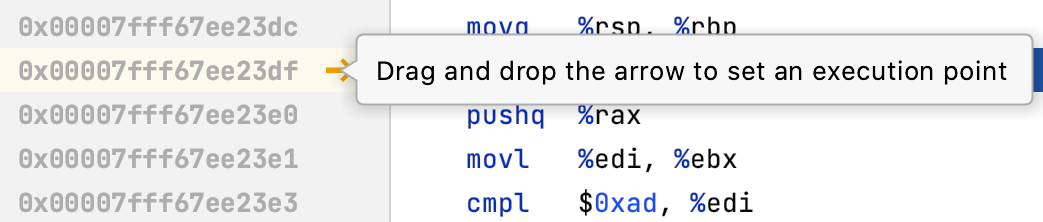
分解のブレークポイント
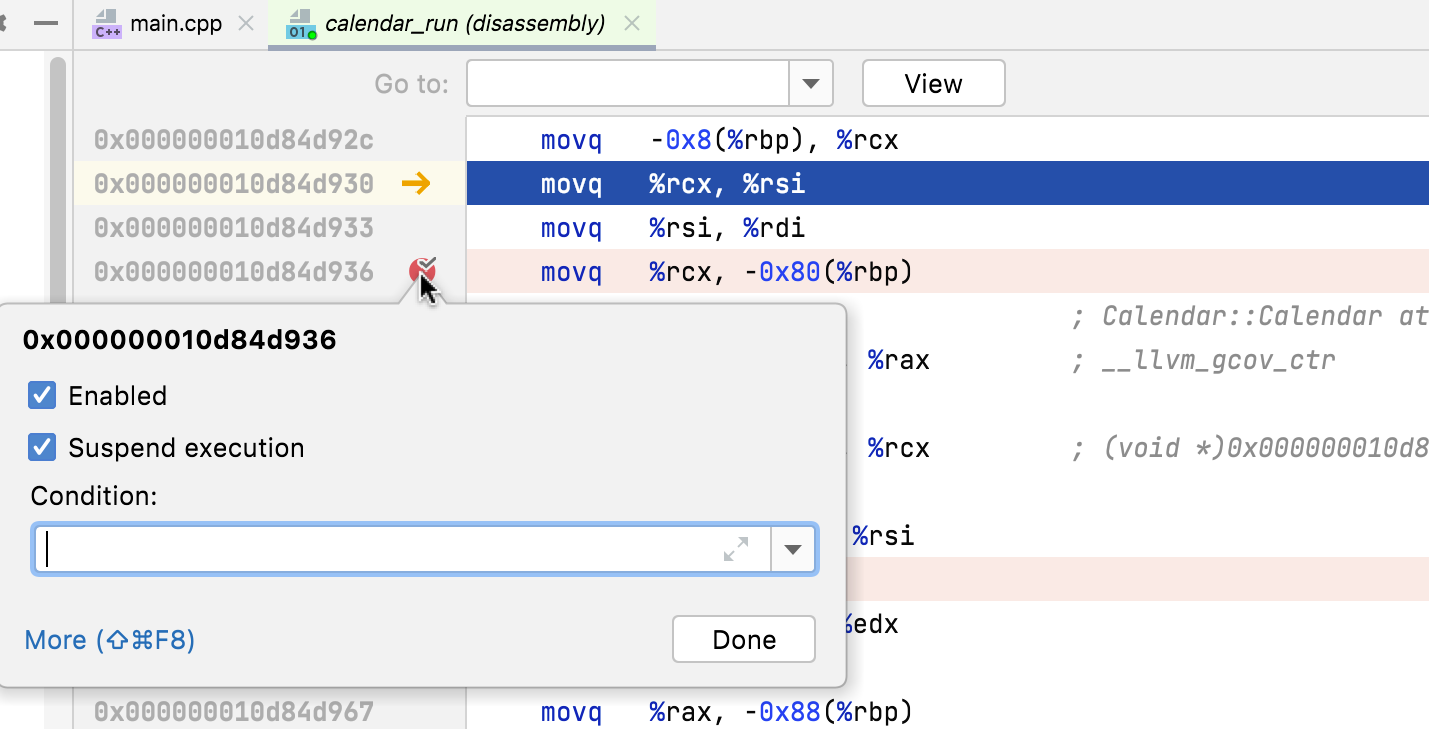
ソースコードで行うのと同じ方法で、逆アセンブルで ブレークポイントを設定できます。 これらのブレークポイントは、 アドレスブレークポイントと呼ばれます。
ブレークポイントを右クリックして、使用可能なオプションを表示します。
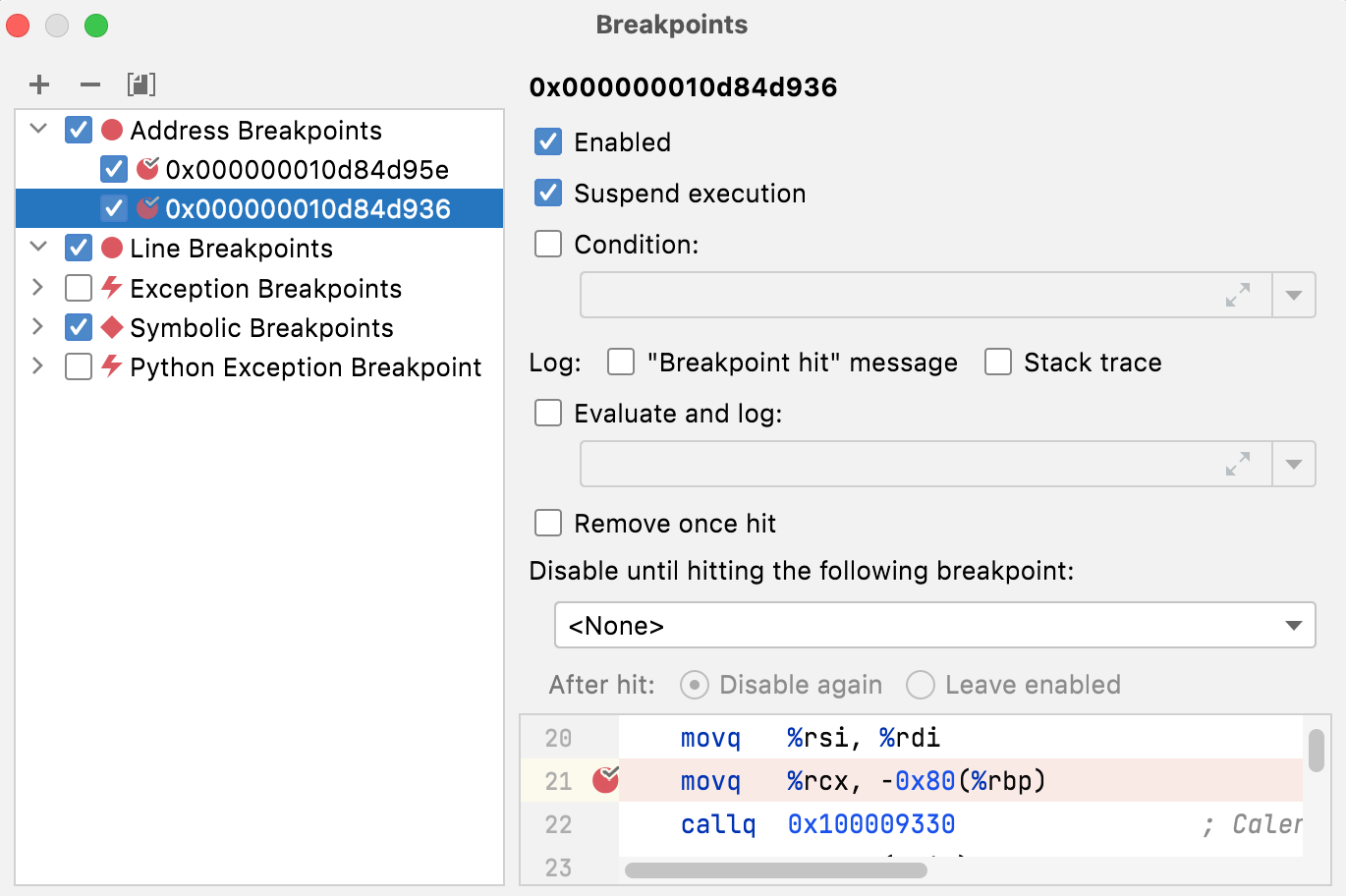
その他 をクリックするか、 Ctrl+Shift+F8 を押して、 ブレークポイント ダイアログのアドレスブレークポイントを編集します。
アドレスにジャンプ
移動 フィールドを使用して、目的のコード行に移動します。 このフィールドには、アドレス、またはアドレスに評価できる任意の式を入力できます。
式にレジスタを含める必要がある場合は、その名前を $ (GDB 表記(英語) )で始めます。
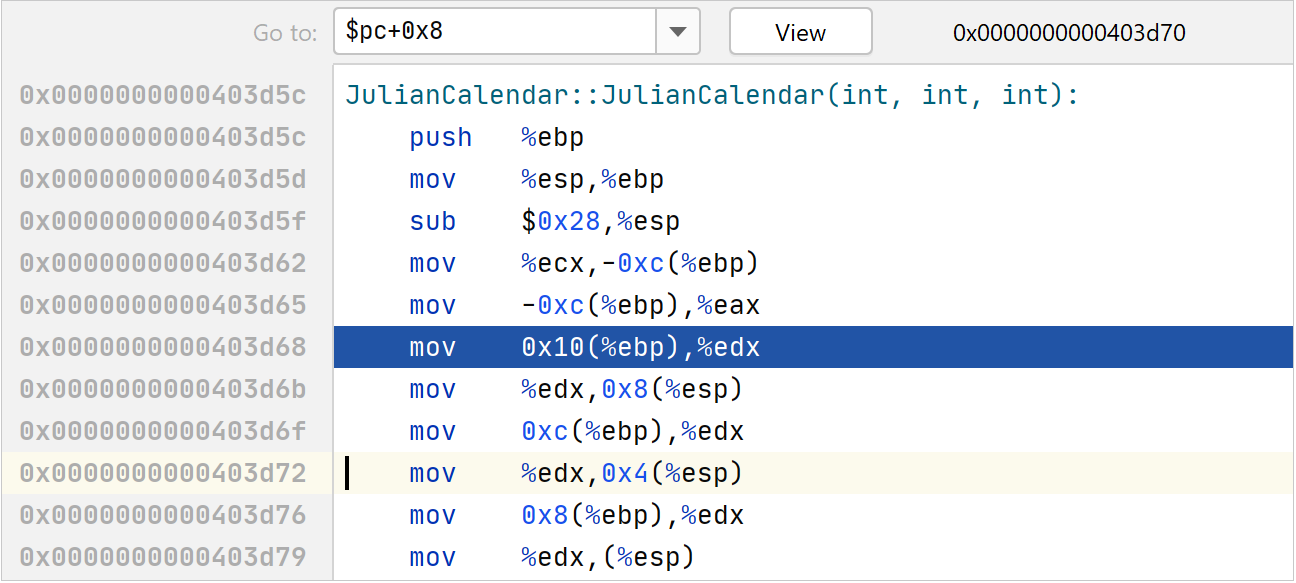
構文のハイライトは、 AT&T(英語) アセンブリコードで使用できます。 デフォルトでは、 .s および .asm ファイルはアセンブリコードファイルとして認識されますが、他のタイプを構成することもできます。 これを行うには、 設定 ダイアログ (Ctrl+Alt+S) で、 に移動します。 認識されるファイルタイプの一覧で アセンブリ言語 を選択し、 新しい拡張子を一覧に追加します。
アセンブリファイルでの構文のハイライト
構文のハイライトは、 AT&T(英語) アセンブリコードで使用できます。
デフォルトでは、 .s および .asm ファイルはアセンブリコードファイルとして認識されますが、他のタイプを構成できます。
に進みます。
認識されるファイルタイプのリストで アセンブリ言語 を選択し、リストに 新しい拡張子を追加します。