UnrealEngine プロジェクトのデバッグ
JetBrains Rider を使用すると、行ブレークポイント、ウォッチポイント、条件付きブレークポイントなどを設定できます。 デバッグセッション中に、評価式を使用したり、値を設定したりすることもできます。
Natvis のサポート
LLDB ベースのデバッガーは Natvis ファイルをサポートしており、UE4.natvis を自動的に検出してロードし、UnrealEngine データ型のユーザーフレンドリーなビューを提供します。
次の Visual Studio Natvis カスタマイズ機能がサポートされています。
継承可能な属性は、可視化が基本型のみに適用されるか、基本型およびすべての派生型に適用されるかを指定します。
値の表示形式を制御する フォーマット指定子。
CustomListItemsを使用すると、データ構造をトラバースするためのカスタムロジックを記述できます。 Unreal 4.26 のコンテナ、例えば
TMapやTSetで特に有用です。
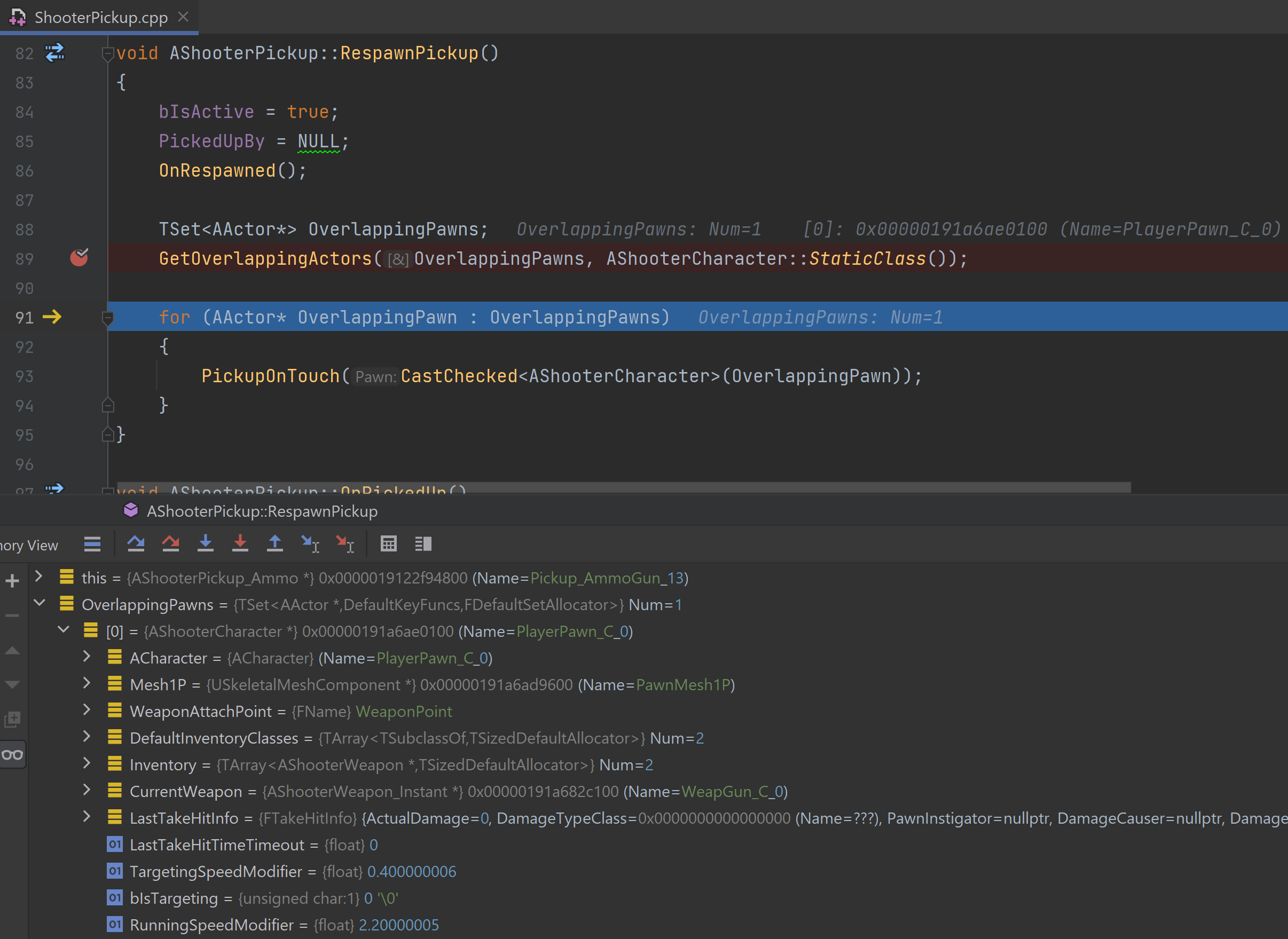
組み込みのレンダラー:
JetBrains Rider は、Natvis でカバーされていないすべての構造に対して一行の要約を自動的に生成し、要約は読みやすさを高めるために色分けされます。
JetBrains Rider は、Natvis で生成された値の [Raw View] を表示します。
組み込みのフォーマッタは、ワイド /Unicode 文字列 (
wchar_t、char16_t、char32_t) に対して有効になっています。
ライブコーディングとホット再ロード
Live Coding は、エンジンが実行中でもアプリケーションの C++ コードを再構築し、バイナリをパッチできるシステムです。 JetBrains Rider では IDE から Live Coding(および Hot Reload)の呼び出しをサポートしており、C++ クラスを変更してコンパイルし、すぐにその変更を反映させることができます。
ホット再ロードは、エディターを開いている間に新しい DLL ファイルをコンパイルしてロードする同様のシステムです。 これはレガシー機能とみなされ、ライブコーディングがより高速で柔軟なオプションとして推奨されることに注意してください。
Windows では、バージョン 5.0 以降のすべての新しい Unreal Engine インストールでライブコーディングがデフォルトで有効になっています。 これが無効になっている場合、Unreal Editor はホット再ロードを使用するようにフォールバックします。
macOS および Linux では、ライブコーディングは現在利用できず、代わりにホット再ロードが使用されます。
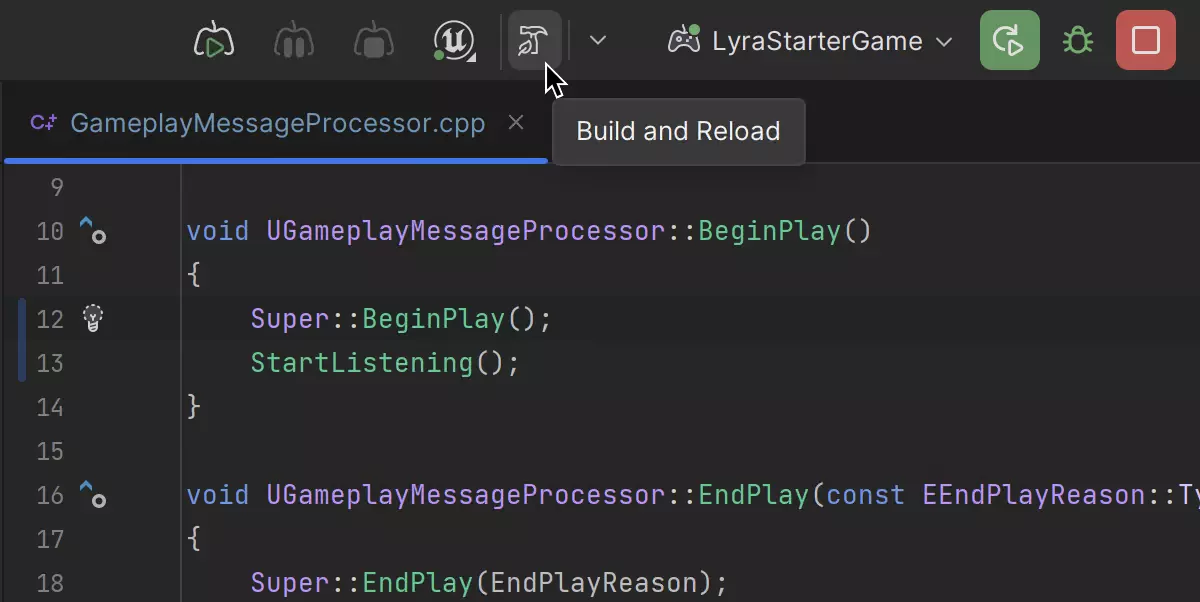
Unreal エディターでライブコーディングまたはホットリロードが有効化されている場合、JetBrains Rider はデバッグプロセス中に ビルドと再ロード ツールバーボタンを表示します。 このボタンをクリックして変更をコンパイルし、Unreal Editor に更新をロードさせます。
監視ポイント
ウォッチポイント (データブレークポイントとも呼ばれます) は、プログラム実行全体を通じて特定の変数とその動作に注目する必要がある場合に役立ちます。 プログラムが監視対象のブレークポイントにアクセスすると、JetBrains Rider が実行を一時停止するか、コンソールにログを記録します。
ウォッチポイントを設定する
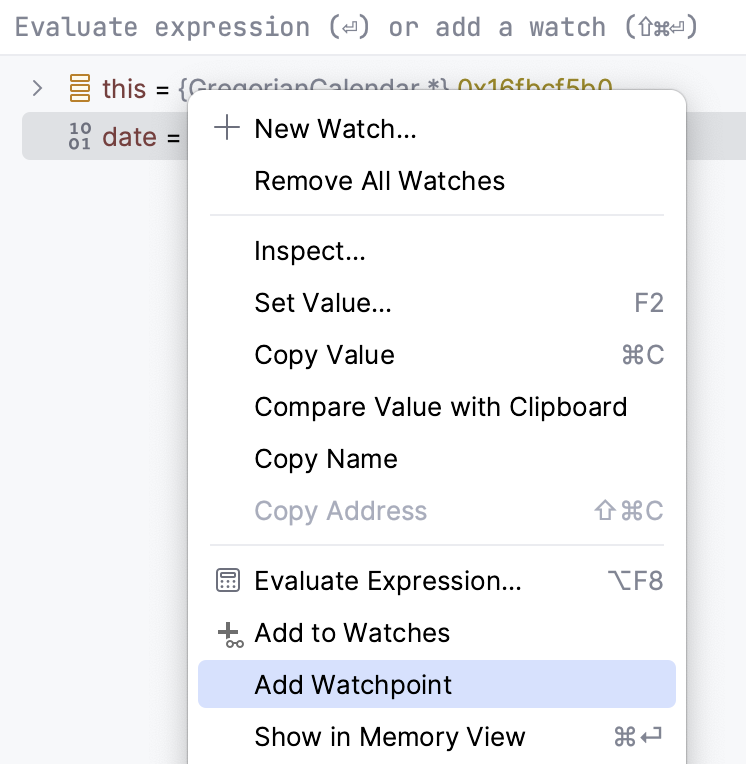
変数または式を選択し、右クリックして 監視ポイントの追加 を選択します:
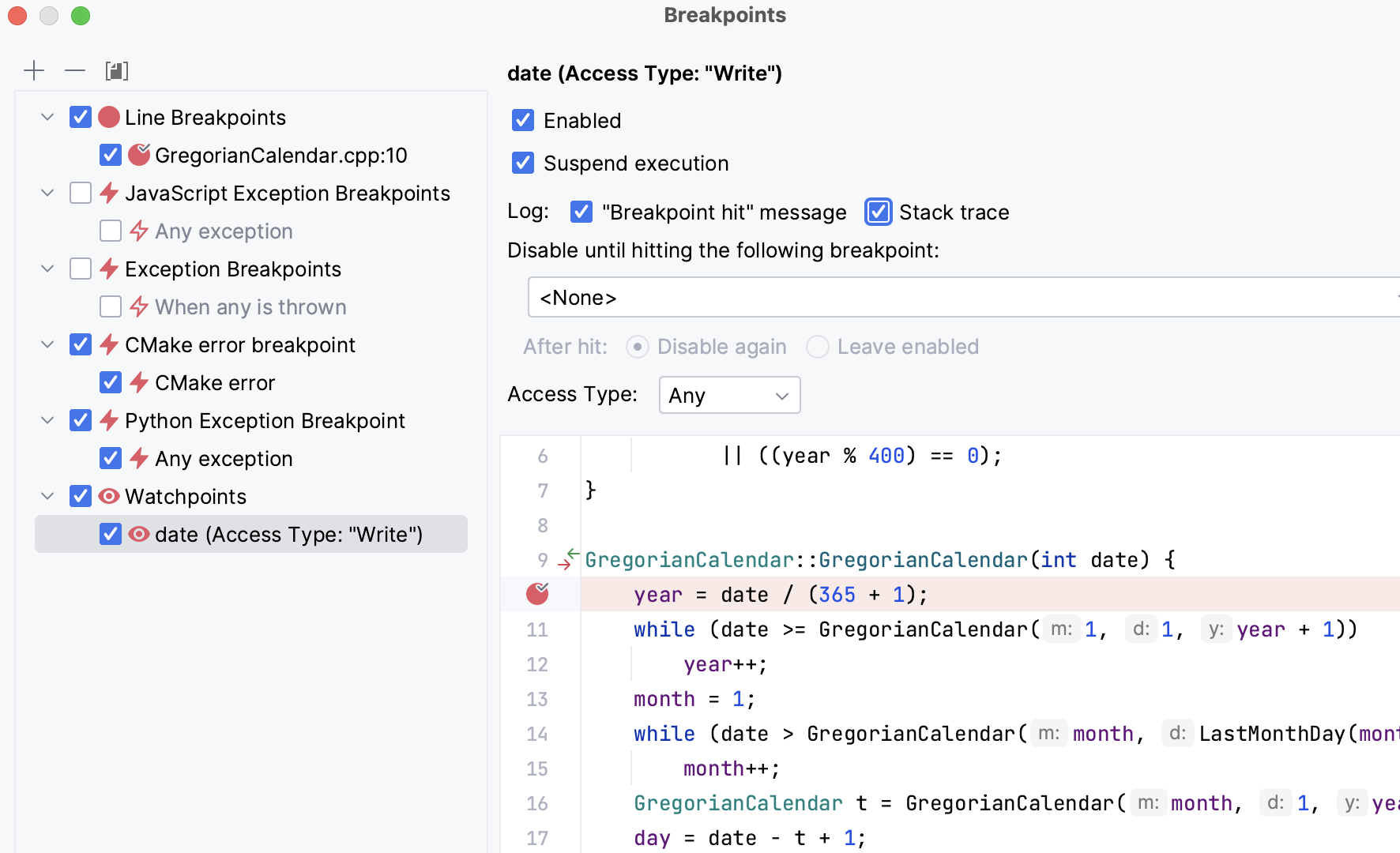
ポップアップでウォッチポイントを構成します。
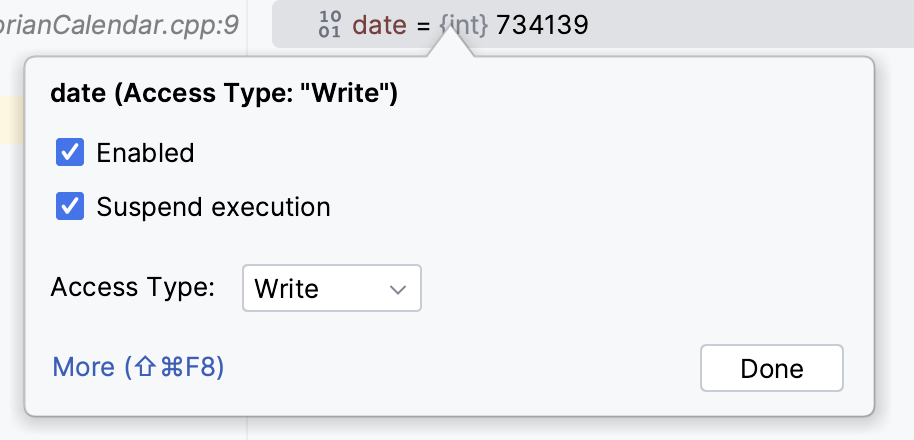
追加のプロパティにアクセスするには、 その他 Ctrl+Shift+F8 をクリックするか、メインメニューから を選択します。
オプション
説明
有効
ウォッチポイントを有効または無効にするには、このチェックボックスをオンまたはオフにします。
実行の中断
このオプションを選択すると、プログラムの実行は アクセスタイプ フィールドで指定されたイベントで停止します。 このチェックボックスをオフにすると、プログラムはウォッチポイントヒット時に停止することはありませんが、関連付けられたアクション(例: ロギング)は引き続き実行されます。
ログ
これらのチェックボックスを選択すると、 ブレークポイントのヒットメッセージまたはウォッチポイントの スタックトレースがコンソールに記録されます。 これは、プログラムの実行を停止せずに変数の変更を分析する場合に便利です。
次のブレークポイントに到達するまで無効化
このオプションは、他のブレークポイントが発生するまで現在のウォッチポイントを無効にします。
アクセスタイプ
ウォッチポイントをトリガーするアクセスのタイプを Read、Write、Any から選択します。
Windows 上のシンボルサーバー
デバッグ時に、ローカルマシンでライブラリシンボルを使用できないことがあります。 この場合、 シンボルサーバーを使用できます。
シンボルサーバーは、デバッグシンボルを各開発者のコンピューターではなくサーバー上に一元的に格納するファイルサーバーです。 次に、デバッガーをシンボルサーバーにポイントして、シンボル名を解決できます。 全員が同じサーバーを共有できます。
Windows の JetBrains Rider では、 でデバッガーを任意のシンボルサーバーに向けることができます:
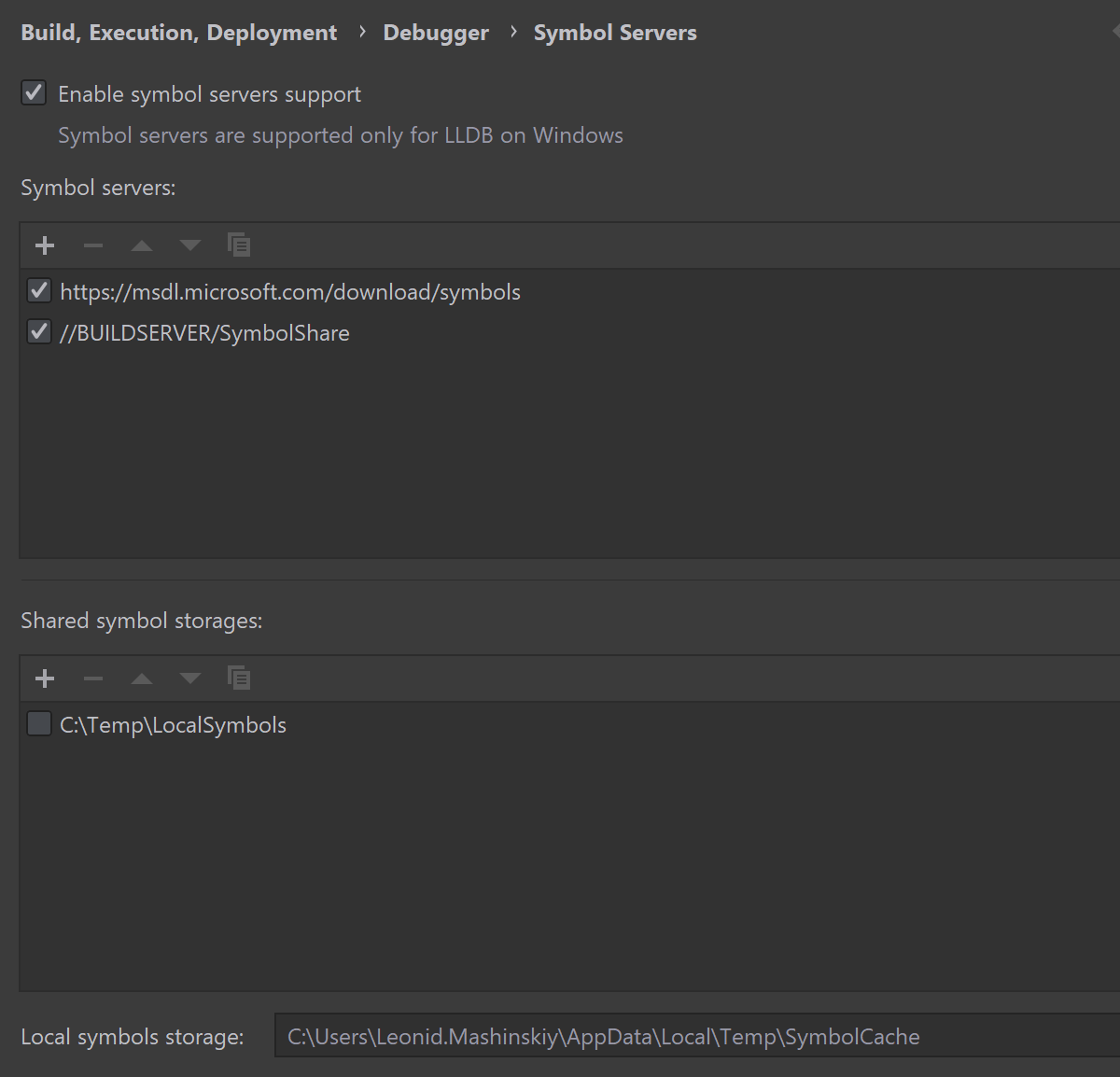
JetBrains Rider では、シンボルサーバー(またはインデックス付きストレージ)とインデックスなしの共有フォルダーを個別に設定できます。 パブリック Microsoft シンボルサーバーを追加する必要がある場合は、対応するリンクをクリックしてください。
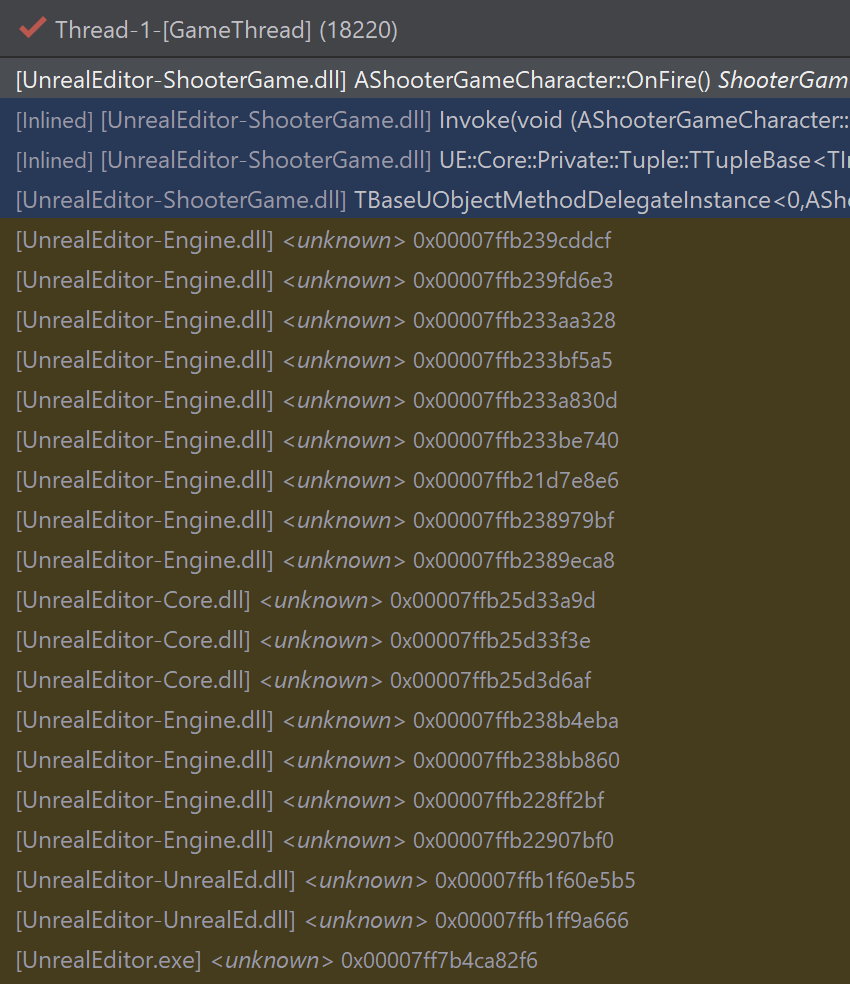
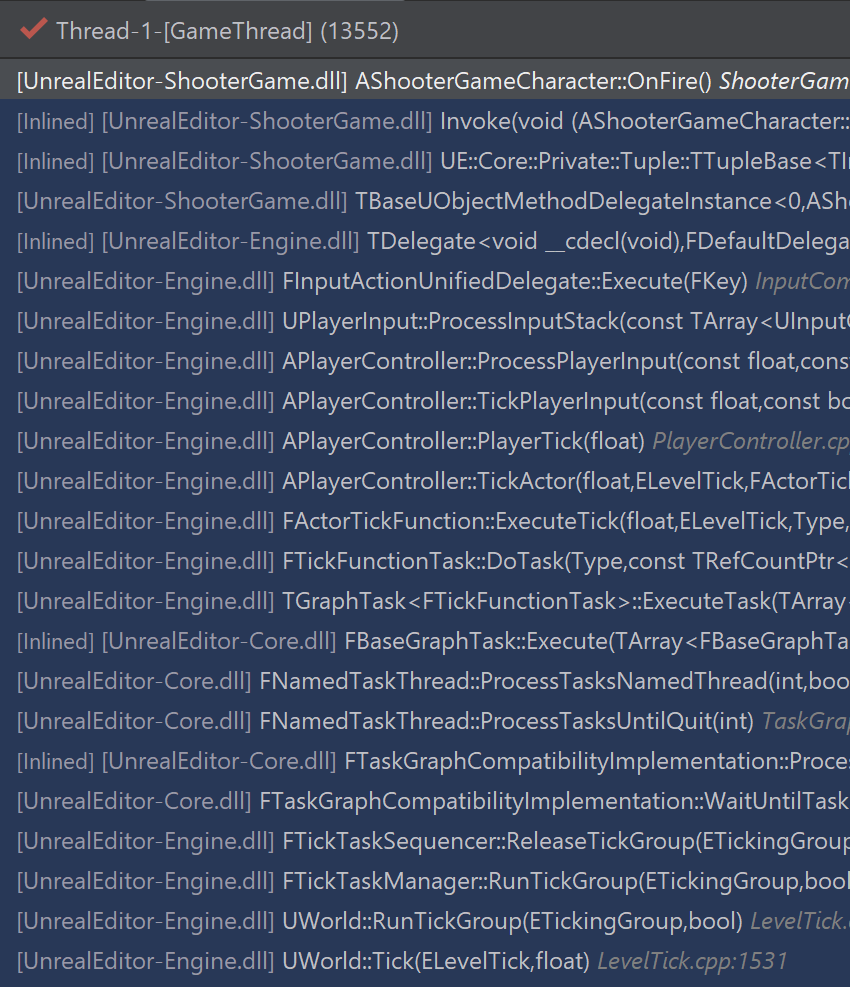
初めて構成する場合、デバッガーセッションの開始時にダウンロードがトリガーされます。 シンボルがダウンロードされると、ライブラリシンボルが正しく解決されます。 例: Windows システムライブラリのフレームが表示されます。
シンボルサーバー: OFF | シンボルサーバー: ON |
|---|---|
 |  |
シンボルサーバーのサポートを有効にする 設定により、JetBrains Rider のデバッガーはダウンロード済みのシンボルキャッシングをローカルで利用できます。 このキャッシュのディレクトリは、設定で構成可能です。