Unreal Engine プログラムの引数と環境変数
プログラム引数と環境変数を 実行/デバッグ構成に追加することで、ゲームの実行時の動作に影響を与えることができます。
に進みます。 または、 Alt+Shift+F10 を押してから 0 を押します。
開いた 実行 / デバッグ構成ダイアログで、引数を渡す構成を選択し、環境変数を追加します。
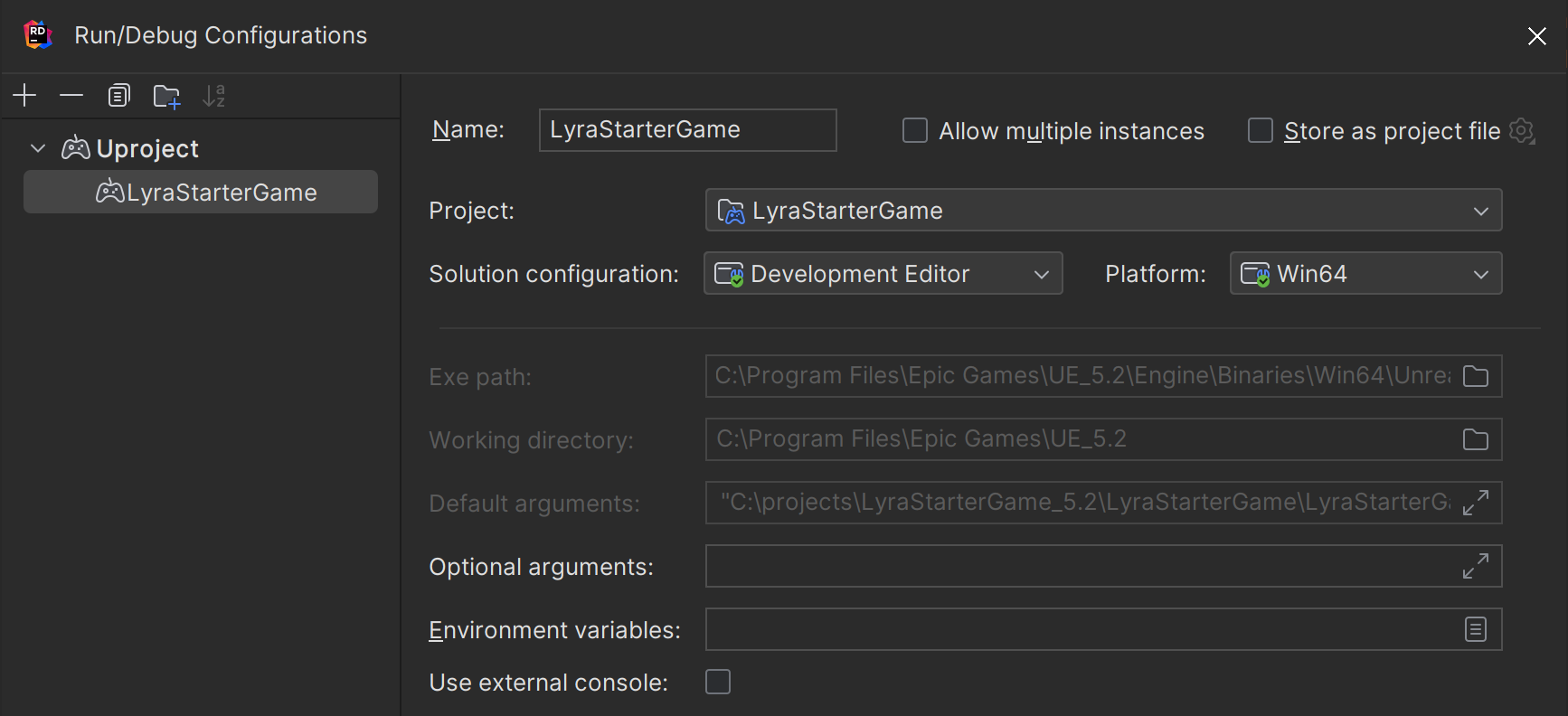
オプションの引数 フィールドに引数を入力します。 引数はスペースまたは改行で区切る必要があります。
「
 」をクリックしてテキストフィールドを展開すると、引数をリストとして表示および編集できます。
「環境変数 」フィールドに、変数名と値「
<name>=<value>」を入力します。 複数の変数を追加する場合は、セミコロンで区切る必要があります。または、
 をクリックして、変数名と値を ユーザー環境変数(S) リストに追加します。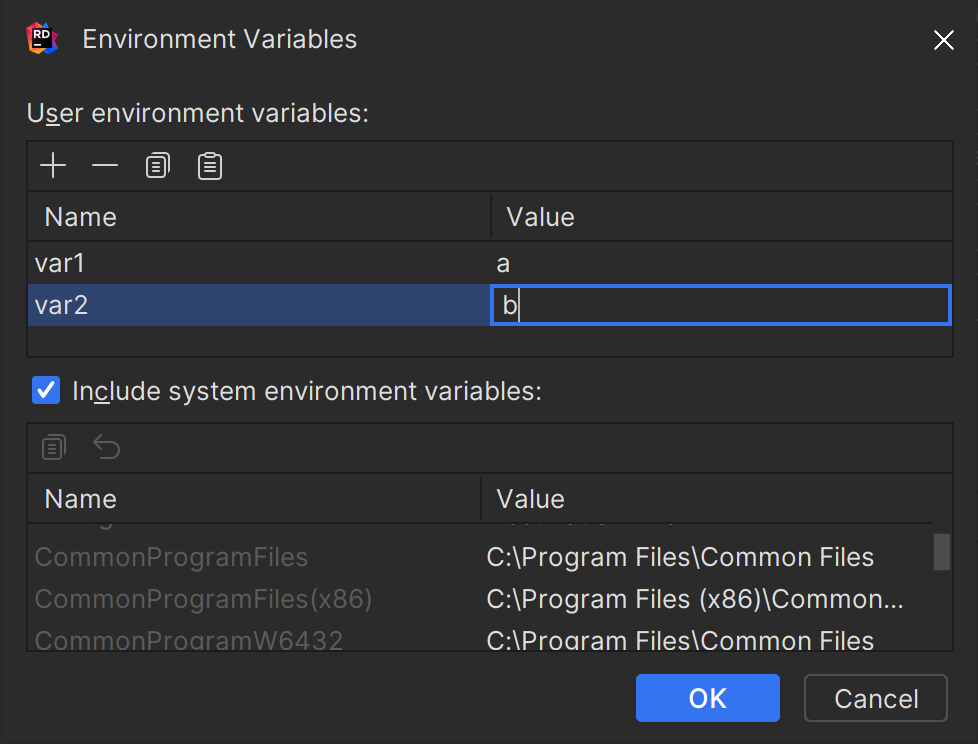
開いたダイアログには、使用可能なシステム環境変数のリストも表示されます。 選択した構成にシステム環境変数を使用しない場合は、 システム環境変数を含める チェックボックスをオフにします。
親の環境変数を含む既存の変数は、
$VAR$構文を使って参照できます。 このような参照は大文字と小文字が区別されることに注意してください。例えば、Linux/macOS ならPATH=xxx:$PATH$、Windows ならPath=xxx;$Path$となります。
EzArgs プラグインを使用する
ツールバーの専用ボックスに引数を書き込むことにより、C++ の実行 / デバッグ構成に引数を渡すための便利な方法を提供する EzArgs(英語) プラグインを使用することもできます。
指定されたオプションは現在のプロジェクトに使用され、次回 実行 または デバッグ をクリックしたときに、プロジェクトプロパティを通じて設定されたコマンドライン引数の末尾に付加されます。
フィールドに引数を入力するか、ドロップダウンリストから最近の引数を選択します。

インストール
EzArgs プラグインは、プラグインリポジトリ (JetBrains Marketplace) またはローカルアーカイブファイル (ZIP または JAR) からインストールできます。
マーケットプレイスからプラグインをインストールする
Ctrl+Alt+S を押して設定を開き、 を選択します。
マーケットプレース タブをクリックし、検索フィールドにプラグイン名を入力します。
プラグインをインストールするには、 インストール をクリックして JetBrains Rider を再起動します。
特定のバージョンをインストールするには、 JetBrains Marketplace のプラグインページにアクセスし、 ディスクからプラグインをインストール の説明に従ってダウンロードしてインストールしてください。 例: 最新バージョンのプラグインが壊れている場合でも実行できます。
ディスクからプラグインをインストール
プラグインアーカイブ(ZIP または JAR)をダウンロードします。
Ctrl+Alt+S を押して設定を開き、 を選択します。
プラグイン ページで
 をクリックしてから ディスクからプラグインをインストール をクリックします。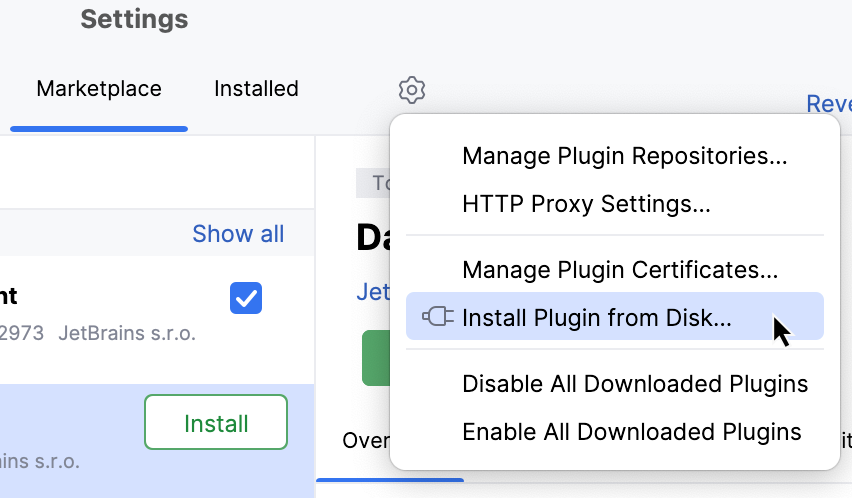
プラグインアーカイブファイルを選択して OK(O) をクリックします。
プロンプトが表示されたら、 OK(O) をクリックして変更を適用し、IDE を再起動します。