Android で Unreal Engine アプリをデバッグする
Android デバイスで Unreal Engine アプリを操作する際は、Rider の豊富な デバッグ機能をご利用いただけます。 ご利用を開始するには、以下の手順に従ってください。
ターゲットの Android デバイスをマシンに接続し、デバイスの デバッグを有効にします。
Rider Android サポートプラグインが Rider にインストールされていることを確認します。
Android Studio と SDK がマシンにインストールされ、設定されていることを確認してください。
Rider で Unreal プロジェクトを開き、Unreal Editor に接続して、 初期のデプロイを実行します。
Rider から デバッグを開始します。
Rider Android Support プラグインをインストールする
この機能は、インストールして有効にする必要がある Rider Android サポート(英語)プラグインに依存しています。
Ctrl+Alt+S を押して設定を開き、 を選択します。
Marketplace タブを開き、 Rider Android サポートプラグインを見つけて、 インストール をクリックします (プロンプトが表示されたら、IDE を再起動します)。
Android Studio と SDK をインストールする
Android Studio および Android SDK コマンドラインツールのインストールについては、 UnrealEngine のドキュメント(英語)で説明されています。
マシンに Android Studio がインストールされていない場合は、Unreal Engine のドキュメントに記載されているように、Unreal Editor から Turnkey を実行して、必要なバージョンの Android Studio とすべての必要なコンポーネントを自動的にインストールすることをお勧めします。
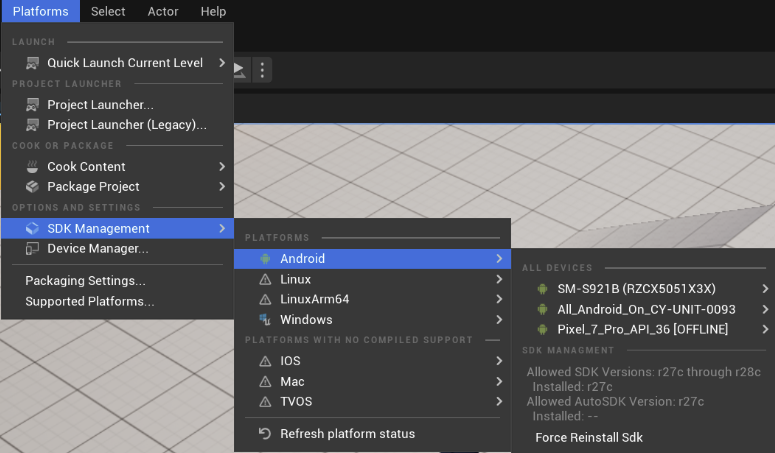
Android Studio がすでにマシンにインストールされている場合は、必ず Android SDK のセットアップを完了して確認してください(英語)。
Unreal Engine アプリの初期デプロイ
Unreal Engine アプリプロジェクトを JetBrains Rider で開きます。
ソリューション構成セレクターを開き、 ターゲット の エディター を選択します。
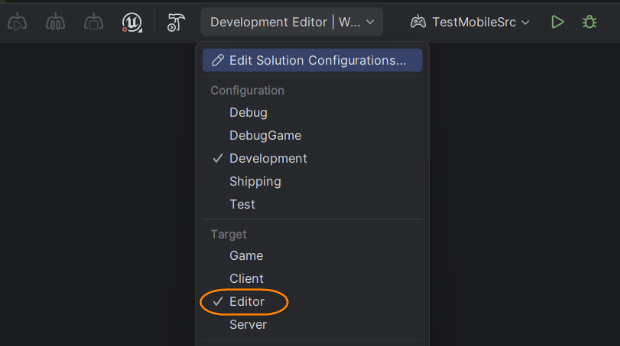
ソリューション構成はツールバーに表示することも非表示にすることもできます。 非表示の場合は、ツールバーの「Build
 」ボタンの横にあるセレクターをクリックするとアクセスできます。
Rider ツールバーの 実行
 をクリックします。
JetBrains Rider は Unreal Engine アプリをビルドし、Unreal エディターで開きます。
Unreal エディターに切り替えて初回のアプリデプロイを実行し、メニューから を選択する:

ビルドと初期デプロイが成功したら、Unreal Editor を閉じます。
デバッグを開始する
Unreal Engine ソリューションが開いている JetBrains Rider に戻ります。
ソリューション構成セレクターで、 ターゲット の ゲーム と、 Platform の Android(アンドロイド) を選択します。
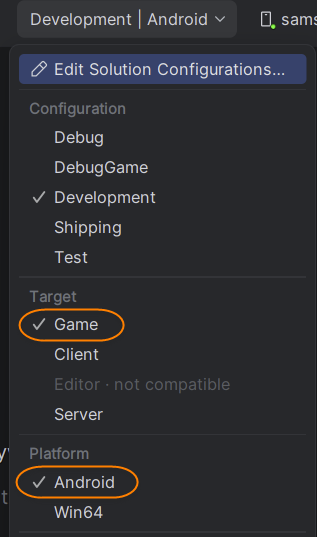
構成プロパティを変更した後、ソリューションが再読み込みされるまで待機します。
デバイスマネージャーがメインツールバーに表示され、ターゲットデバイスが選択されていることを確認します。

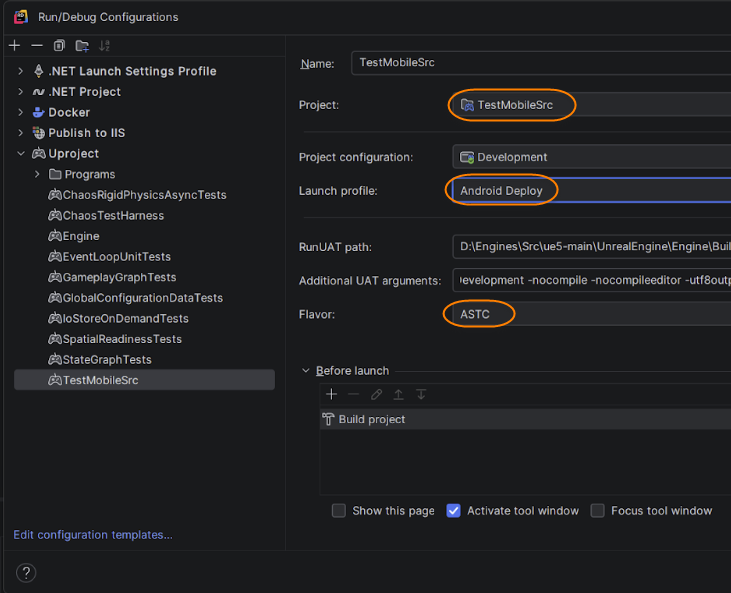
実行 / デバッグ構成ダイアログ () を開き、現在の実行構成で以下のプロパティが正しいことを確認します。 前の手順でソリューション構成を Android Game に切り替えると、実行構成が自動的に作成されます。
プロジェクト が正しく選択されています。 アプリの実行可能なプロジェクトに対応している必要があります。
ローンチプロファイル は
Android Deployです。 これは自動的に設定されるため、変更しないでください。フレーバー は、Unreal Editor を介したアプリの 初期デプロイ中に使用されるフレーバーに対応します。
プロジェクトコードに ブレークポイントを設定して、デバッグセッションの準備をします。
ツールバーの デバッグ `
 をクリックするか、 他の方法を使用してデバッグセッションを開始します。
デバッガーが接続された状態で、接続されたデバイス上で Unreal Engine アプリが起動されます。