ファイルとディレクトリを作成する
RubyMine を有効化すると、任意のファイルや言語固有のファイルを作成できます。 Ruby ファイル、クラスまたはモジュール、 テスト 、HTML ファイル、スタイルシート、Javascript/Typescript ファイルなどを作成できます。 このような言語固有のファイルは、テンプレートを使用して初期コンテンツで作成できます。 例: テンプレートから作成された RSpec テストには、サンプルグループのスケルトンが含まれています。 必要に応じて、 これらのテンプレートをカスタマイズしたり、新しいものを追加できます。
このトピックでは、ファイルとディレクトリの作成方法、およびテンプレートの使用方法を示します。
Ruby ファイル、クラス、モジュールを作成する
RubyMine を有効化すると、Ruby ファイルの作成やクラスおよびモジュールを生成することができます。 新しい Ruby ファイル、クラス、モジュールを作成するには、次の手順を実行します。
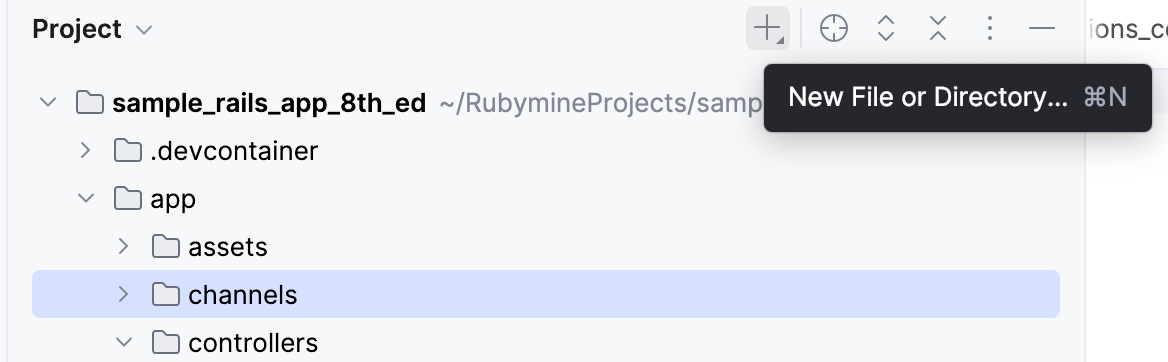
Project view Alt+1 で、クラスを作成したいディレクトリを選択し、 Alt+Insert を押すか、 新規ファイルまたはディレクトリ をクリックします。
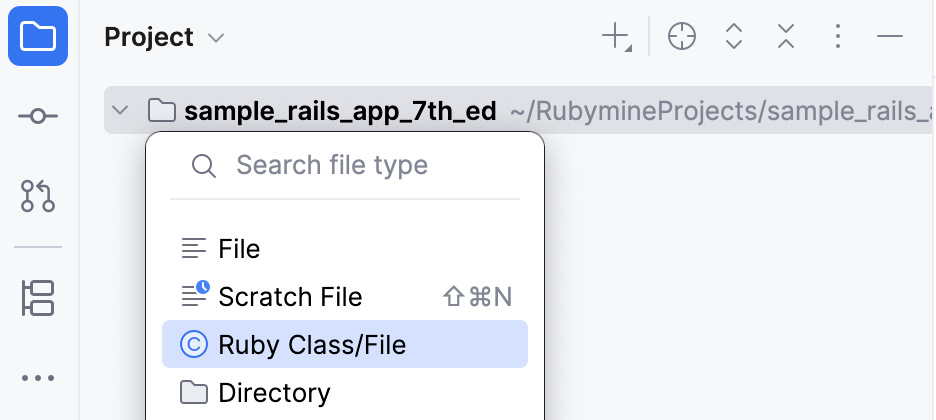
ポップアップメニューから Ruby クラス/ファイル を選択します。
新しい Ruby クラス/ファイル ポップアップで、次のいずれかを実行します。
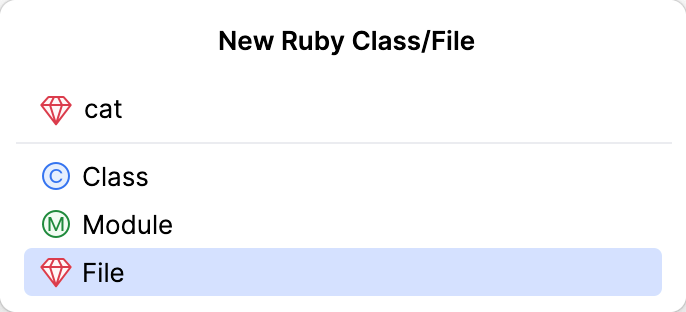
新しい Ruby ファイルを作成するには、その名前を入力し、 ファイル が選択されていることを確認します。
Ruby クラスを作成するには、 クラス に切り替えて、クラス名を指定します。
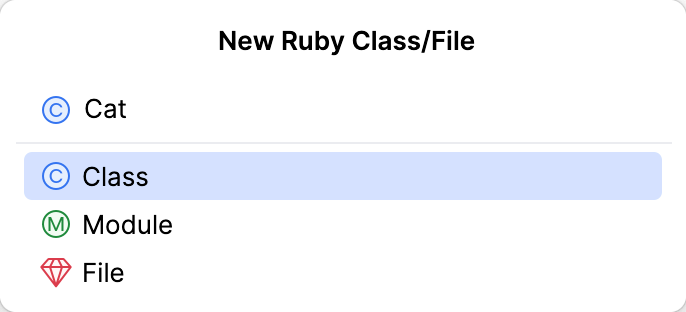
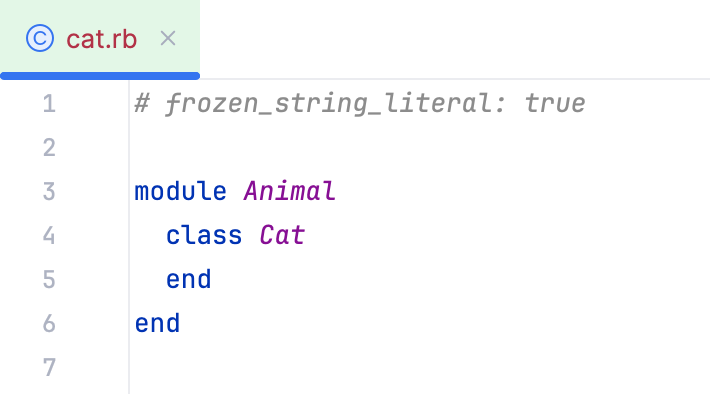
RubyMine では、モジュールを先頭につけたクラスを作成できます。 必要に応じて、モジュール名をクラス名に追加します。
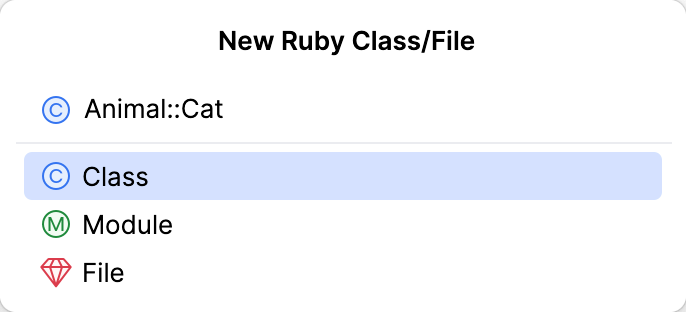
この場合、作成されたファイルは次のようになります。
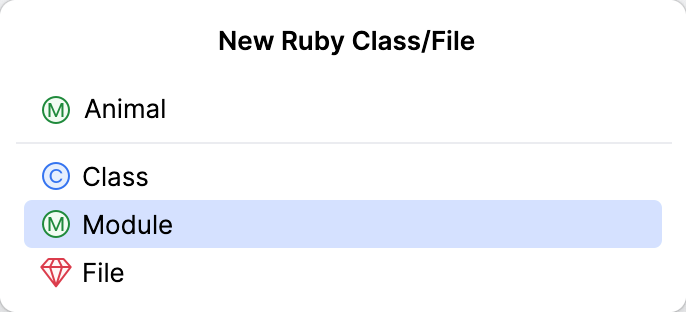
Ruby モジュールを作成するには、 モジュール に切り替えてモジュール名を指定します。
Enter を押す。
ディレクトリを作成する
ディレクトリを作成するには:
Project view Alt+1 で、クラスを作成したいディレクトリを選択し、 Alt+Insert を押すか、 新規ファイルまたはディレクトリ をクリックします。
リストから ディレクトリ を選択します。
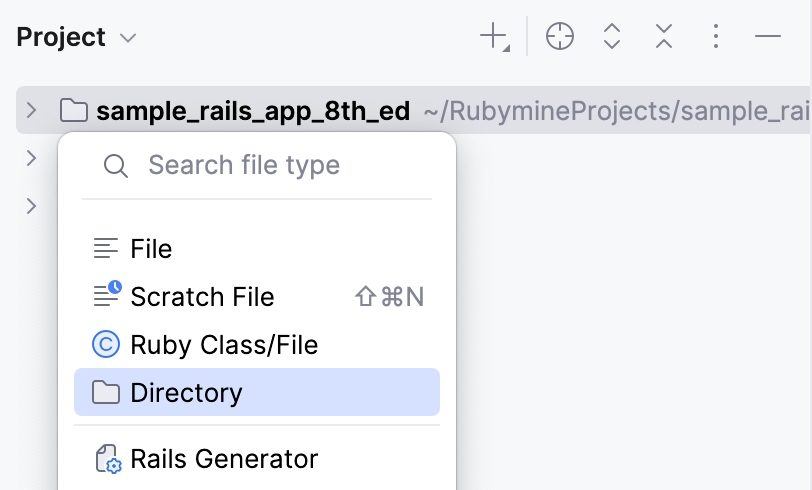
開いたポップアップで、ディレクトリ名を指定します。 複数のネストされたディレクトリを作成するには、 views/shared のように、スラッシュを区切り文字として使用します。
空のファイルを作成する
任意の拡張子を持つ空のファイルを作成するには:
プロジェクトビュー Alt+1 で、ファイルを作成するディレクトリを選択し、 Alt+Insert を押して、リストから を選択します。
表示される 新規ファイル ダイアログで、ファイル名と拡張子を入力します。 新しいファイル名の前にディレクトリ構造全体を入力できます。 ネストしたディレクトリがまだ存在しない場合は、作成されます。
指定した拡張機能が RubyMine で認識されているファイルタイプに関連付けられていない場合、 新しいファイルタイプの関連付けを登録する ダイアログが開き、そこで拡張機能を認識されたファイルタイプの 1 つに関連付けることができます。 詳細については、 ファイルタイプの関連付け を参照してください。
新しいファイルまたはディレクトリメニューをカスタマイズする
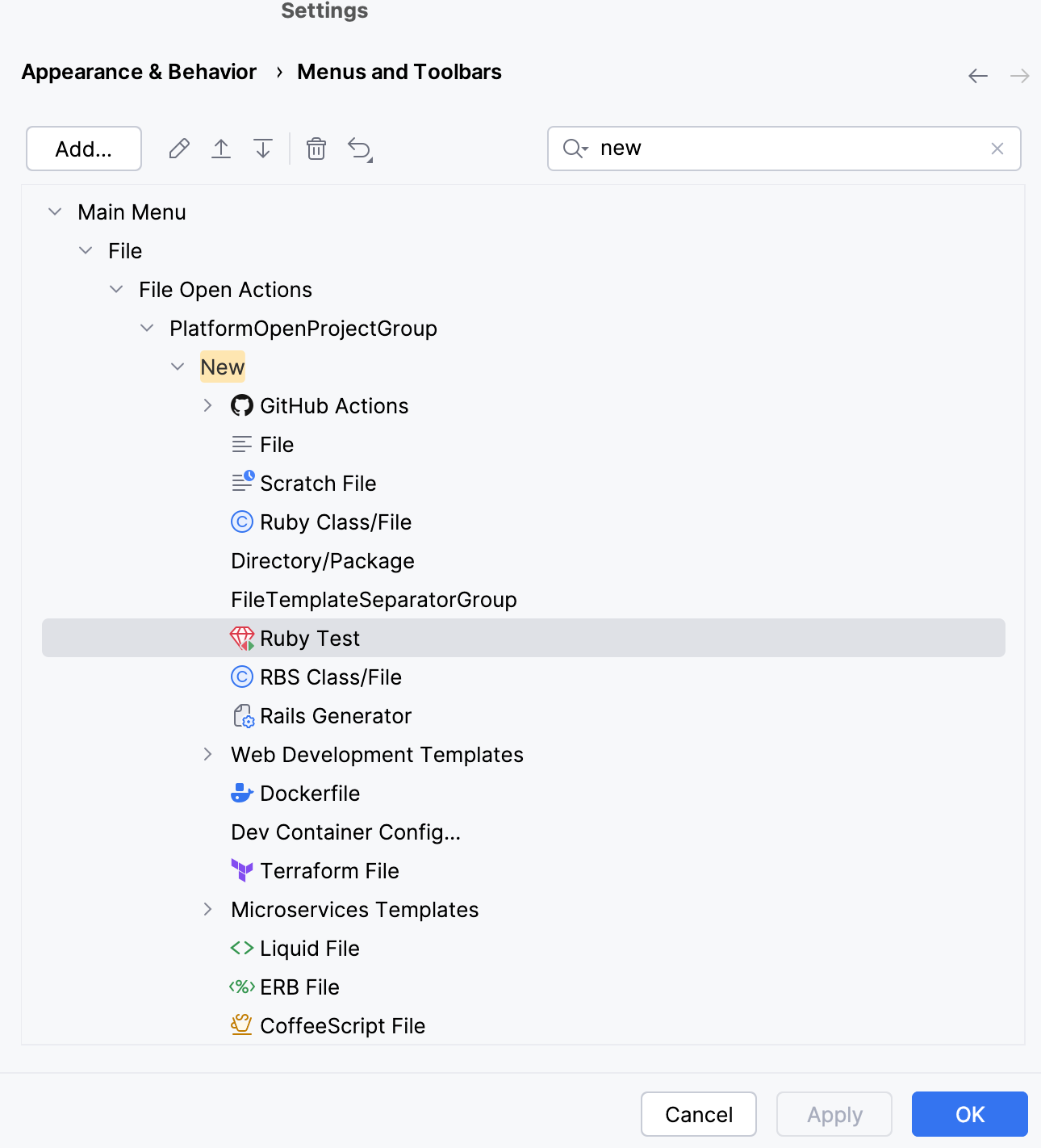
Ctrl+Alt+S を押して設定を開き、 を選択します。
右側の検索バーに「
new」と入力し始めます。新規ファイルまたはディレクトリ メニューに表示されるように項目を再配置または除去し、変更を確認してください。
ファイル テンプレート
RubyMine では、テンプレートを使って初期コンテンツ付きの 新しいファイルを作成できます。 これらのテンプレートをカスタマイズするか、新しいテンプレートを追加できます。
ファイルテンプレートをカスタマイズする
Ctrl+Alt+S を押して設定を開き、 を選択します。
ファイル タブで、目的のテンプレートを選択して変更します。
テンプレートの内容を編集します。 ファイルテンプレートは Velocity テンプレート言語(英語)を使用するため、固定テキスト、 変数 、または #parse、
#set、#ifなどのさまざまなディレクティブを使用できます。スタイルに応じて整形: コードスタイルページで定義されたスタイルに従って生成されたコードを再フォーマットするには、このオプションを有効にします。
ライブテンプレートを使用可能にする: ファイルテンプレート内で ライブテンプレートを使用する場合は、このオプションを有効にします。 例:
body内の作成された HTML ファイルでキャレット位置を指定するには、$END$ライブテンプレート変数を Velocity エスケープ構文に入れます。<!DOCTYPE html> <html lang="en"> <head></head> <body> #[[$END$]]# </body> </html>
適用 をクリックして、カスタマイズしたテンプレートを保存します。 必要に応じて、
 をクリックして、選択したテンプレートを元の状態に戻します。
既存のテンプレートをコピーするか、新しいテンプレートを作成するには、それぞれ
 または
または  ボタンを使用します。
テンプレート間でコードを共有する
テンプレートのインクルードを使用すると、 require ステートメントなどの再利用可能なコードを作成できます。 Minitest テンプレート間で共有されるインクルードテンプレートを作成する方法を見てみましょう。
設定 ダイアログ(Ctrl+Alt+S )で、 を選択します。
インクルード タブを開きます。
ツールバーの
ボタンをクリックし、次の方法でテンプレート設定を指定します。名前: テンプレート名を Minitest File Header として指定します。
拡張機能: デフォルトの rb 拡張子をそのままにします。
次のテンプレート本体を追加します。
require 'minitest/autorun'
適用 をクリックしてください。
ファイル タブに移動します。
MiniTest および MiniTest スペック テンプレートの場合、
require 'minitest/autorun'行を次のコードに置き換えます。#parse("Minitest File Header.rb")適用 をクリックしてください。
開いたファイルをテンプレートとして保存する
メニューから を選択してください。
表示される 「ファイルをテンプレートとして保存」 ダイアログで、新しいテンプレート名を指定し、必要に応じて本文を編集します。
変更を適用して、ダイアログを閉じます。
ファイルテンプレート変数
ファイルテンプレートには変数を含めることができ、テンプレート適用時にその値で置き換えられます。 変数はドル記号 $ で始まり、その後に変数名が続く文字列です。 変数名は、必要に応じて波括弧で囲むことができます。 例えば、 $MyVariable や ${MyVariable} は同じ変数の異なる表記法です。
定義済みのテンプレート変数
以下の事前定義された変数がファイル テンプレートで使用できます:
変数 | 説明 |
|---|---|
| 現在のシステム日付 |
| 現在の月の日 |
| 新しいファイルのディレクトリへのパス (プロジェクトルートを基準に) |
| ドル記号 |
| 新しいファイルの名前 |
| 現在の時間 |
| 現在の分 |
| 現在の秒 |
| 現在の月 |
| 現在の月のフルネーム (January、February など) |
| 現在の月名の最初の三文字 (Jan、Feb など) |
| 新しいエンティティの名前 (ファイル、クラス、インターフェースなど) |
| IDE の名前 (たとえば、RubyMine) |
| 現在のプロジェクトの名前 |
| 現在のシステム時刻 |
| 現在のユーザーのログイン名 |
| 現在の年 |
カスタムテンプレート変数
事前定義されたテンプレート変数に加えて、カスタム変数を指定することができます。 必要に応じて、 #set ディレクティブを使用して、テンプレート内でカスタム変数の値を定義できます。 対応する変数が使用される前にディレクティブを記述します。
例: 事前定義された変数 ${USER} で定義されたログイン名の代わりにフルネームを使用する場合は、カスタム変数の前に次の構成を追加します。
テンプレート内で変数の値が定義されていない場合、RubyMine はテンプレート適用時に値の指定を求めます。