デバッグツールウィンドウ
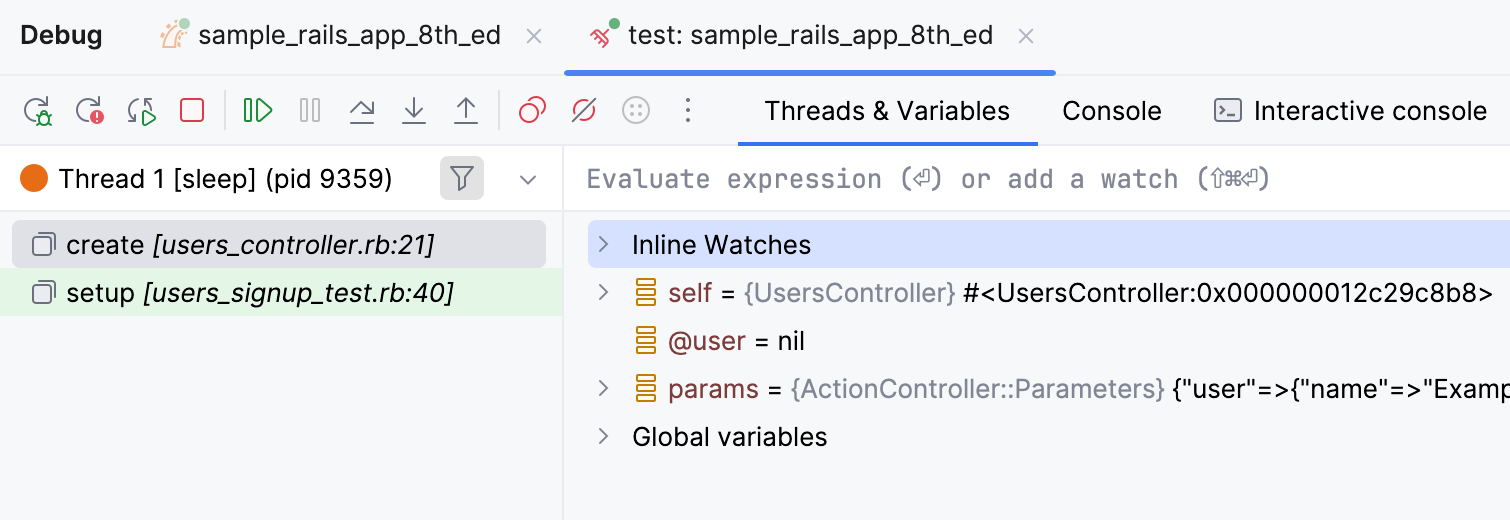
デバッガーセッションを開始すると、 デバッグ ツールウィンドウが開きます。 このウィンドウを使用して、 デバッガーセッションを制御し、 プログラムデータ (フレーム、スレッド、変数など) を表示および分析し 、デバッガーアクションを実行します。
デフォルトでは、プログラムがブレークポイントに到達したときに デバッグ ツールウィンドウが開き、セッションが終了しても非表示になりません。 この動作を変更するには、 ビルド、実行、デプロイ | デバッガー 設定ページ Ctrl+Alt+S に移動し、 ブレークポイントでデバッグウィンドウを表示する チェックボックスをオフにします。
セッション
使用可能なデバッグセッションは、 デバッグ ツールウィンドウの上部でタブに分割されています。

特定の実行 / デバッグ構成に対して サービスツールウィンドウを有効にすると、これらの構成のいずれかをデバッグするときに、デバッグツールウィンドウのビュー全体がサービスツールウィンドウ内に表示されます。
タブを閉じると、対応するデバッグセッションが終了します。
タブ
デバッグ ツールウィンドウには、セッションごとに次のタブが表示されます。
フレーム: スレッドの呼び出しスタック内を移動できます。
変数: 現在のコンテキストで使用可能な変数を一覧表示し、プログラムの状態を分析および変更できます。
ウォッチ: ウォッチを管理できます。 デフォルトでは、画面スペースをより効率的に使用するために、ウォッチは 変数 タブに表示されます。 ウォッチがたくさんある場合は、別のタブで表示することを検討してください。
タブを切り替える
ツールウィンドウのタブを切り替えるには、 Alt+Right と Alt+Left を押します。
タブを表示 / 隠す
 をクリックして、表示するタブを選択します。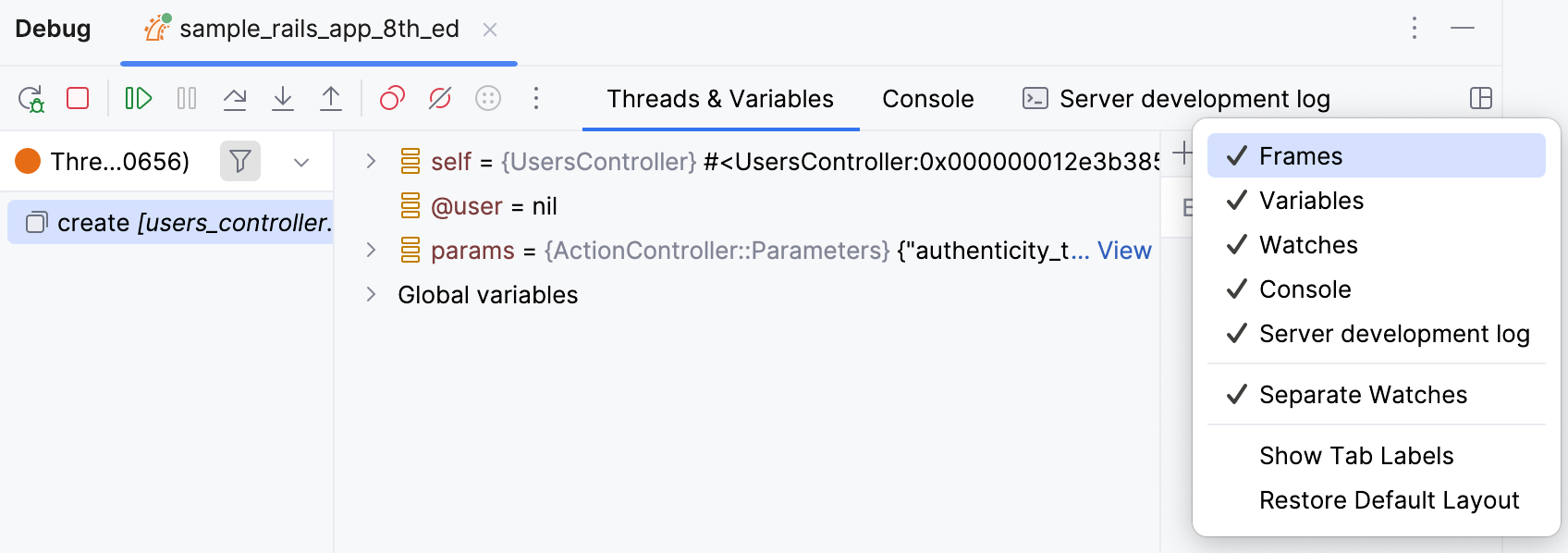
タブを移動する
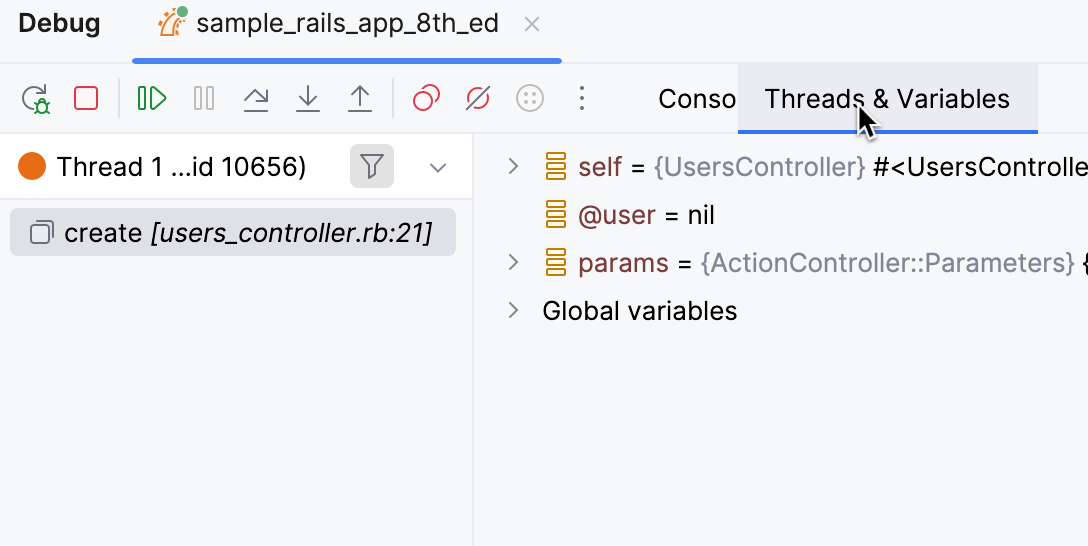
好みに合わせてタブを配置できます。 タブを別の場所に移動したり、タブを別のタブとグループ化して、画面上の同じスペースを共有できます。
タブヘッダーを目的の場所にドラッグします。 青いフレームは宛先を示します。
デフォルトレイアウトを復元する
デバッグ ツールウィンドウのレイアウトを変更し、新しい配置が気に入らない場合は、デフォルトの状態に戻すことができます。
デバッグ ツールウィンドウの右上隅にある
をクリックしてから、 デフォルトレイアウトの復元 をクリックします。
ツールバー
デバッガーツールバーには、 デバッガーセッションの制御と ステップ実行に最もよく使用されるアクションが含まれています。
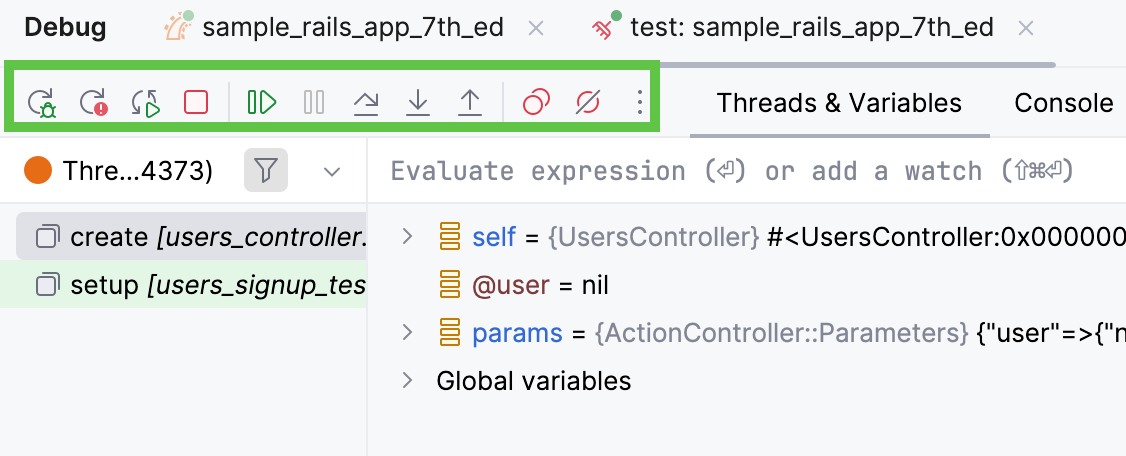
好みに応じて、ツールバーで使用できるアクションのリストを構成できます。
デバッガーのツールバーをカスタマイズする
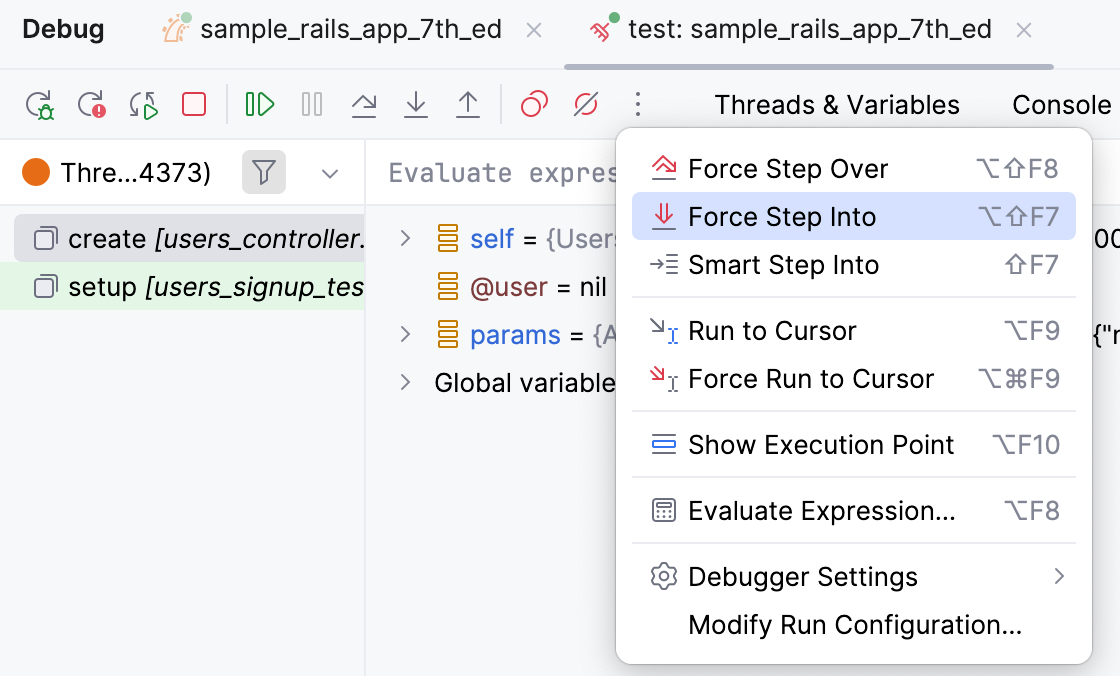
デバッグアクションを追加するには、デバッガーツールバーを右クリックし、コンテキストメニューから デバッガーツールバーに追加 を選択して、リストから必要なアクションを選択します。
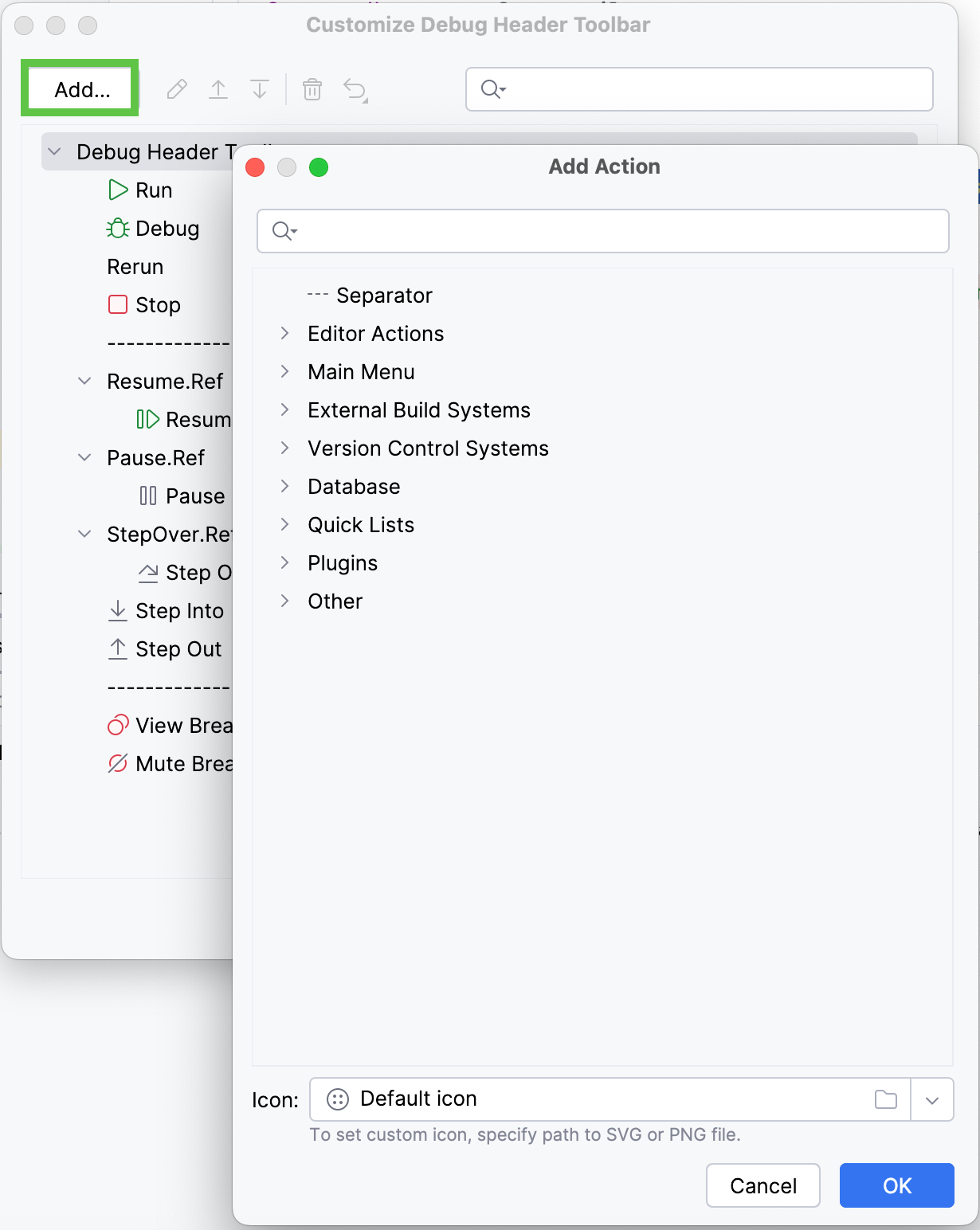
デバッグに直接関係のないアクションを追加するには、デバッガーツールバーを右クリックし、コンテキストメニューから ツールバーをカスタマイズ を選択します。
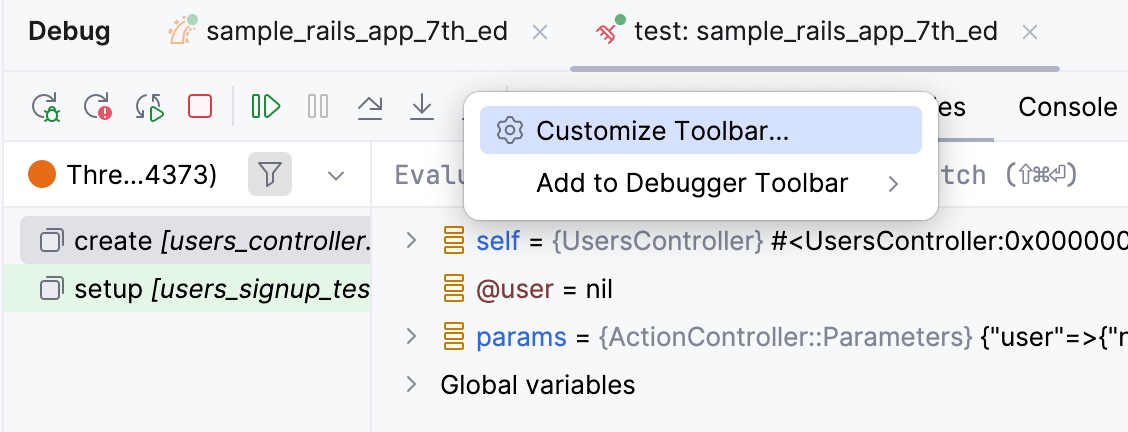
開いたダイアログで、 追加 をクリックし、必要なアクションを選択します。