デバッグコンソール
Ruby スクリプト、Rails アプリケーション、テストの デバッグセッションを実行すると、RubyMine はコンソールに出力メッセージとエラーメッセージを表示します。 ブレークポイントに到達するか、デバッグセッションを 手動で一時停止した後、対話型 IRB のようなコンソールを使用して、中断されたプログラムの状態を調べることができます。 このコンソールでは、変数値の確認、複雑なオブジェクトの調査、メソッドの呼び出しなどを行うことができます。
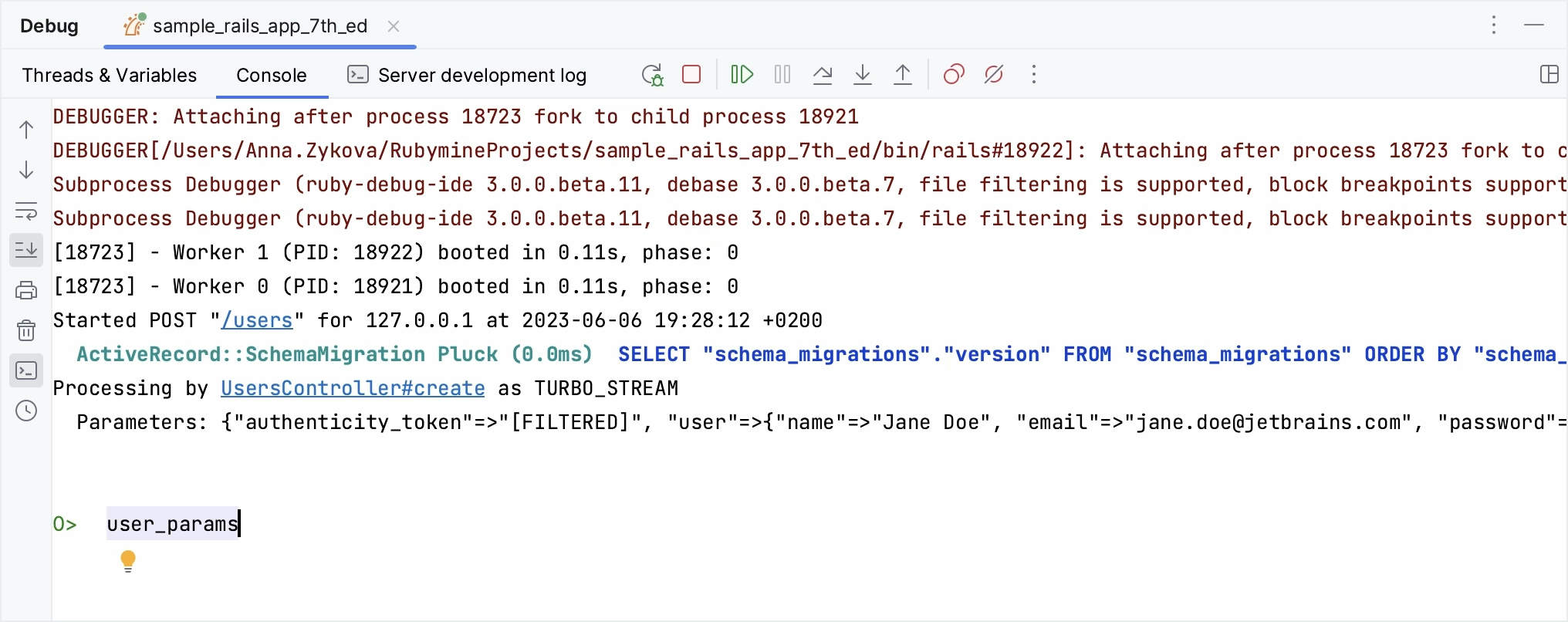
このトピックでは、このコンソールを開いて使用する方法を示します。
対話型コンソールを開く
デバッグセッションの種類によって、RubyMine はコンソールでアプリケーションと対話する方法を 2 つ提供します:
Ruby スクリプトまたは Rails アプリケーションをデバッグする場合は、 デバッグ ツールウィンドウで コンソール タブを開き、
 ボタンが押されていることを確認してください。
テスト、Rake タスクをデバッグする場合、 コンソール タブはテスト出力でビジーです。 この場合、 対話式コンソール タブに切り替えて、アプリケーションと対話します。
インタラクティブコンソールを使用する
コンソールで次のアクションを実行できます。
コマンドの実行
コンソールにコマンドを入力し、 Enter を押して実行します。
複数行編集
コード行を入力し、 Shift+Enter を押して、コマンドを実行せずにキャレットを次の行に移動します。
完全名
基本コード補完 Ctrl+Space を使用して、クラスやメソッドなどの名前を補完します。
履歴をたどる
Up および Down 矢印キーを使用して、コマンドの履歴をスクロールし、必要なコマンドを実行します。
ソースコードに移動する
シンボルとシンボルのタイプの最初の宣言に 移動するには、目的のシンボルにキャレットを置き、 Ctrl+B を押します。
簡単なドキュメントを表示する
シンボルまたはメソッドシグネチャーの 簡単な情報を取得するには、目的のシンボルにキャレットを置き、 Ctrl+Q を押します。