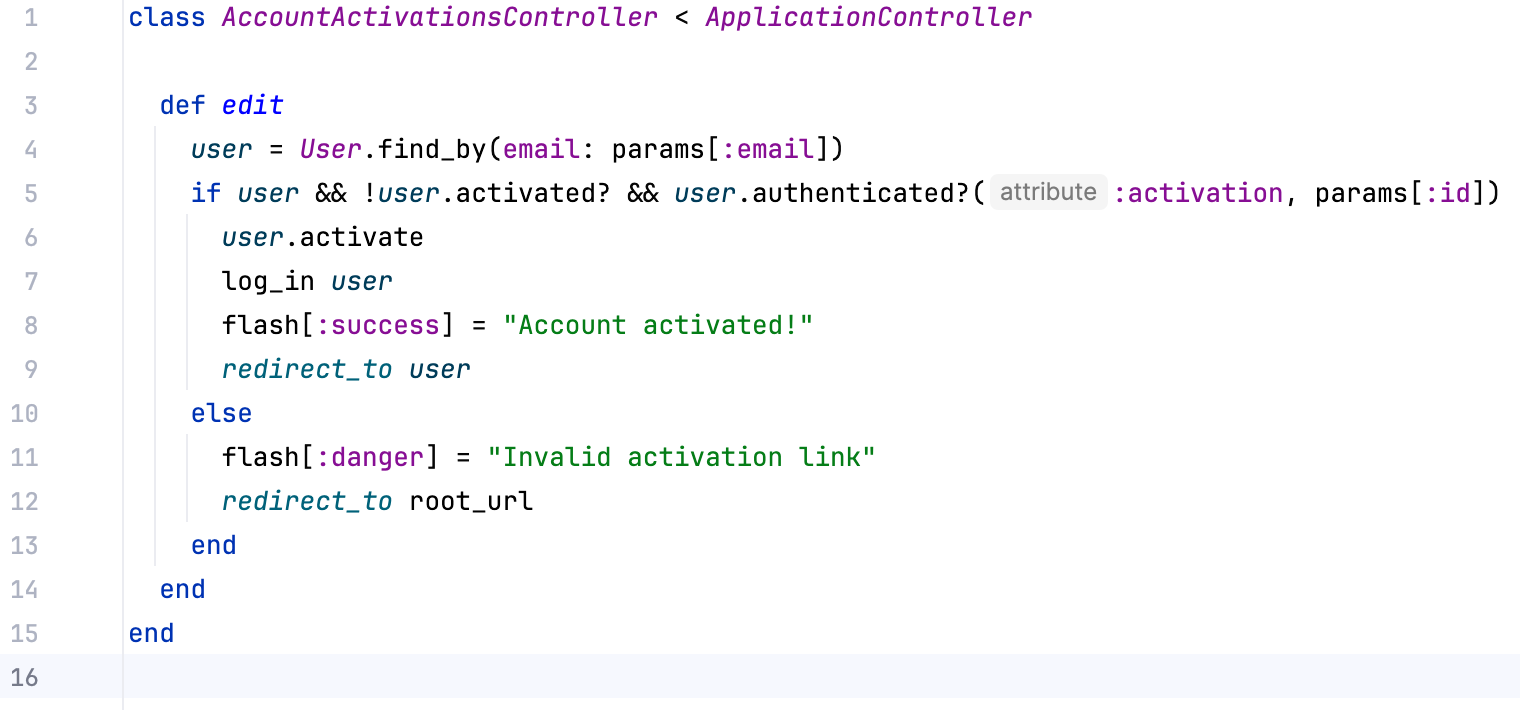
インデント
インデント設定は、プログラミング言語ごとに個別に構成されます。
RubyMine は、 ステータスバーにインデント情報を表示します。 プロジェクトにさまざまなタイプのファイルがある場合、現在のインデントスタイルを学習し、対応する設定にアクセスする最も簡単な方法は、 インデント ウィジェットを使用することです。
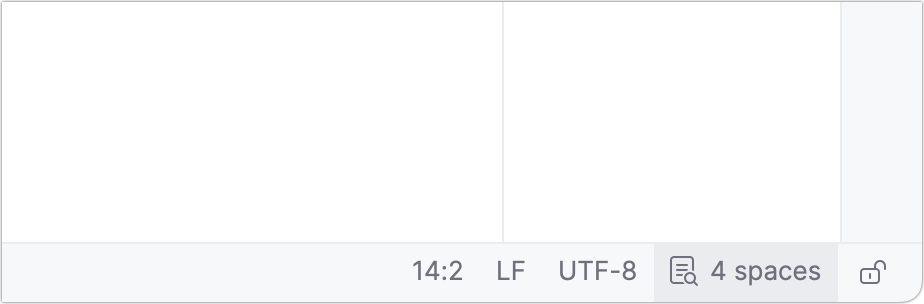
インデントはプログラミング言語ごとに個別に設定されるため、開いている項目によって表示されるインデントの数が異なる場合があります。 ステータスバーのインデントを表示するには、エディターで関連するコードを含むファイルを開きます。
インデントスタイルを構成する
RubyMine では、 コードスタイルスキームまたは .editorconfig ファイルでインデントを構成できます。
コードスタイルスキームでインデント設定を開く
ウィジェットをクリックして、 <language_or_SQL_dialect> のインデントを設定する; を選択します。
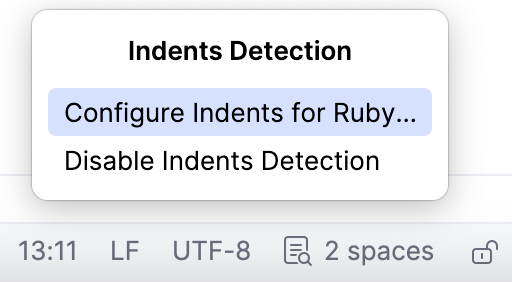
開いたダイアログで、タブとインデントの設定を変更したり、他のコードスタイル設定を構成したりできます。 OK をクリックしてください。
プロジェクトの必要な部分を再フォーマットして 、新しいインデント設定を適用します。
.editorconfig でインデント設定を開く
.editorconfig ファイルを介してコードスタイル設定が指定されているファイルには、ウィジェットに  アイコンが表示されます。
ウィジェットをクリックして、 .editorconfig を開く を選択します。
IDE は、現在作業しているファイルに影響を与える最も近い .editorconfig ファイルを開きます。 使用可能なすべての .editorconfig ファイルのリストを表示するには、 プロジェクト関連のファイルを表示… をクリックします。
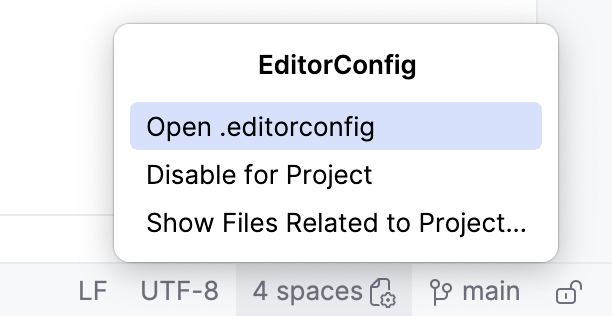
変更を加え、 プロジェクトの必要な部分を再フォーマットして 、新しいインデント設定を適用します。
Java のインデント設定
コードスタイルスキームの設定は で構成されます。
コードスタイル設定 | EditorConfig プロパティ | 説明 |
|---|---|---|
タブ文字を使用する |
| インデントとコードのフォーマットには、タブまたはスペース文字を使用します。 |
スマートタブ |
| オプションがオンの場合、コードブロックのネストによって定義されるインデントの部分はタブと(必要に応じて)スペースで構成され、位置合わせによって定義されるインデントの部分はスペースのみで構成されます。 このオプションをオフにすると、指定したタブサイズに合うスペースのグループが自動的にタブに置き換えられ、細かい位置合わせが崩れる可能性があります。 |
タブサイズ |
| タブに含める必要のあるスペースの数。 |
連続インデント |
| 前の行から続く行のインデントを指定して、同じステートメントまたはコードブロックの一部であることを明確にします。 継続インデントは、1 つのステートメントが長すぎて 1 行に収まらない場合に使用されます。 |
空行でインデントを保持する |
| 空の行には、コードが含まれているかのようにインデントを保持します。 それ以外の場合、RubyMine はタブ文字とスペースを削除します。 |
ラベルインデント |
| label ステートメントの前の次の行に挿入されるスペースの数。 |
絶対ラベルインデント |
| ラベルのインデントをスペースの絶対数として数えます。 それ以外の場合、ラベルのインデントは以前のインデントレベルと比較してカウントされます。 |
トップレベルのクラスメンバーにインデントしない |
| トップレベルのクラスメンバーをクラス宣言のインデントレベルに配置します。 |
式の開始に相対インデントを使用する |
| 新しい行で始まる最も近い祖先ブロックに対してコードのブロックをフォーマットします。 それ以外の場合、コードのブロックは列でフォーマットされます。 |
インデントを自動的に検出
現在のファイルのインデントスタイルを検出し、特定の言語のコードスタイル設定で指定されたインデントの代わりにこのスタイルを使用するようにRubyMine を構成できます。
Ctrl+Alt+S を押して設定を開き、 を選択します。
編集に既存のファイルインデントを検出して使用する チェックボックスを選択します。
変更を適用して、ダイアログを閉じます。
自動インデントを無効にするには、設定に戻ってチェックボックスの選択を解除するか、 インデント ウィジェットをクリックして インデント検出の無効化 を選択します。
エディターにインデントガイドを表示する
インデントガイドは、コードのインデントレベルを確認するのに役立つ薄い縦線です。 設定でインデントガイドを有効にすることができます。
Ctrl+Alt+S を押して設定を開き、 を選択します。
インデントガイドを表示する オプションを有効化します。 変更を適用して、ダイアログを閉じます。
その後、インデントレベルを示す垂直線がエディターに表示されます。