テストの実行
プロジェクト内のすべてのテストを実行する
Cargo プロジェクト内のすべてのテストを実行するには、次のいずれかを実行します。
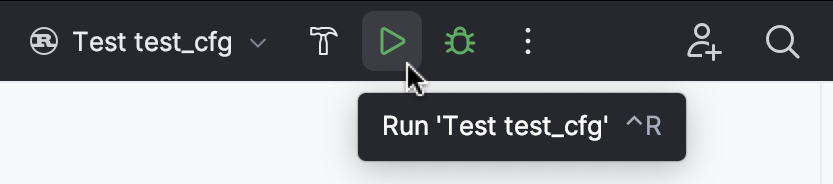
メインツールバーで、スイッチャーから テスト [project_name] 構成を選択し、
 をクリックします。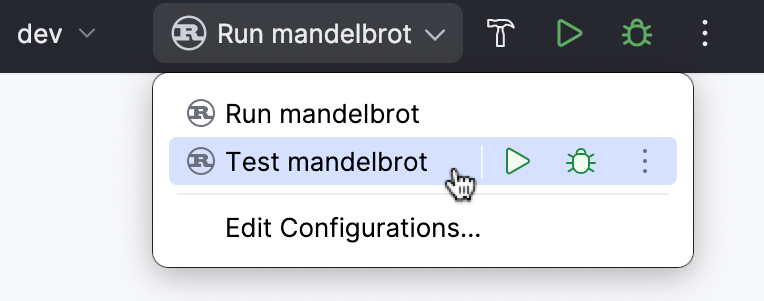
Ctrl を 2 回押して なんでも実行 ポップアップを呼び出します。
cargo test --workspaceコマンドを入力し、 Enter を押します。Cargo ツールウィンドウ ( )を開きます。
 ボタンをクリックし、
 test --workspaceと入力して、 Enter を押します。
ファイルまたはフォルダー内で直接テストを実行する
テストを開始する前に特定のアクションが不要で、 コードカバレッジなどの追加オプションを設定したくない場合は、次のオプションで実行できます:
テストファイル内のすべてのテストを実行するには、キャレットをテストファイルまたはテストメソッドに置き、 Ctrl+Shift+F10 を押します。 または、テストメソッドの横にある
 ガターアイコンをクリックし、リストから 実行 ' <test name>' を選択します。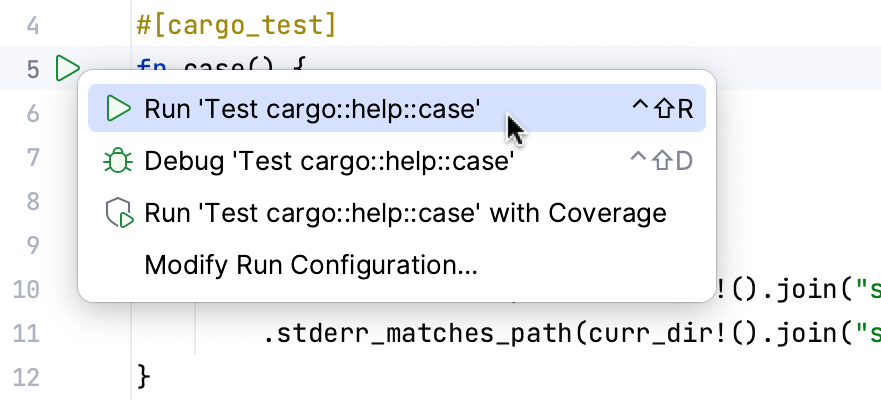
Ctrl を 2 回押すと、 なんでも実行 ポップアップが開き、必要に応じて追加の引数付きで
cargo testコマンドを指定できます。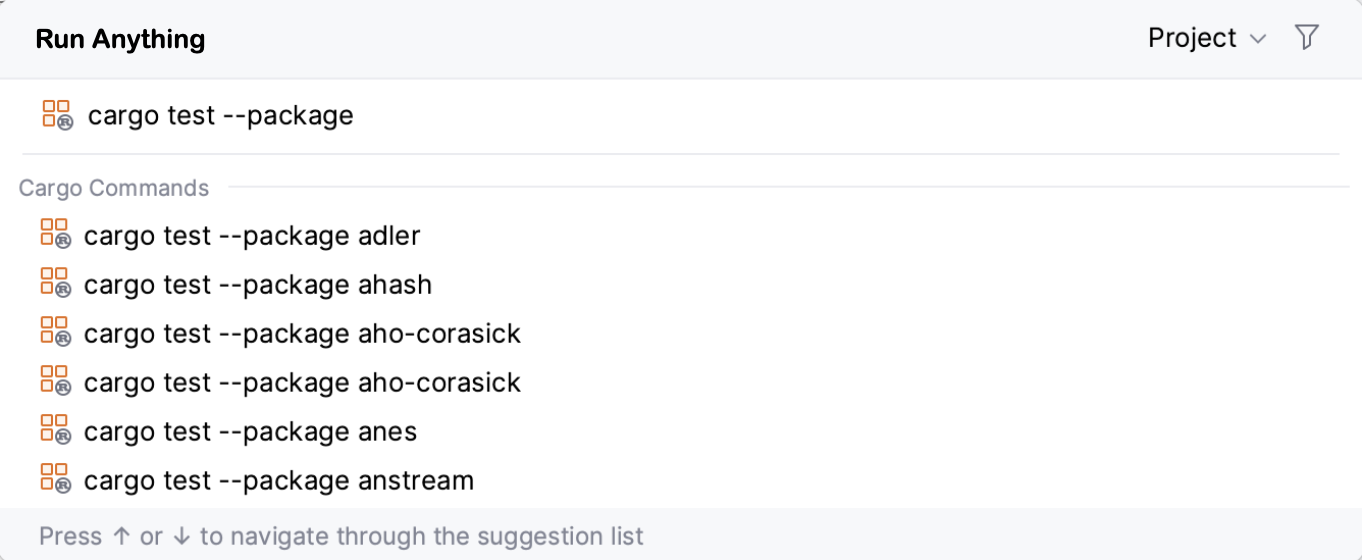
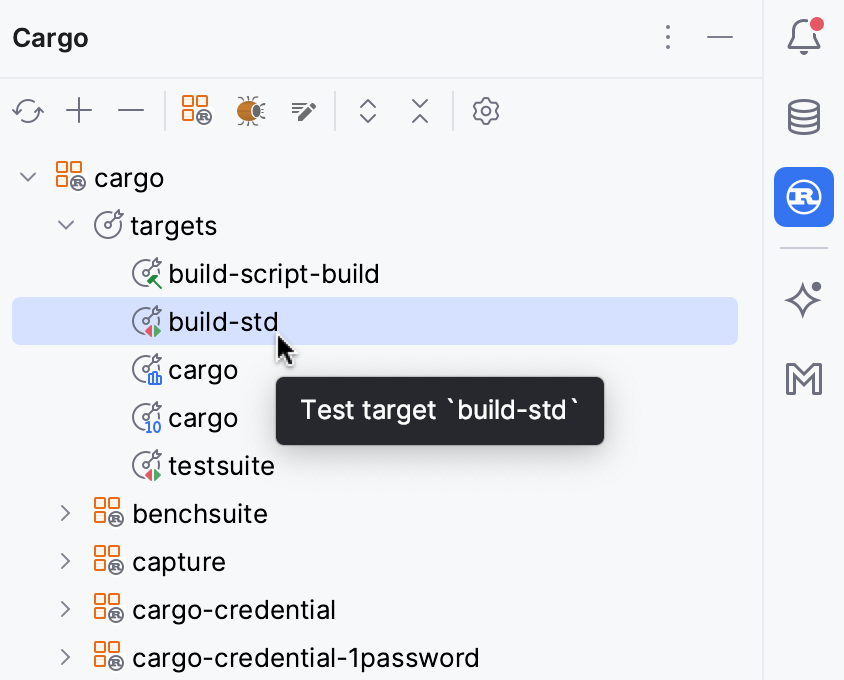
Cargo ツールウィンドウ ( )内のテストターゲットをダブルクリックします。
フォルダー内のすべてのテストを実行するには、 プロジェクト ツールウィンドウでこのフォルダーを選択し、 Ctrl+Shift+F10 を押すか、コンテキストメニューから 'folder' でテストを実行する を選択します。
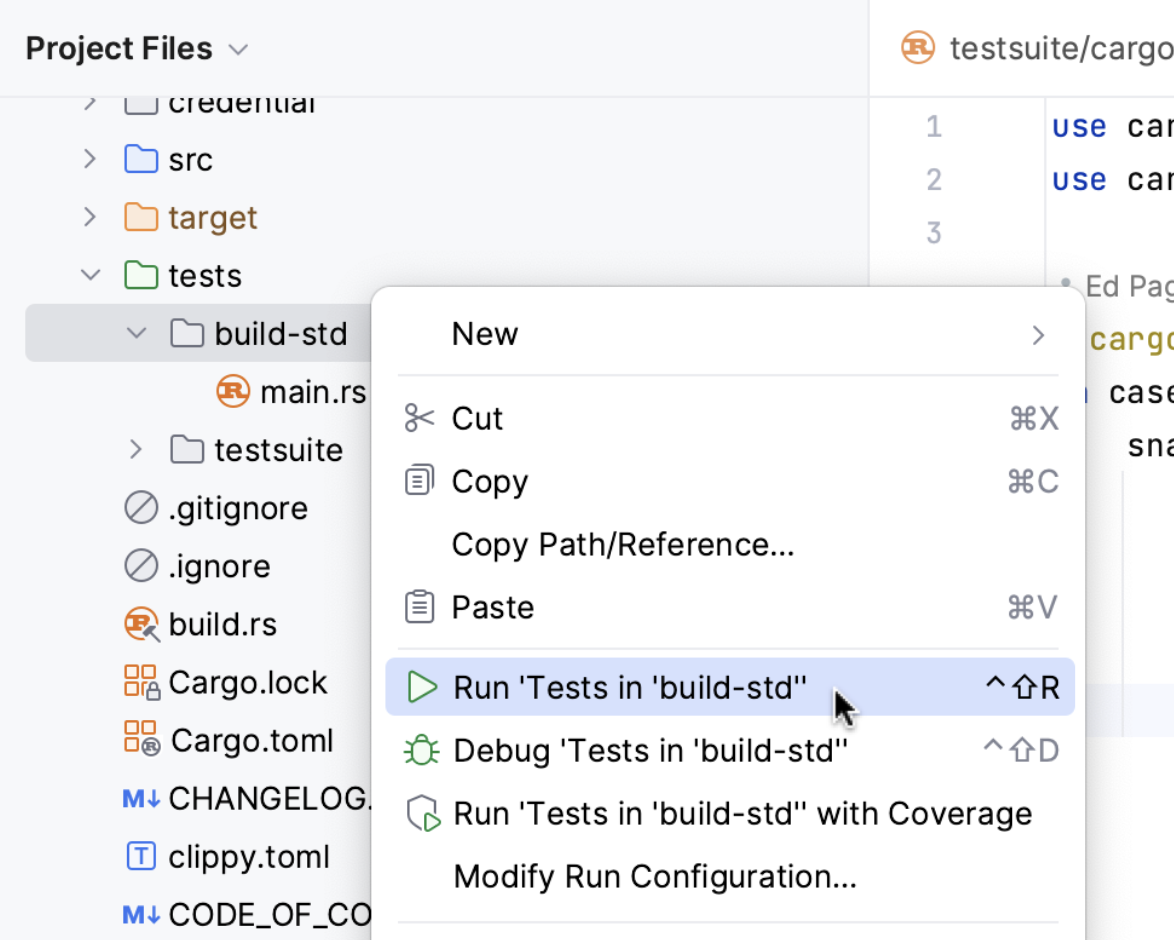
カスタマイズ可能な方法(実行 / デバッグ構成の使用)
テストを実行すると、RustRover により一時的な実行構成が作成されます。 一時的な実行構成を保存したり、設定を変更したり、チームの他のメンバーと共有したりできます。 詳細は、 実行 / デバッグ構成 をご覧ください。
メインツールバーの実行ウィジェットを使って、実行したい構成を選択します。
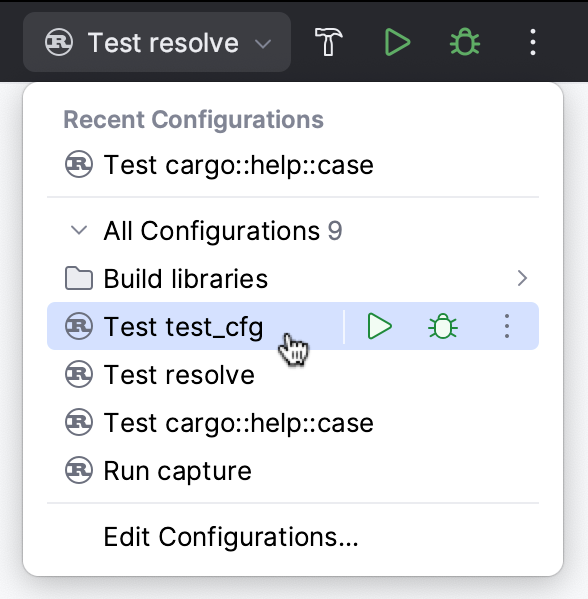
- をクリックするか、 Shift+F10 を押します。
コミットツールウィンドウからテストを実行する
テストクラスに変更を加え、コミット前に実行したい場合は、 コミット ツールウィンドウから実行できます。 単一のテストクラス、複数のクラス、またはディレクトリ、モジュール、変更リスト下のすべての未コミットのテストクラスから実行するかを選択できます。
コミット ツールウィンドウ (Alt+0) に移動します。
テストクラス、ディレクトリ、モジュール、または変更リストを右クリックし、
「<Test Class Name>」の実行 を選択します。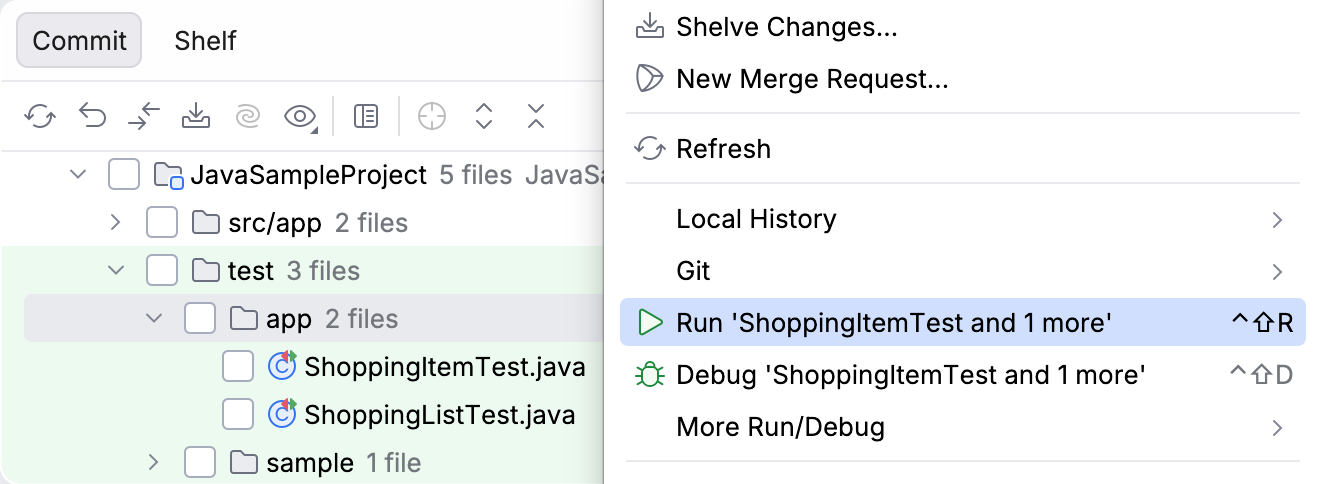
その結果、RustRover はテストの選択に対して一時的な実行構成を作成して起動します。 今後同じテストを再実行したい場合は、実行ウィジェットで この構成を保存し、その後 設定をカスタマイズできます。
テスト設定を作成する
次のいずれかを実行して 実行 / デバッグ構成ダイアログを開きます。
メインツールバーの構成スイッチャーから、 を選択します。
に進みます。
Alt+Shift+F10 を押して、コンテキストメニューから 構成を編集する を選択します。
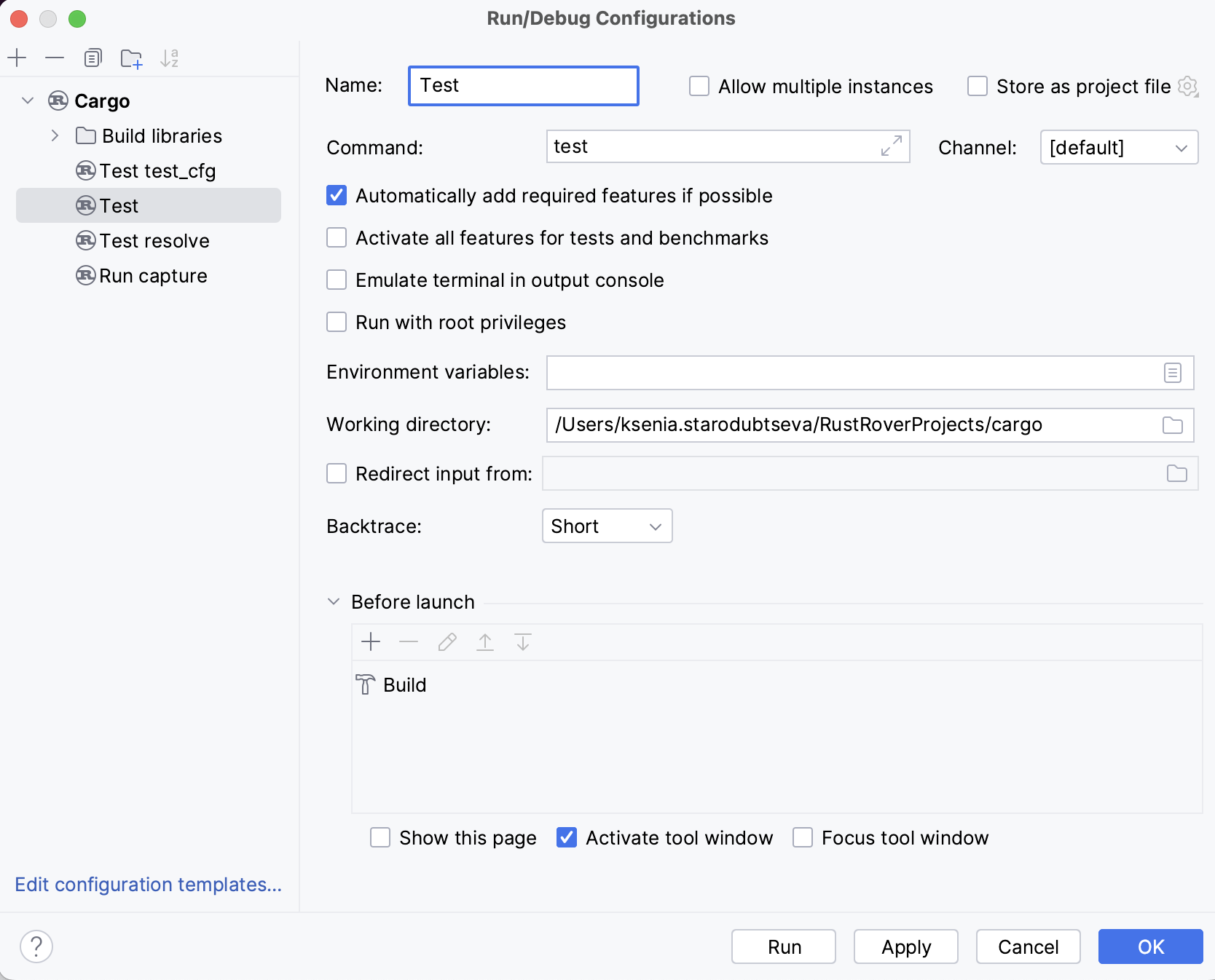
ツールバーの
 をクリックし、 Cargo を選択します。
構成に名前を付けます (またはデフォルト名のままにします)。
コマンド フィールドに、Cargo コマンド (
test+ 必要に応じて 追加の引数)(英語) を入力します。適用 をクリックし、実行 / デバッグ構成ダイアログを閉じます。
RustRover がテストの実行を終了すると、その実行構成のタブ上の 実行 ツールウィンドウに結果が表示されます。 テスト結果の分析について詳しくは、 テスト結果の確認 を参照してください。
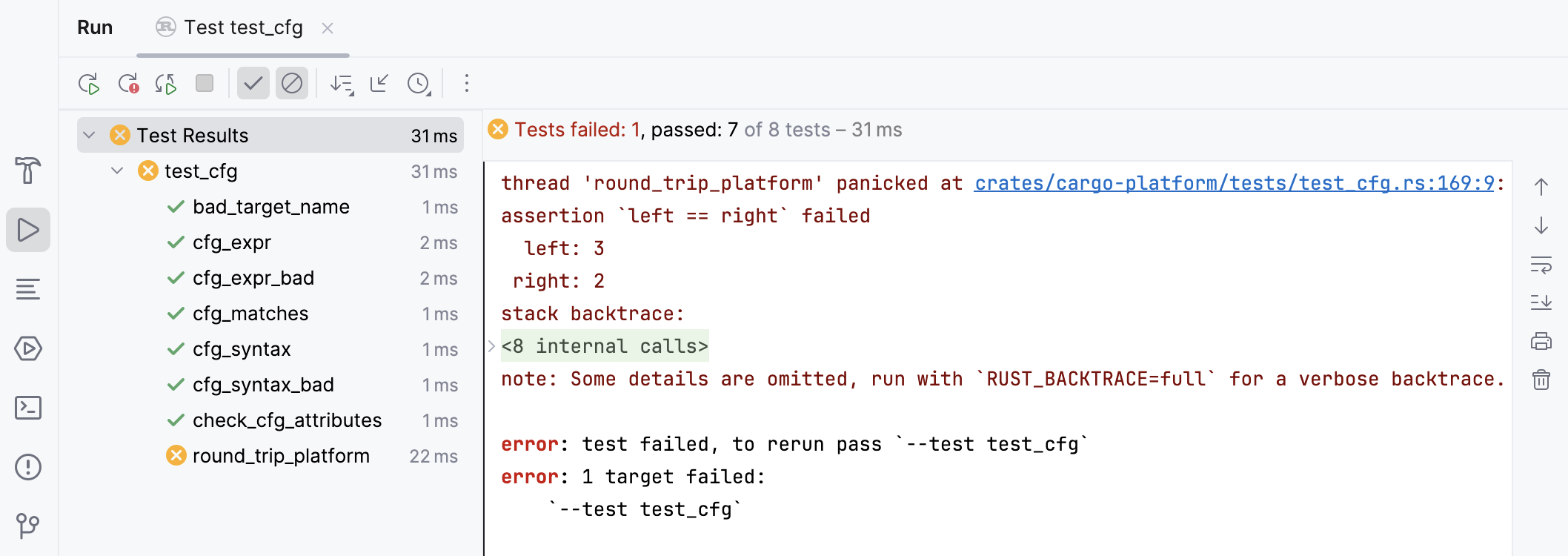
右側のコンソールには、現在のテストセッションの出力が表示されます。 テスト結果のリストの上にあるテスト結果ツールバーには、いくつかの便利なオプションがあります。

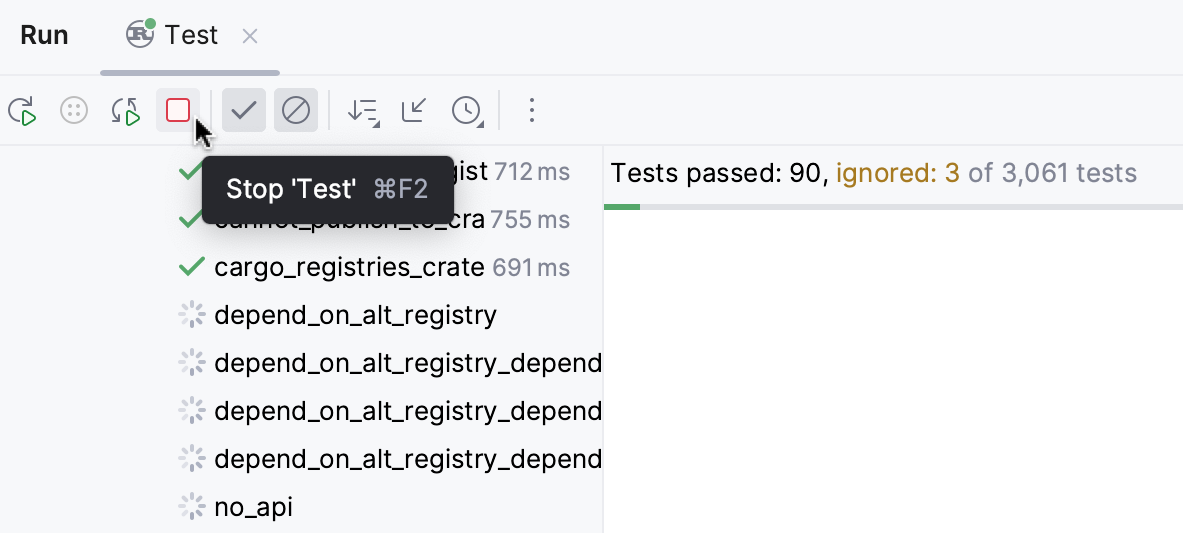
テストを停止
実行構成のタブのテスト結果ツールバーで次のオプションを使用します。
 をクリックするか、 Ctrl+F2 を押してプロセスを直ちに終了します。
 をクリックしてプロセスを正常に終了し、シャットダウンフックを実行できるようにします。
テストの再実行
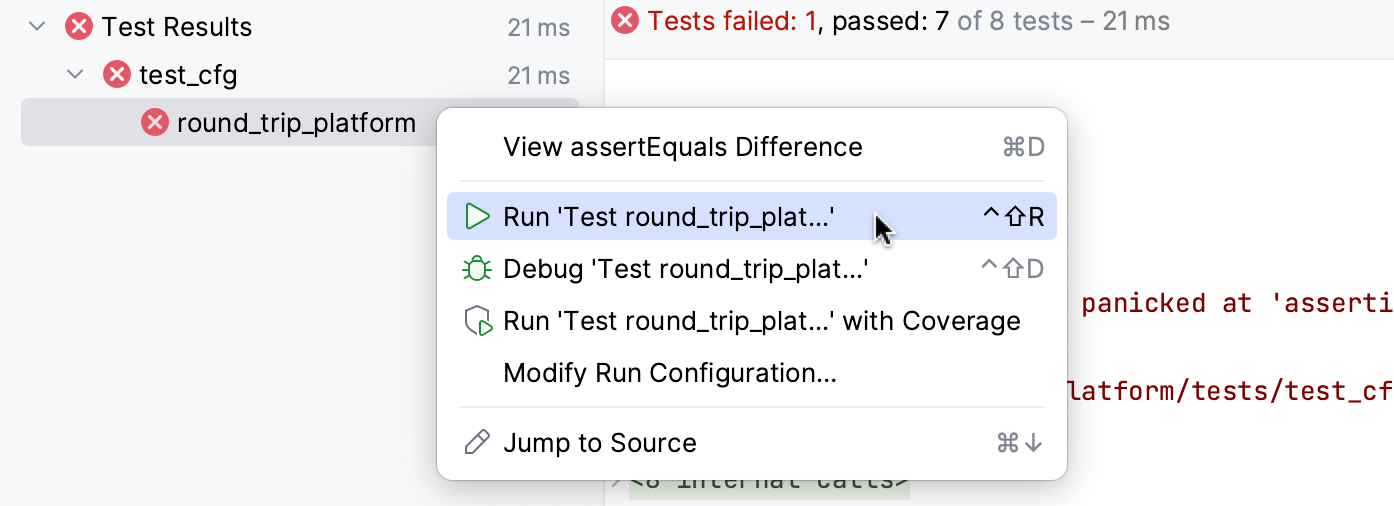
1 つのテストを再実行
実行 ツールウィンドウの実行構成のタブでテストを右クリックし、 'test name' を実行する を選択します。
セッションですべてのテストを再実行する
テスト結果ツールバーの
 をクリックするか、 Ctrl+F5 を押してセッション内のすべてのテストを再実行します。
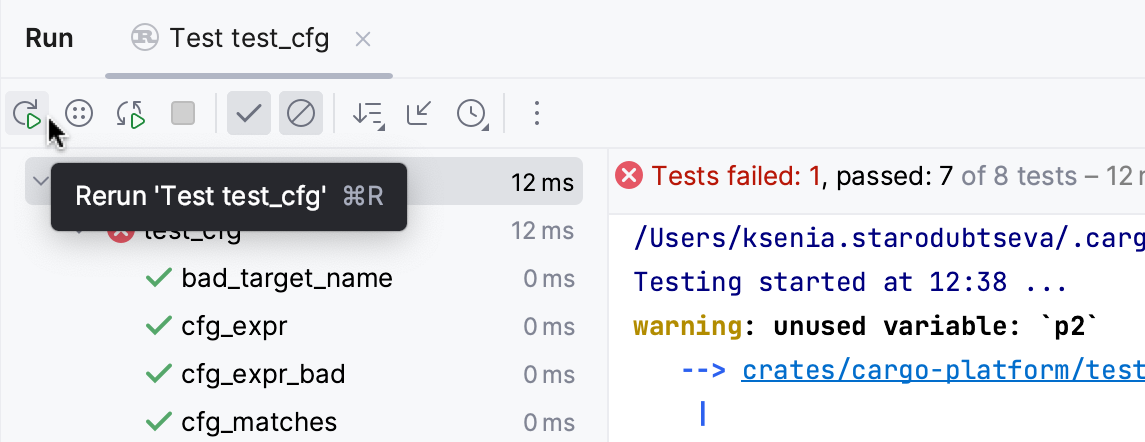
テストを自動的に再実行する
RustRover では、自動テストのようなランナーを有効化できます。現在の実行構成のテストは、関連するソースコードを変更すると自動的に再起動します。
自動テストのようなランナーを有効にするには、テスト結果ツールバーで
 自動的に再実行 をクリックします。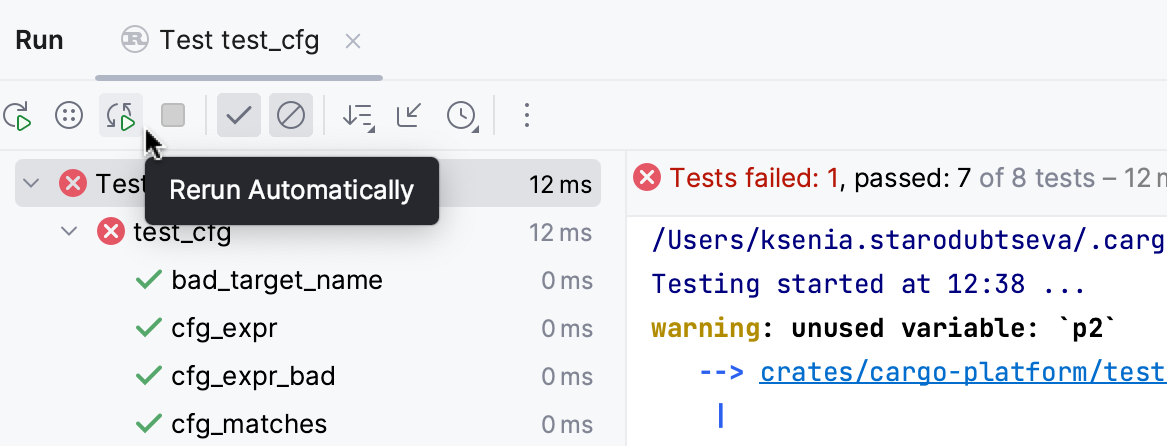
テストの実行またはデバッグ
テストの実行またはデバッグを開始するには、 プロジェクト ツールウィンドウまたはエディターのメインツールバーまたはコンテキストメニューを使用できます。
メインツールバーを使用してください。
メインツールバーのリストから必要な実行 / デバッグ構成を選択します。
使用可能な実行構成のリストを表示するには Alt+Shift+F10 を、デバッグ構成の場合は Alt+Shift+F9 を押してください。
リストの右側にある 実行
 または デバッグ
  をクリックします。 または、メインメニューから Shift+F10 または Shift+F9 を選択します。
コンテキストメニューを使う:
プロジェクト ツールウィンドウでテストクラスを右クリックするか、エディターで開いて背景を右クリックします。 コンテキストメニューから <クラス名> を実行 または デバッグ ... を選択します。
テストメソッドの場合は、エディターでクラスを開き、メソッド内の任意の場所を右クリックします。 コンテキストメニューにコマンド 実行 / デバッグ <メソッド名> が表示されます。