RustRover を初めて実行する
Toolbox Appを使用して、任意の JetBrains 製品を実行できます。 スタンドアロンインストールの場合、RustRover の実行方法はオペレーティングシステムによって異なります:
RustRover を実行するには、Windows 開始 メニューで見つけるか、デスクトップショートカットを使用してください。 bin のインストールディレクトリでランチャーバッチスクリプトまたは実行可能ファイルを実行することもできます。
Applications ディレクトリ、Launchpad、Spotlight から RustRover アプリを実行してください。
bin のインストールディレクトリで rustrover.sh シェルスクリプトを実行します。 インストール中にデスクトップショートカットが作成された場合は、それを使用することもできます。
コマンドラインから RustRover を実行する方法の詳細については、 コマンドラインインターフェース を参照してください。
設定のインポート
RustRover を初めて起動すると、マシン上にある他の IDE の設定リストが表示された 設定のインポート ダイアログが表示されます。
設定をインポートする IDE を選択します。
複数の JetBrains IDE を使用する場合は、ドロップダウンリストから優先設定の IDE を選択するか、 その他のオプション をクリックして 6 か月以上前に使用した IDE を選択します。
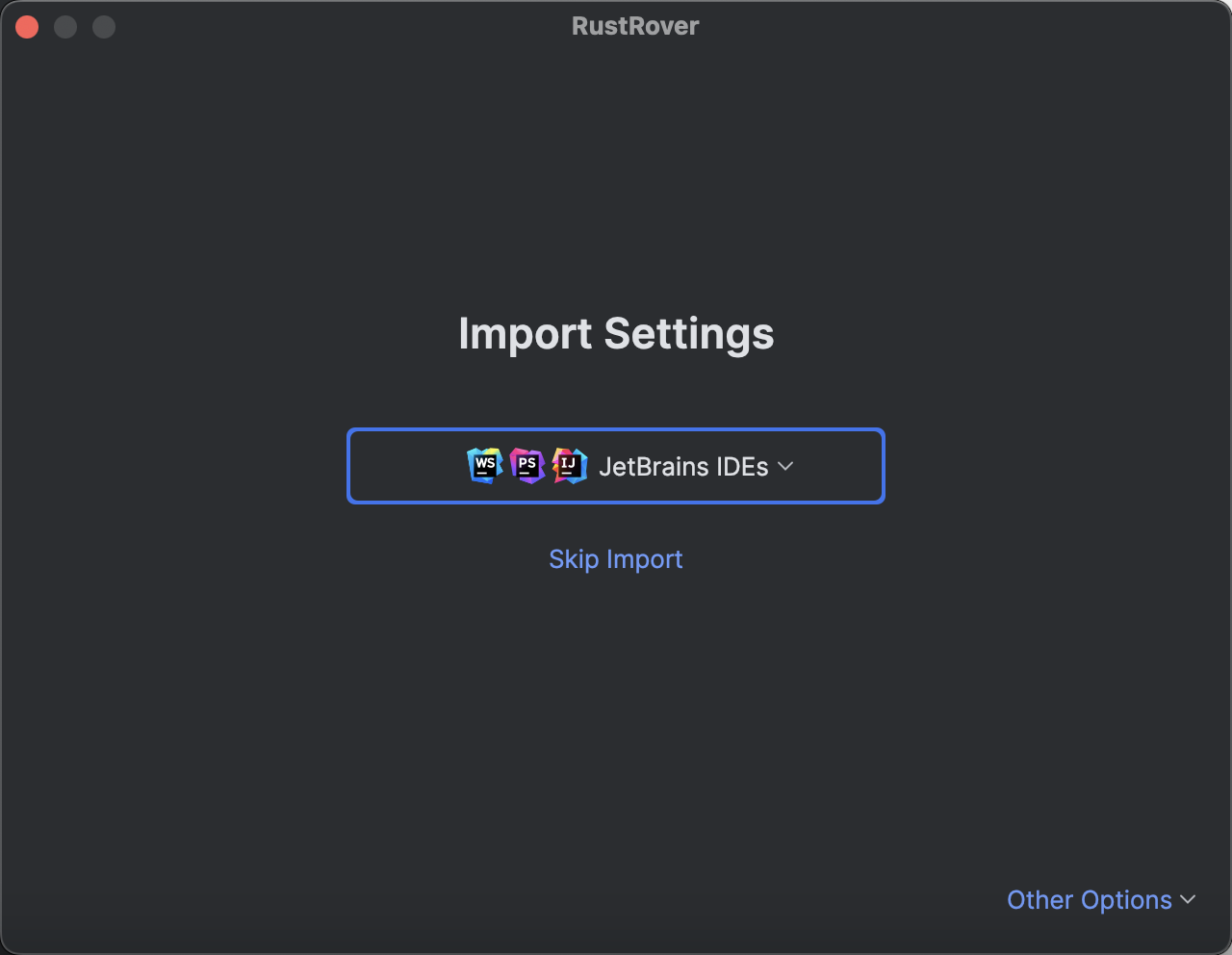
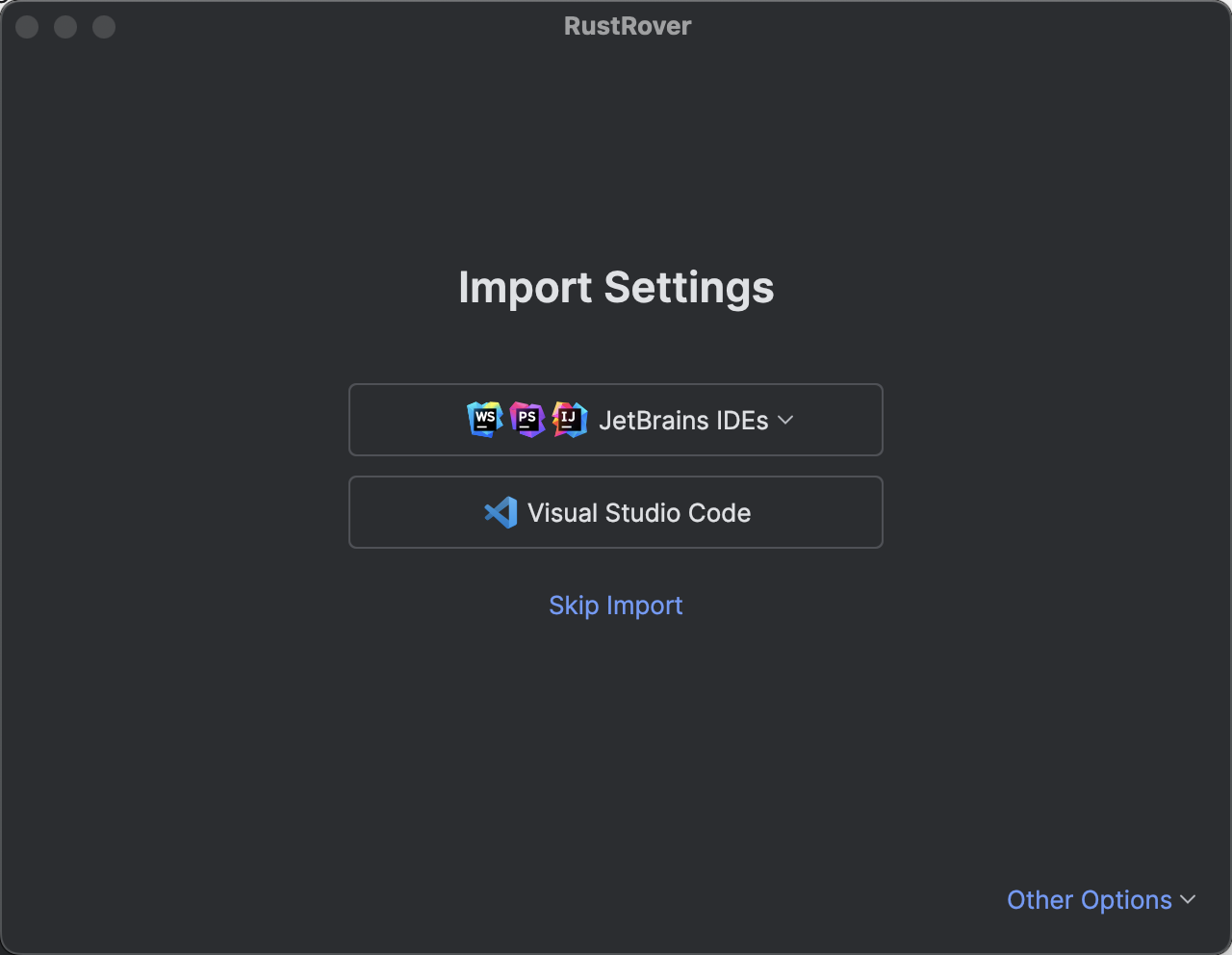
インポートする設定を選択し、 設定のインポート をクリックします。
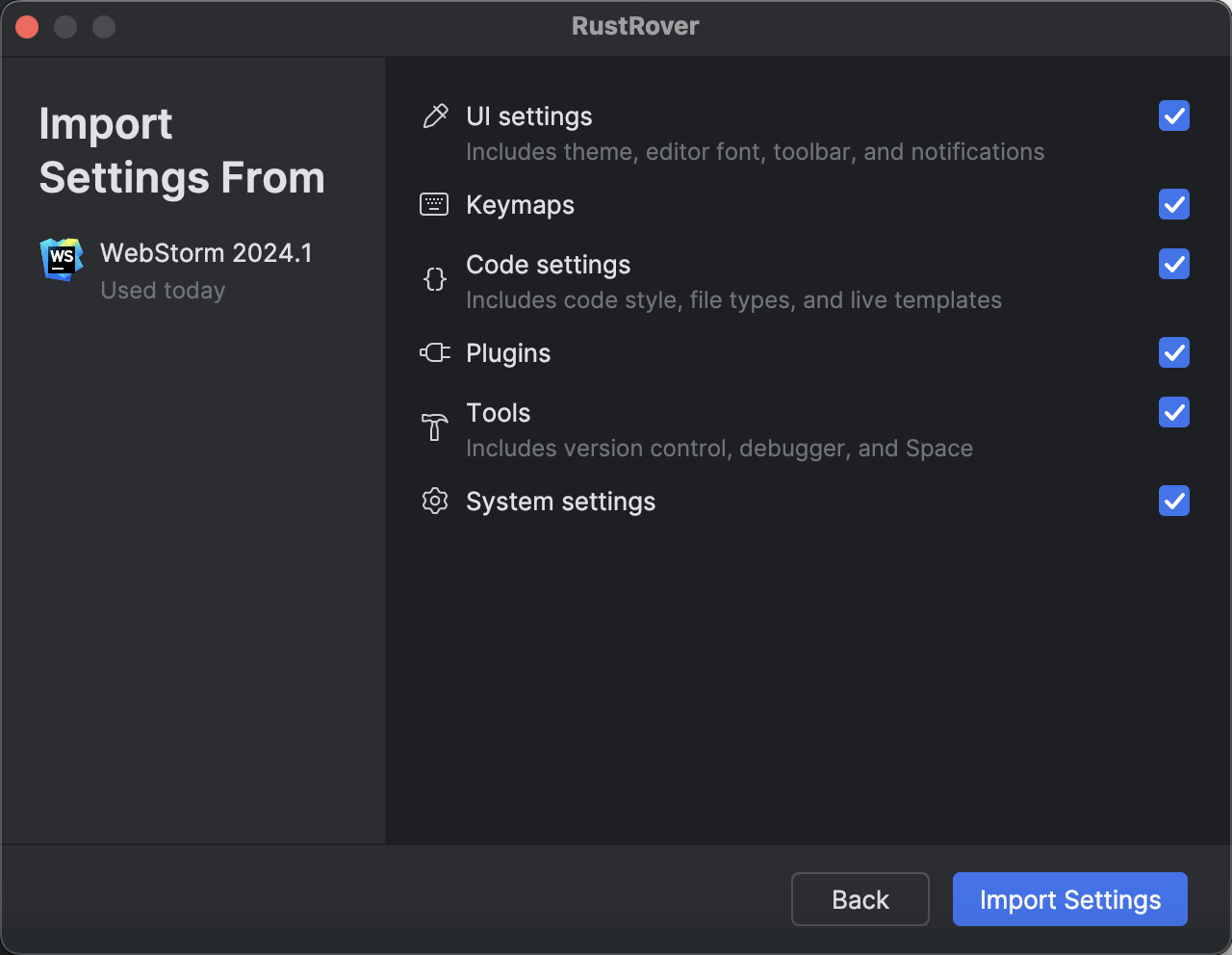
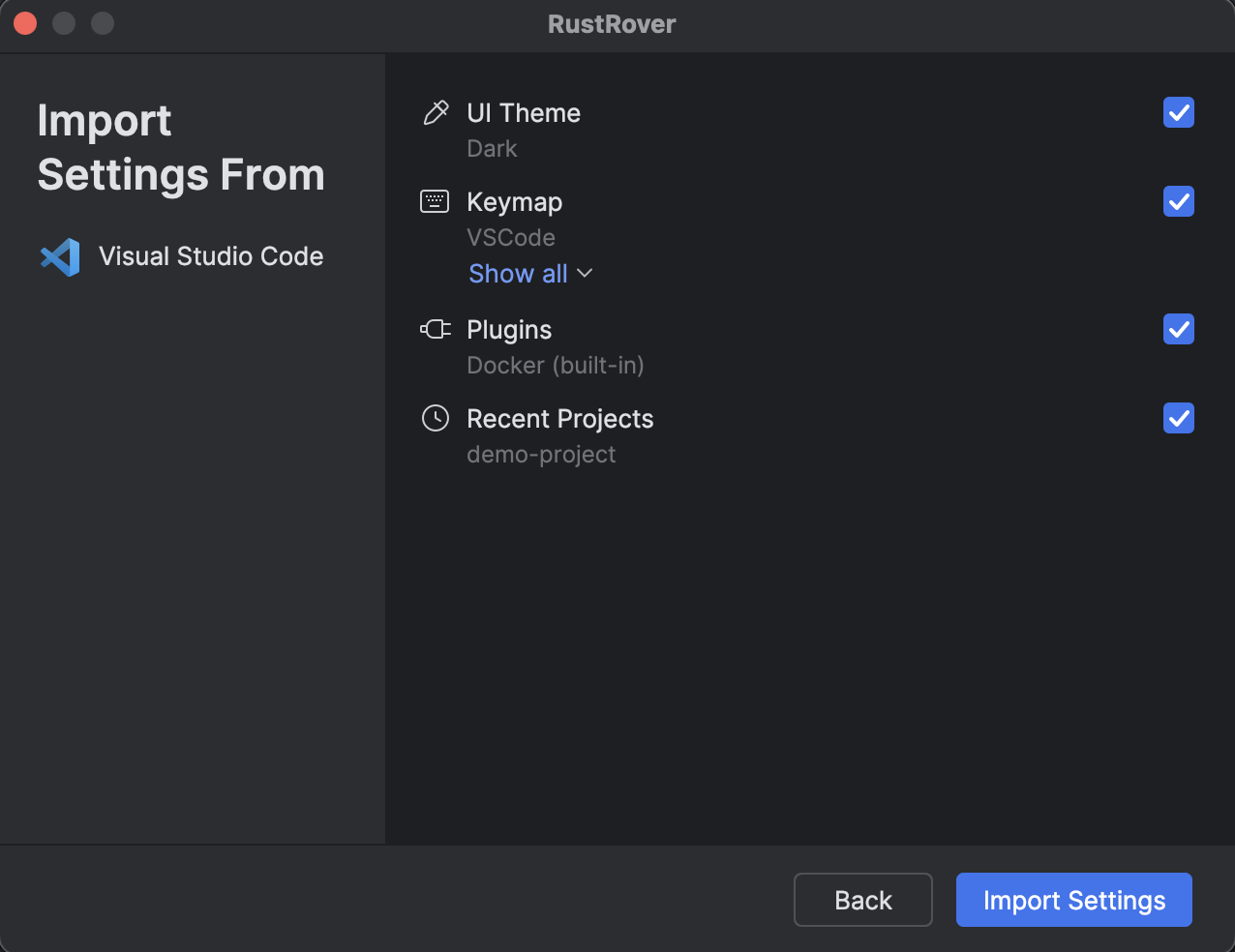
設定が正常にインポートされたことを確認するメッセージが表示されます。
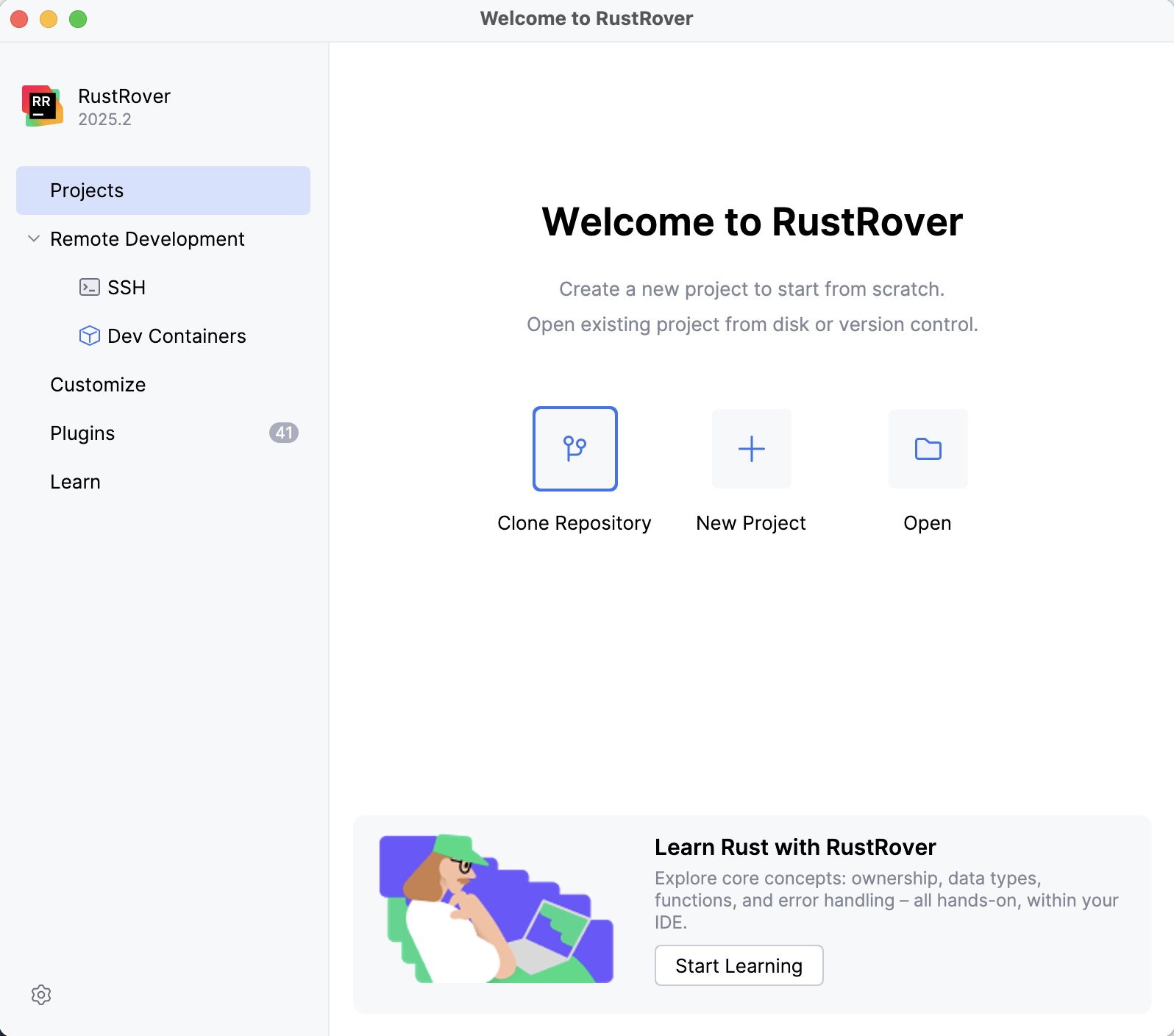
IDE での作業の開始点となる ようこそ 画面が表示されます。 この画面は、開いているすべてのプロジェクトを閉じるときにも表示されます。 左側のタブを使用して、特定のウェルカムダイアログに切り替えます。
IDE の外観をカスタマイズする
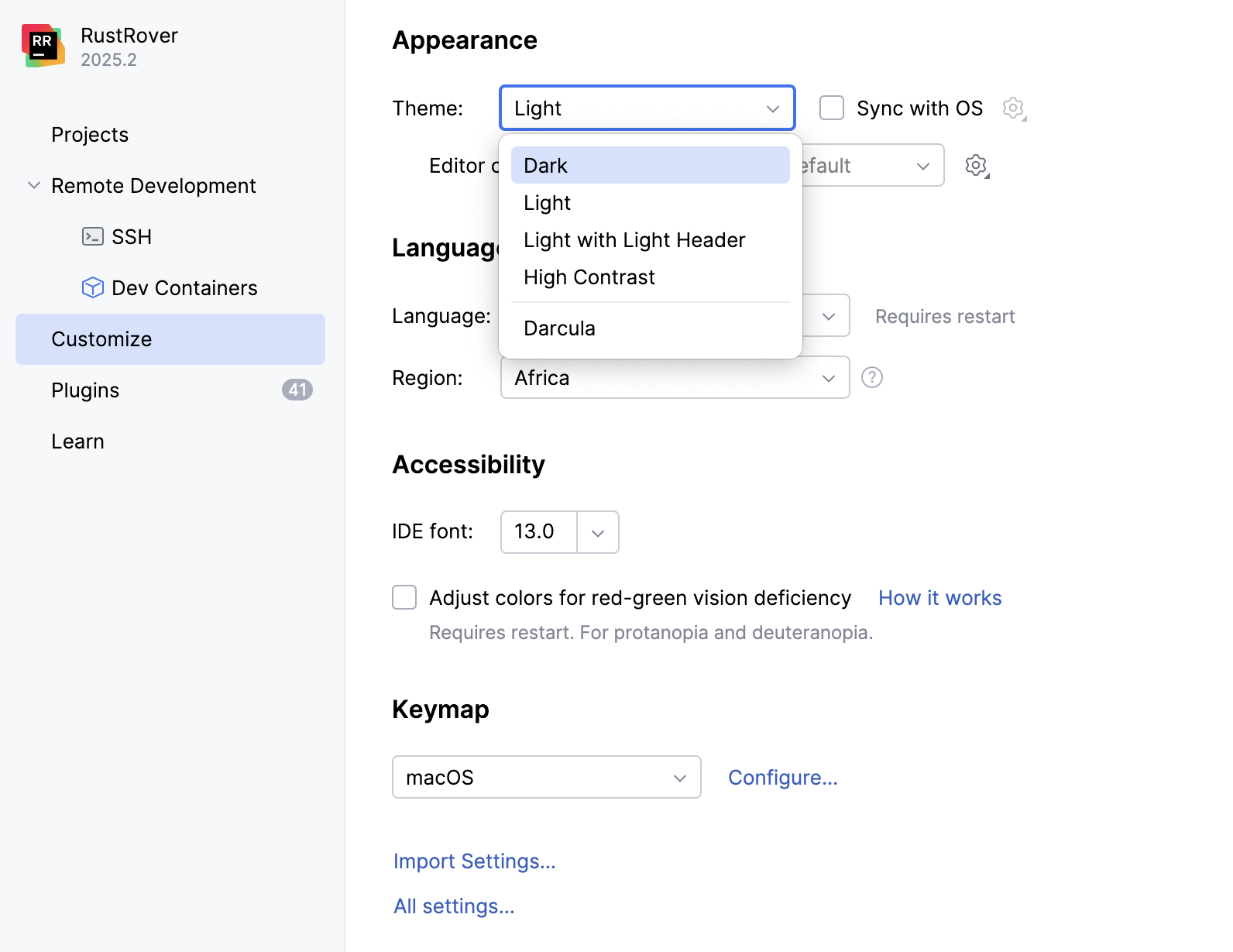
カスタマイズ をクリックして別の カラーテーマ、 カラースキームを選択するか、 OS と同期 チェックボックスを選択してシステムのデフォルトテーマを使用します。 ここで アクセシビリティ設定や キーマップも設定できます。
デフォルト設定を構成する
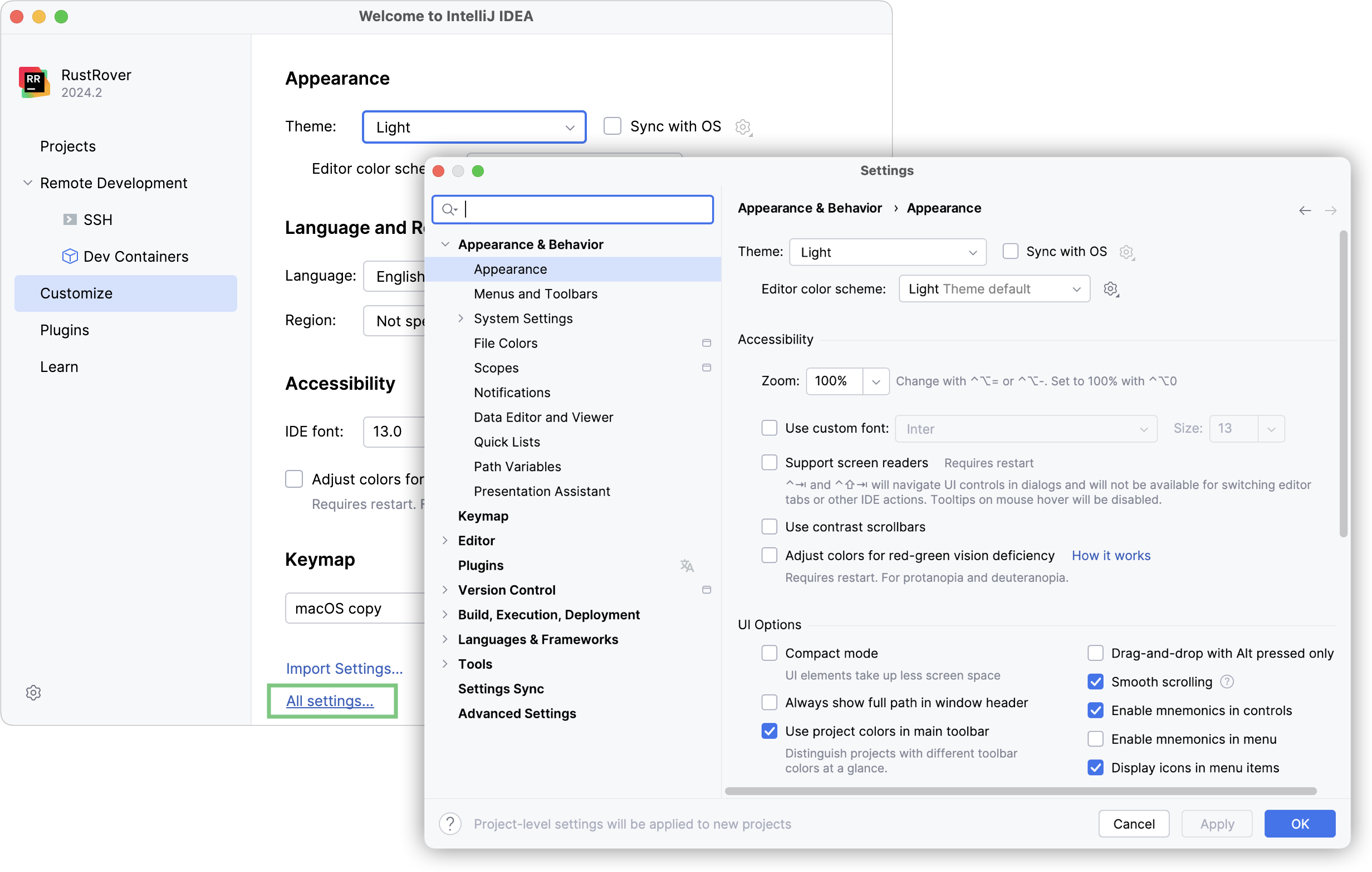
適用する必要な設定のコピーがすでにある場合は、 カスタマイズ をクリックして 設定のインポート を選択します。
または、 すべての設定 をクリックして設定ダイアログを開きます。 この時点で変更する設定は、プロジェクトと IDE の新しいデフォルト構成になります。
不要なプラグインを無効にする
RustRover には、さまざまなバージョン管理システムやアプリケーションサーバーとの連携、さまざまなフレームワークや開発技術のサポートなどを提供するプラグインが含まれています。 パフォーマンスを向上させるために、不要なプラグインを無効にすることができます。
必要に応じて、後で プラグイン の 設定 ダイアログ Ctrl+Alt+S で有効にすることができます。
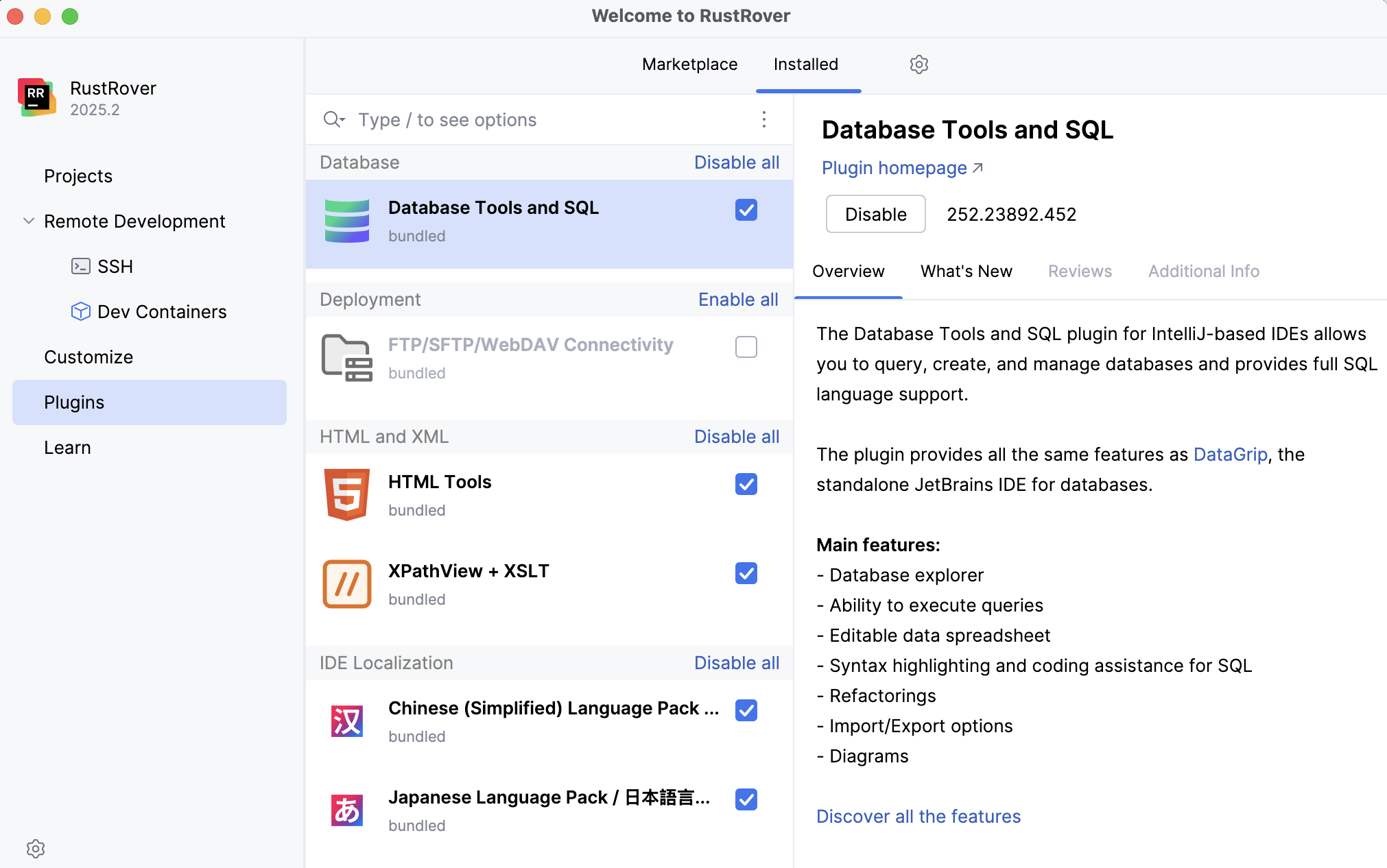
プラグイングループごとに すべて無効化 リンクをクリックしてすべて無効にするか、 カスタマイズ をクリックしてグループ内の個々のプラグインを無効にすることができます。
追加のプラグインをインストールする
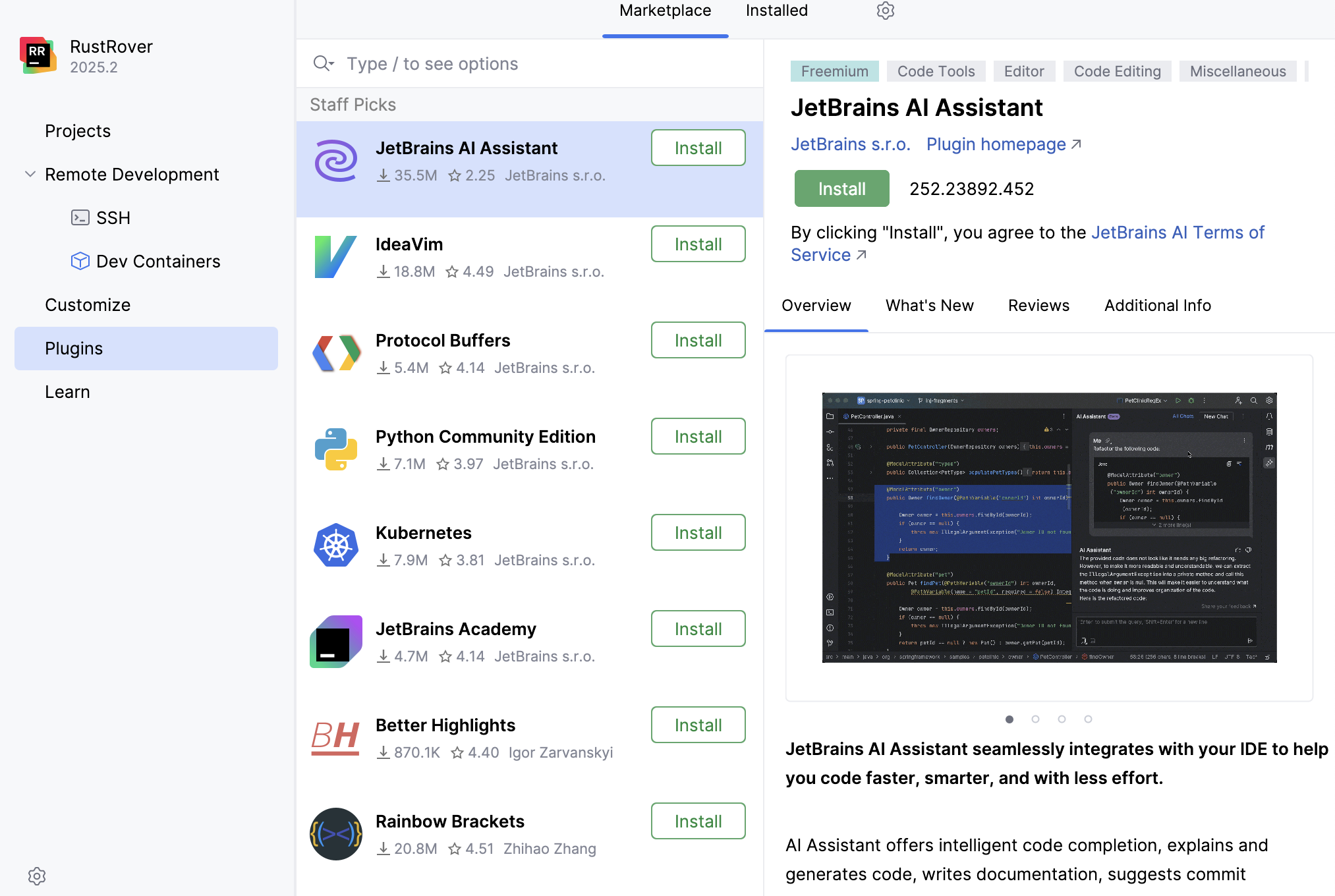
ようこそ 画面で プラグイン ボタンをクリックします。 JetBrains マーケットプレイス(英語)から追加のプラグインをダウンロードしてインストールします。
左側のペインで プラグイン をクリックし、 JetBrains マーケットプレイス(英語)から追加のプラグインをダウンロードしてインストールします。
Rust を学ぶ
Rust をこれから始める場合は、 学習する タブに移動し、 JetBrains Academy が提供する統合 Rust コースをチェックしてください:
Rust を学びます(英語)。 このコースは、Carol Nichol の人気の ざわめき(英語)カリキュラムに基づいて、 Rust プログラミング言語ブック(英語)に忠実に従い、Rust の基礎をカバーします。
Rust を学ぶための 100 の練習(英語)。 ルカパルミエリの 同名の定評あるコース(英語)を基にした 100 のターゲットを絞ったエクササイズで、Rust の概念をマスターしましょう。
アプリケーションをリモートで開発する
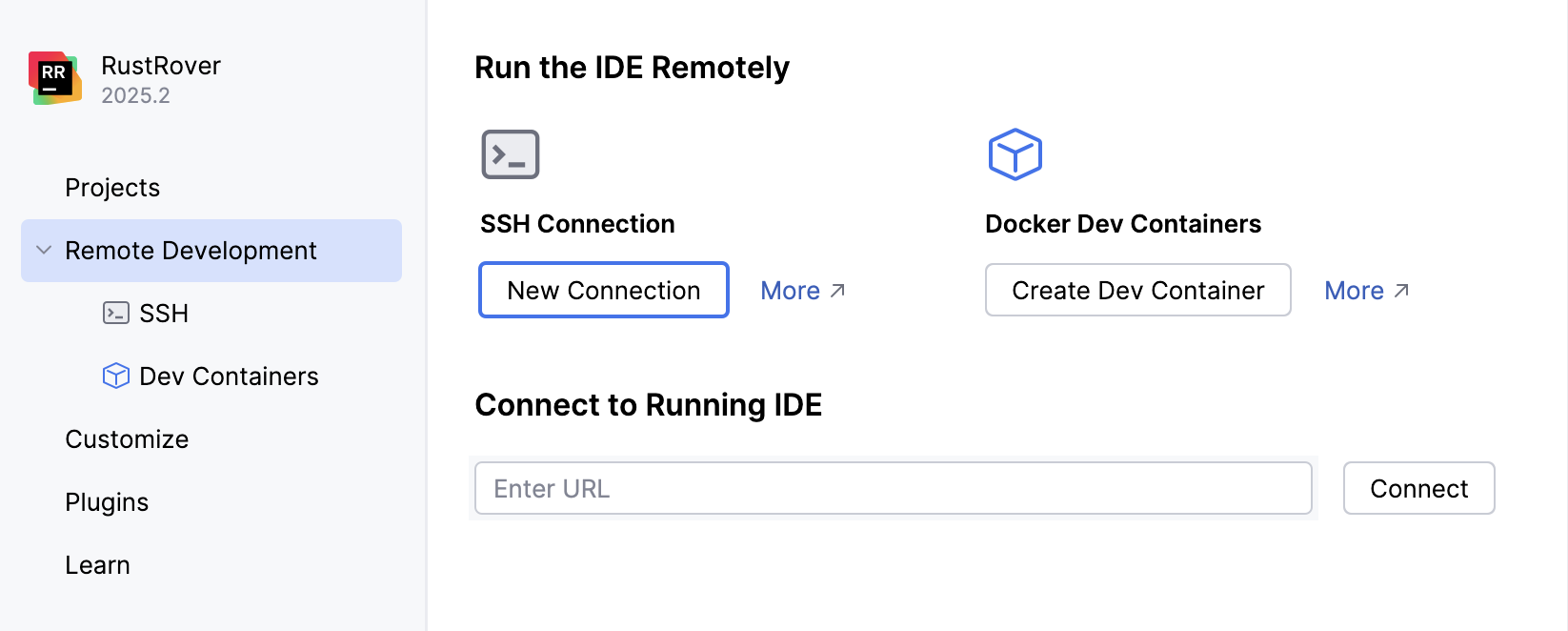
リモート開発 をクリックして、エントリポイントを構成し、リモートサーバーに接続し、プロジェクトをリモートでコーディング、実行、デバッグ、デプロイします。
RustRover でプロジェクトを開始する
%instance% へようこそ ダイアログから、次の操作を実行できます。
次の手順については、 クイックスタートガイド を参照してください。