クイックスタートガイド
RustRover を初めてご利用ですか? このガイドは、IDE のワークスペースと機能を確認し、Rust 開発プロセスの主要な側面をすべて試すのに役立ちます。
1. Rust プロジェクトを開くか作成する
Rust プロジェクトの作業を開始するには、三つのオプションがあります。
新しい Cargo プロジェクトを作成する
RustRover を起動してください。
新しいプロジェクトを開始するには、次のいずれかを実行します。
'ようこそ' 画面で 新規プロジェクト をクリックします。
メインメニューから を選択します。
メインウィンドウのヘッダーにあるプロジェクトウィジェットをクリックし、 新規プロジェクト を選択します。
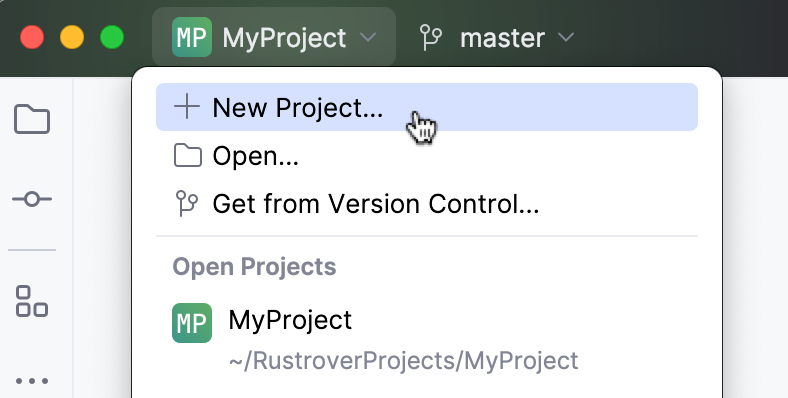
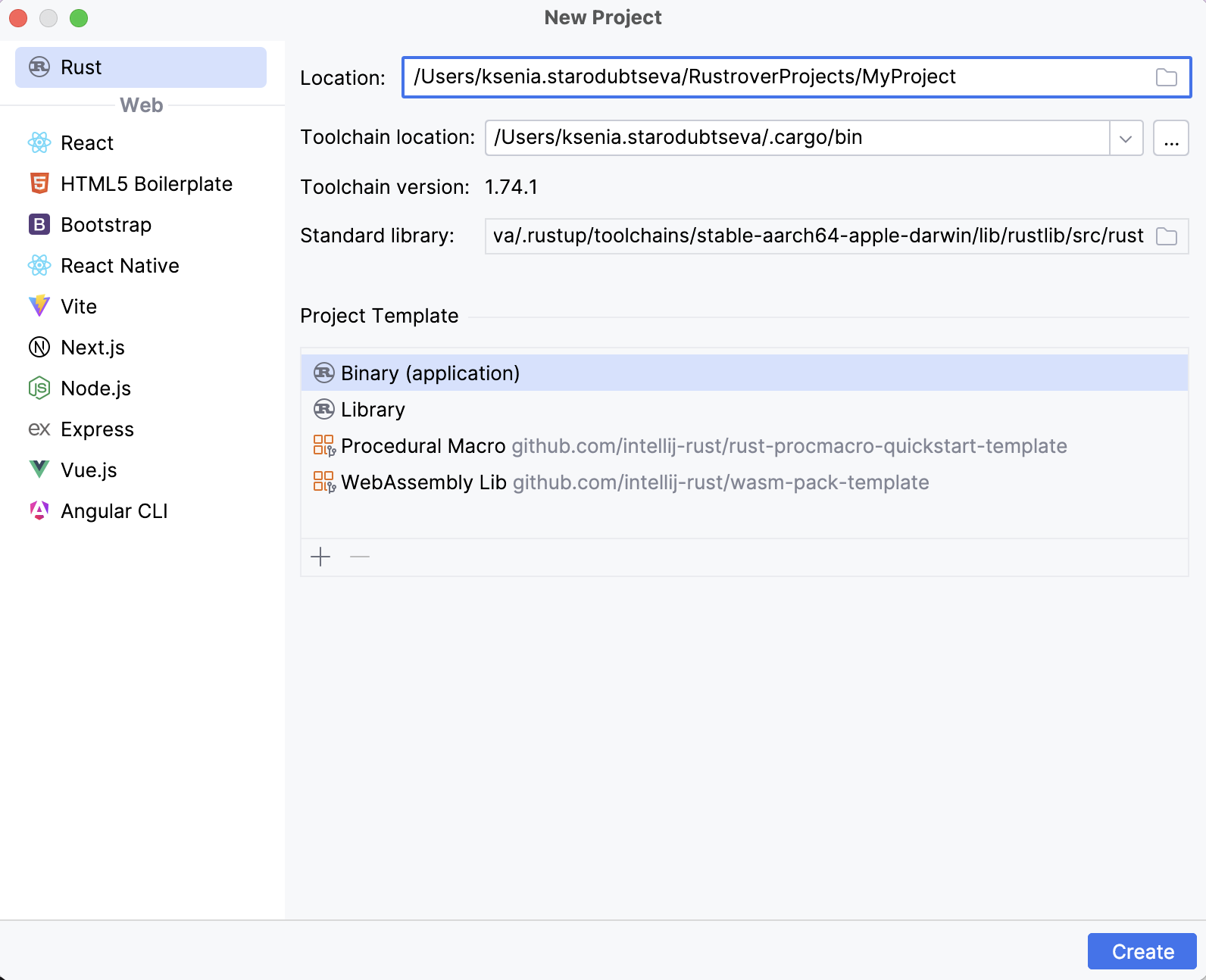
左側のペインで、 Rust が選択されていることを確認してください。
プロジェクトの場所と名前を指定します。
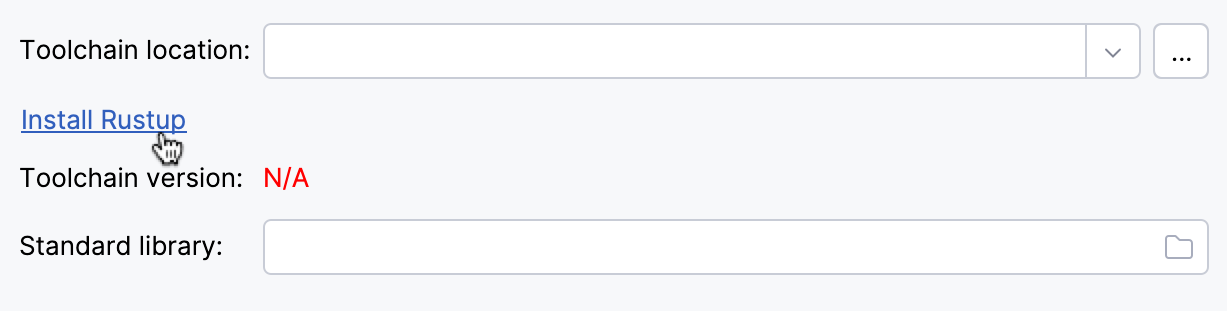
Rust ツールチェーンと標準ライブラリの場所を指定します。
ツールチェーンと標準ライブラリがインストールされている場合、RustRover はそれらを自動的に検出します。 そうでない場合は、 ラストアップ(英語)をダウンロードするように提案されます。
必要な プロジェクトテンプレートを選択し、 作成 をクリックしてください。
ローカル Cargo プロジェクトを開く
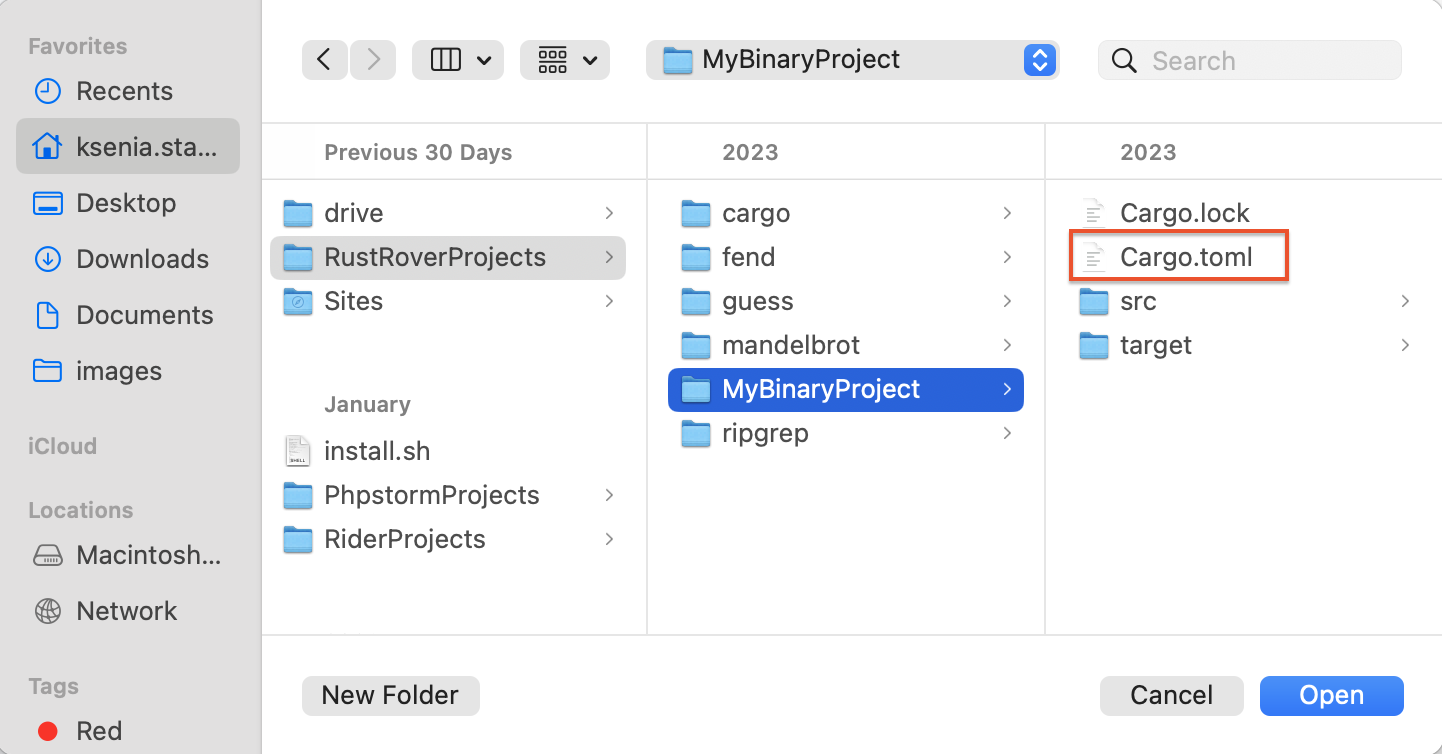
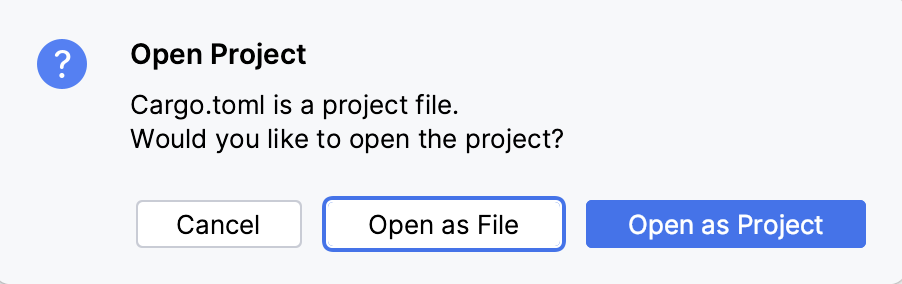
メインメニューで へ移動します。 ファイル選択で、ルート Cargo.toml ファイル(または Cargo.toml 自体)を含む ディレクトリ を選択し、 オープン をクリックします:
開いたダイアログで、 プロジェクトとして開く をクリックします。
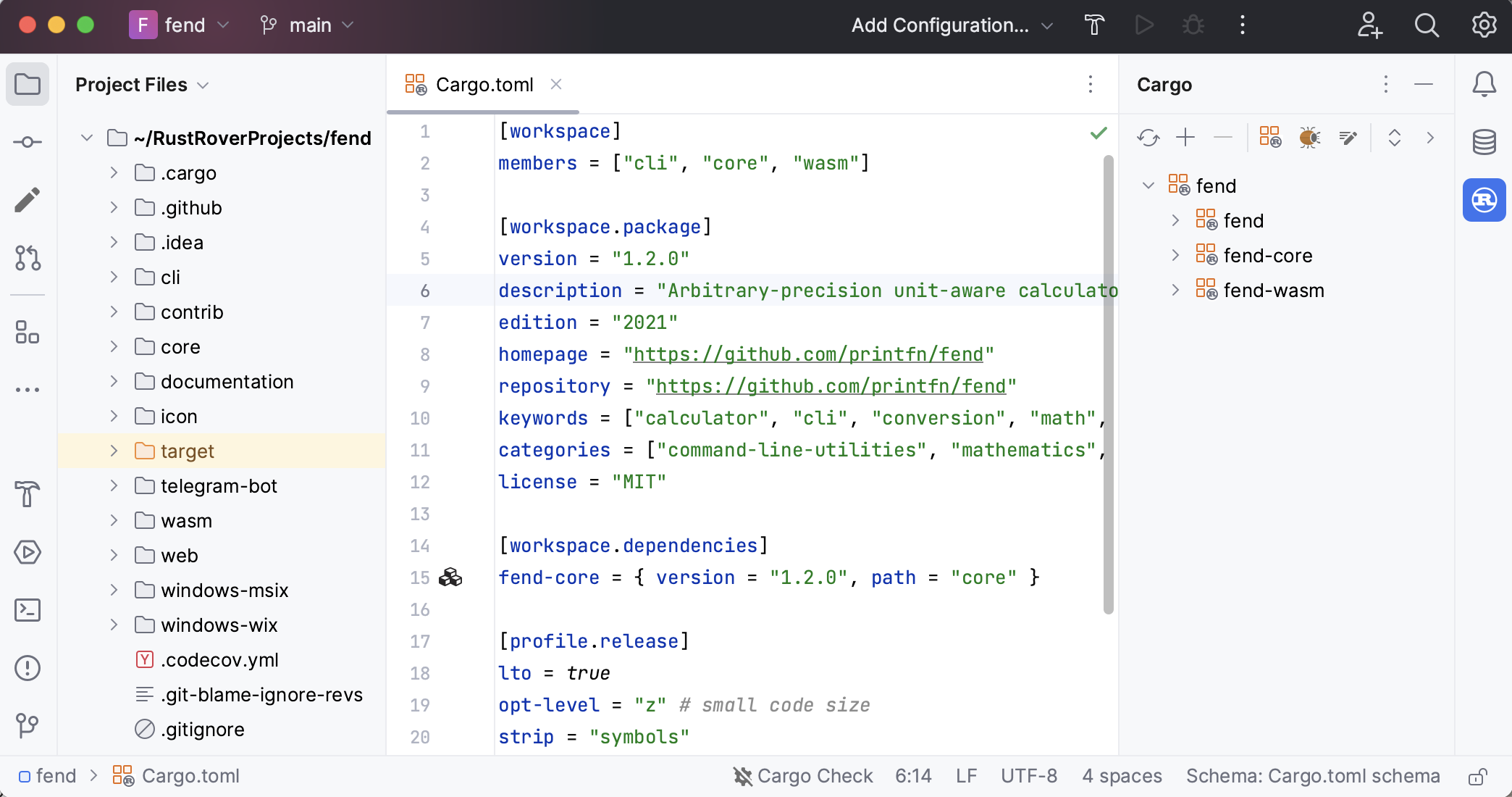
プロジェクトを初めて開くと、RustRover はプロジェクトが安全であるかどうかを確認するプロンプトを表示します。
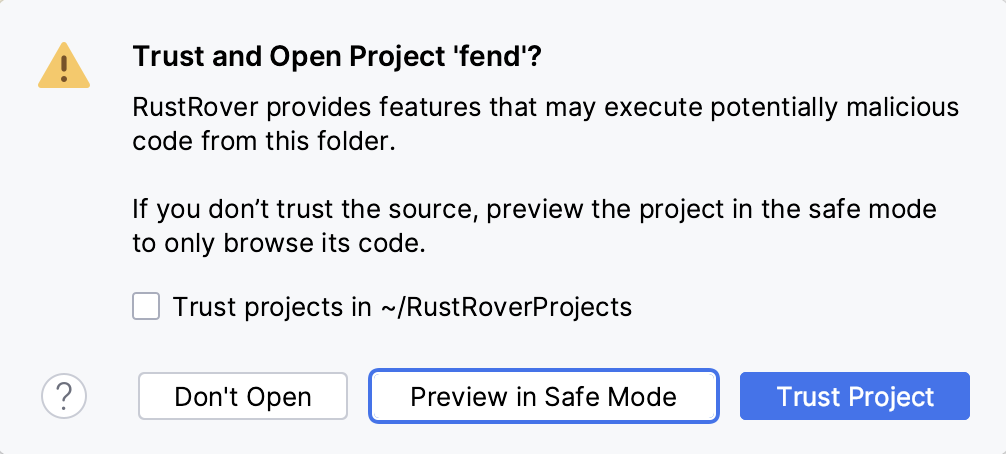
プロジェクトに脅威がないことが確実で、すべての IDE 機能を有効にする場合は、 プロジェクトを信頼 をクリックします。 疑問がある場合は、 セーフモードでプレビュー を選択します。 詳細については、 プロジェクトのセキュリティ を参照してください。
VCS からリポジトリをクローンする
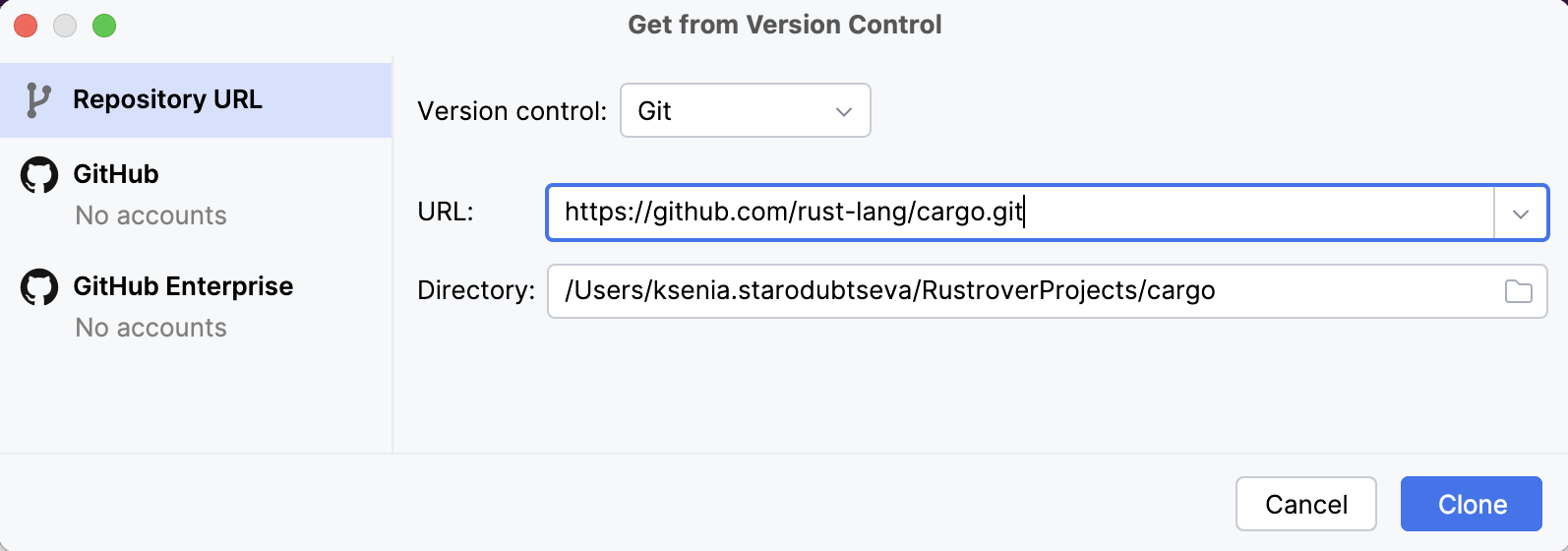
メインメニューで に移動するか、'ようこそ' 画面で VCS から取得 をクリックします。
リポジトリの URL と保存先ディレクトリを指定します。 クローン をクリックします:
2. ワークスペースと機能を調べる
RustRover の機能セットは、Rust 開発プロセスを簡素化するように設計されています。 その機能について詳しく見ていきましょう。
構文のハイライトとコード参照
Rust コードをすばやく読み、理解できるように、RustRover ではハイライト、 インラインヒント、 マクロ展開、 ドキュメントへのクイックアクセスなどを提供しています。
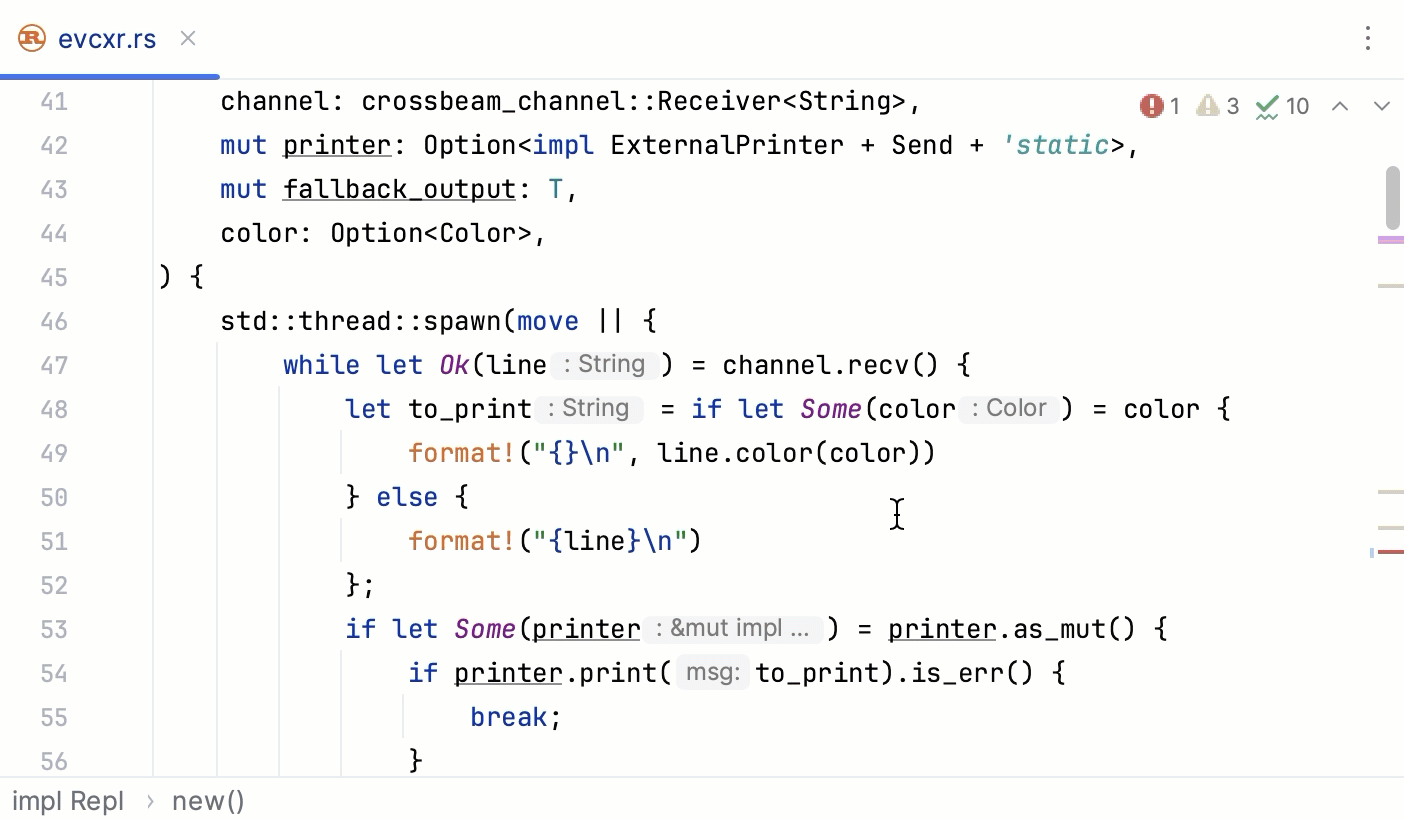
役に立つかもしれないショートカットをいくつかご紹介します:
アクション | ショートカット |
|---|---|
Alt+Enter | |
宣言に移動 | Ctrl+Click |
型情報を取得する | Ctrl+Shift+P |
Ctrl+Q | |
Ctrl+Shift+I |
詳細は、 コードリファレンス情報 をご覧ください。
コード分析とエラー報告
コード内のエラーや不整合に対応できるように、RustRover は 内蔵インスペクションを提供し、 外部リンターと統合します。
検出されたすべての問題の概要については、エディターの右上隅にある インスペクション ウィジェットを使用します。 詳細を表示するには、ウィジェットをクリックして 問題ツールウィンドウを参照します(または を選択します):
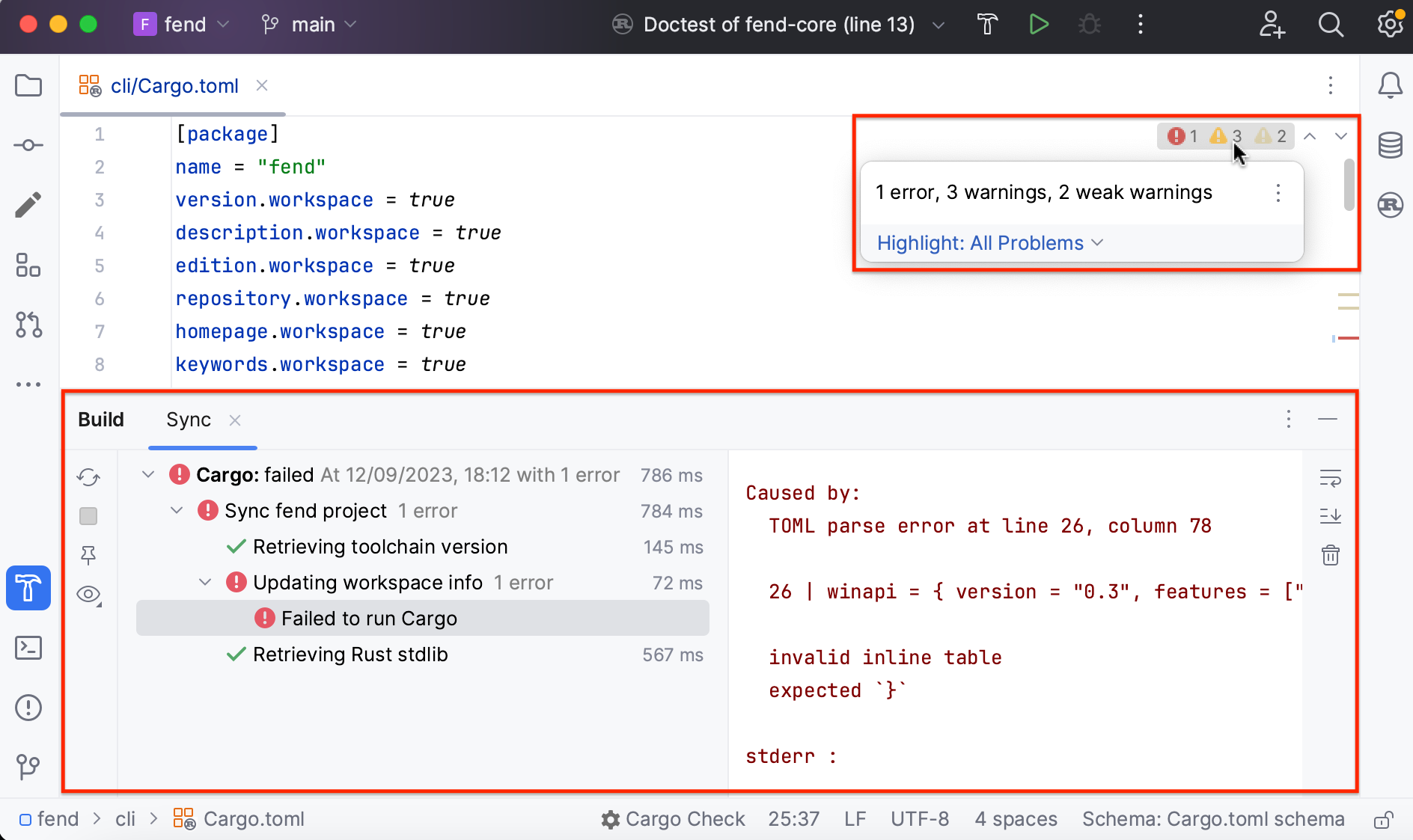
インスペクション
インスペクションは、エディターで現在開いているすべてのファイルに対して即時実行されます。 より広い範囲で手動で実行することも可能です。 インスペクションの結果を表示するには、 問題ツールウィンドウ ( )を使用してください。
RustRover は可能な場合、 クイックフィックスとインテンションを提案します。 クイックフィックスは赤いバルブ ( ) でマークされ、エラーに対処します。 インテンションは黄色のバルブ (
 ) でマークされ、可能な機能強化と最適化を提案します。
クイックフィックス / インテンションを適用する
インスペクションがあなたのコードに問題を検出した場合、すぐにエディターで修正を適用することができます。 ハイライトされたコード部分にキャレットを置き、 Alt+Enter を押します。
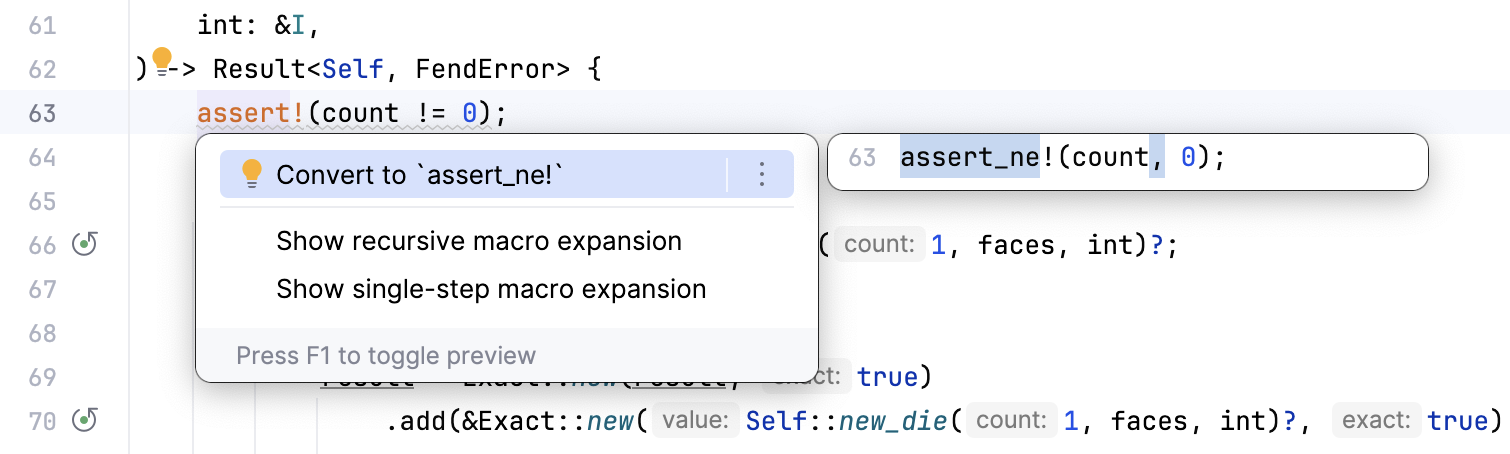
詳細は、 コードインスペクション をご覧ください。
外部リンター
内蔵インスペクションセットに加えて、RustRover は外部リンターを使ってコードを検証します。 Cargo チェック(英語)と クリッピー(英語)のいずれかを選択し、 呼び出しを好みに合わせてプリセットできます。
外部リンターをオンザフライで実行すると、 変数の有効期間の視覚化機能を利用できます。
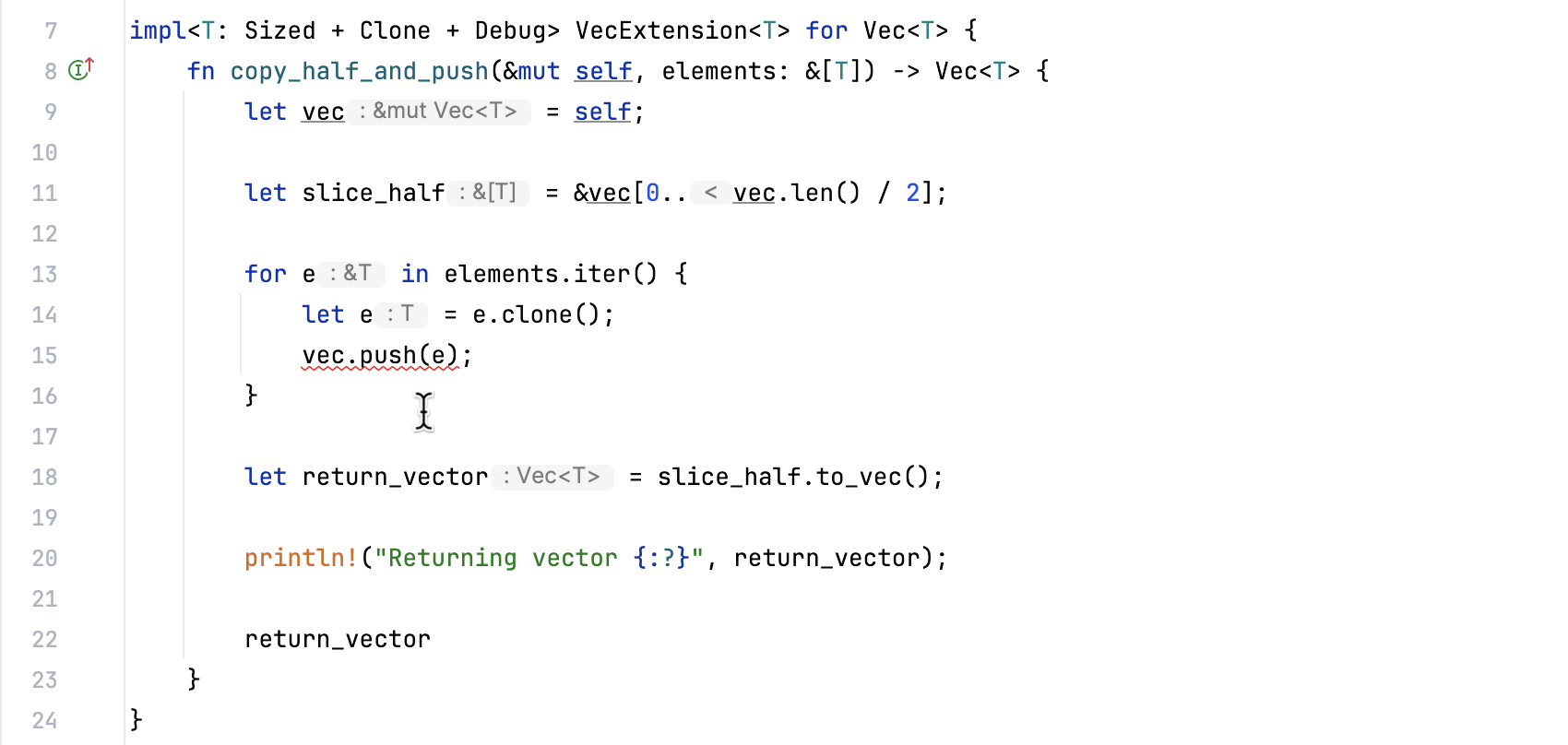
詳細は、 外部リンター をご覧ください。
フォーマット
IDE の組み込みフォーマッターまたは Rustfmt (デフォルトで有効)を使ってコードをフォーマットできます。
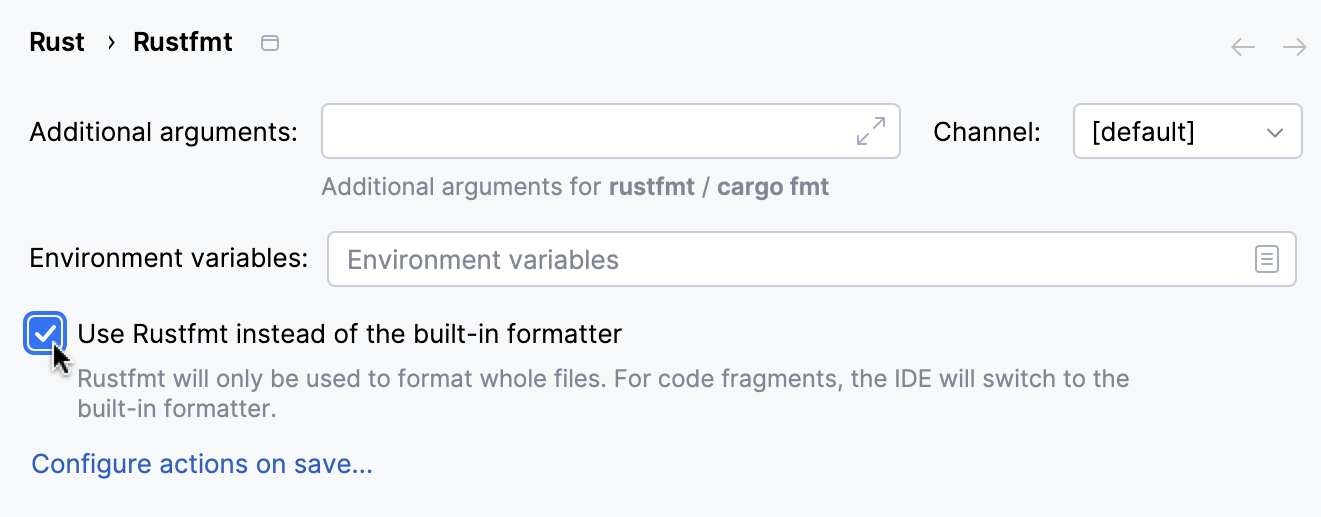
組み込みフォーマッタの代わりに Rustfmt を有効(または無効)にする
Ctrl+Alt+S を押して設定を開き、 に移動します。
Rustfmt を有効にするには、 組み込みフォーマッターの代わりに Rustfmt を使用する チェックボックスをオンにします。 Rustfmt を無効にするには、チェックボックスをオフにします。
変更を適用するには、 OK をクリックします。
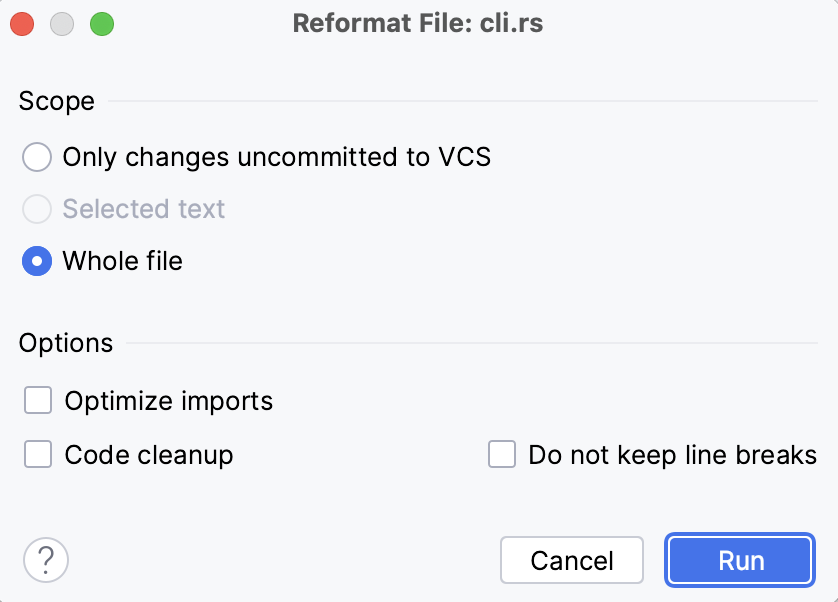
デフォルトのフォーマッタでファイルを再フォーマットする
再フォーマットするファイルをエディターで開きます。
Ctrl+Alt+Shift+L を押すか、 を選択します。
ダイアログで、必要に応じて追加オプションを選択し、 をクリックします。
詳細については、 組み込みのフォーマッター および Rustfmt を参照してください。
Cargo ツールウィンドウ
Cargo ツールウィンドウ Cargo ツールウィンドウは、Cargo タスクをサポートするために設計されています。 デフォルトでは、ツールウィンドウバーにピン留めされています。 サイドバーのウィンドウインジケーター( )をクリックするか、メインメニューから を選択することで、表示 / 非表示を切り替えることができます。
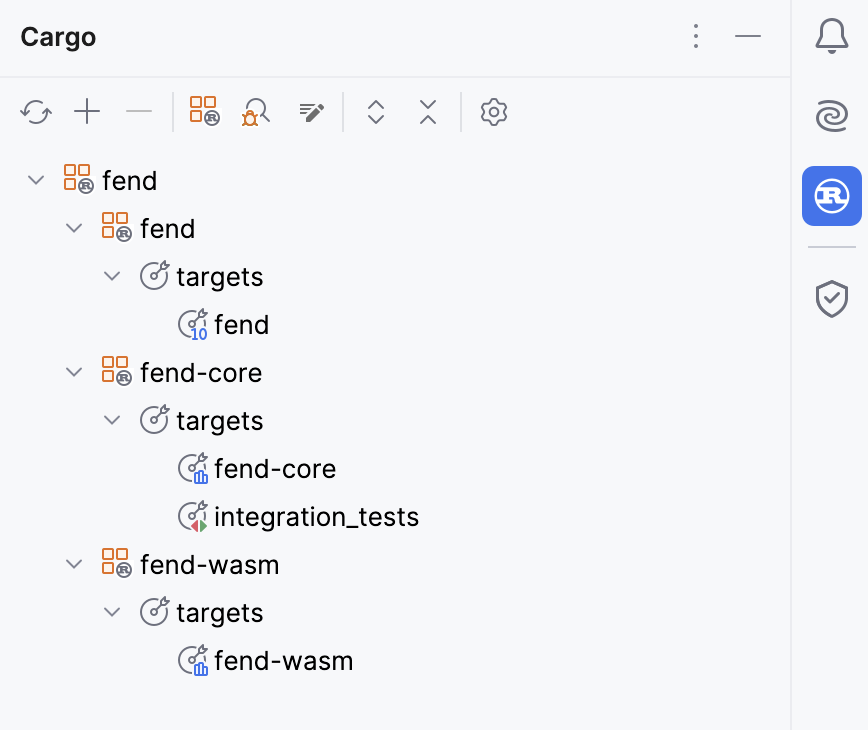
Cargo ツールウィンドウは、 Rustfmt や 外部リンターなどの一般的な Rust ツールに簡単にアクセスできます。 また、 Cargo コマンドの呼び出し、 プロジェクトモデルの再ロード、 プロジェクトターゲットの実行も簡単に行えます。
詳細は、 Cargo ツールウィンドウ をご覧ください。
Sharing code in Playground
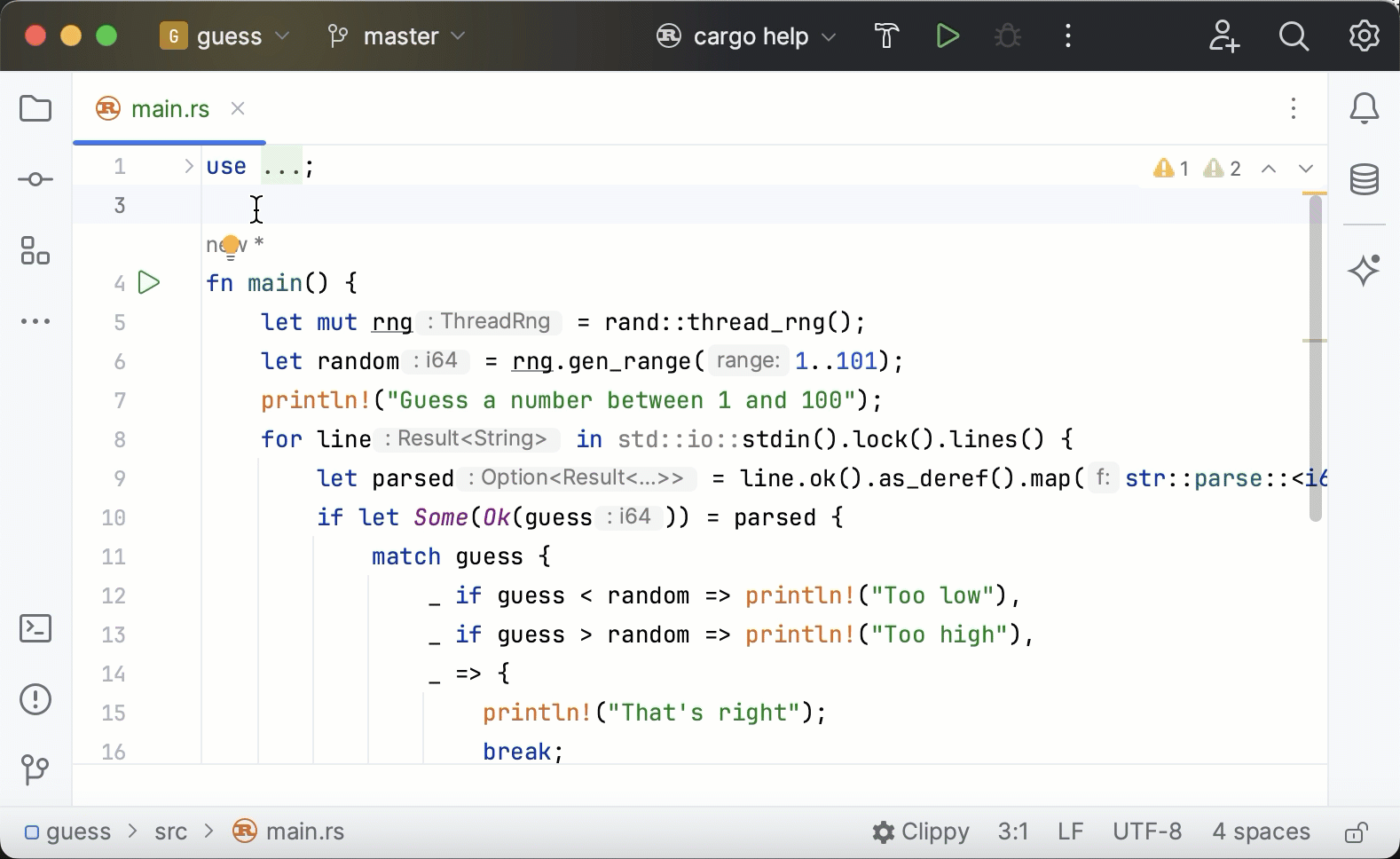
エディターを移動せずに、 Rust Playground(英語) でコードを共有できます。
Playground で共有
共有するコードフラグメントを選択します (選択しない場合、IDE はファイル全体をコピーします)。
右クリックして を選択します。
RustRover は GitHub Gistを作成し、playground へのリンクを含む通知ポップアップを表示します。
3. ビルドと実行
ビルド アクションを使用してコードをコンパイルし、 実行 を使用して実行します。 これらのアクションを実行するには、いくつかの方法があります。
Rust コードをビルド / 実行する
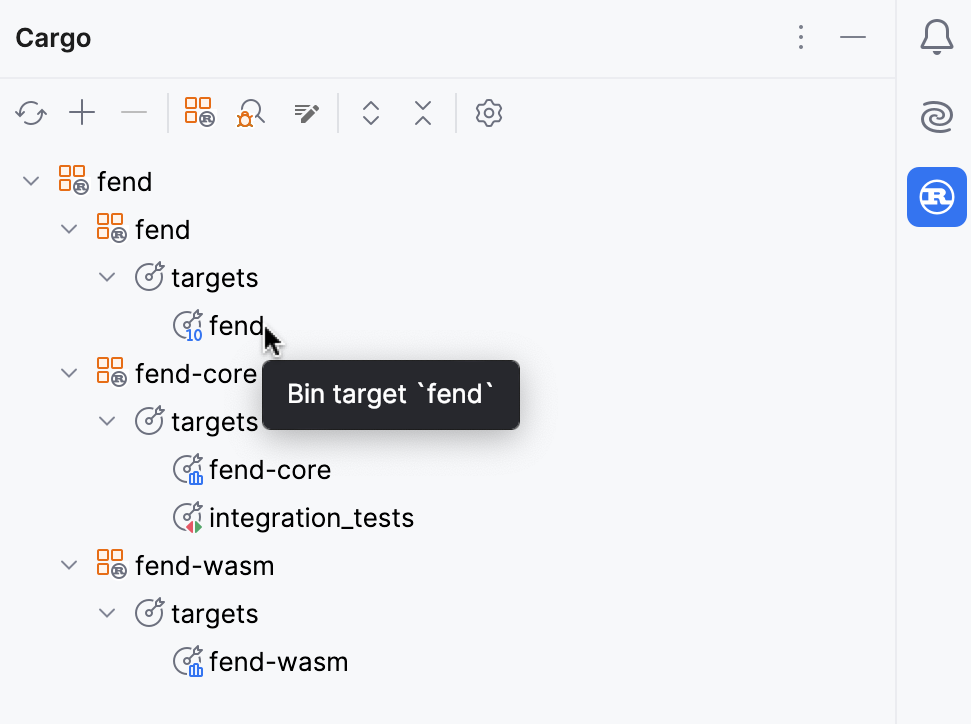
特定のターゲットをビルドまたは実行するには、 Cargo ツールウィンドウ ( )を開き、ターゲットをダブルクリックします。
特定のエントリポイントから実行するには、エディターで見つけて、ガターの
 をクリックし、 実行 を選択します: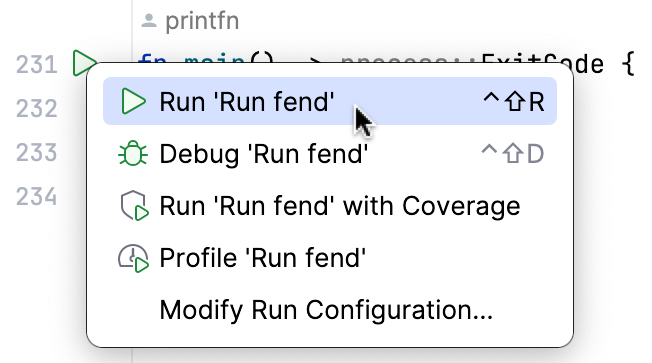
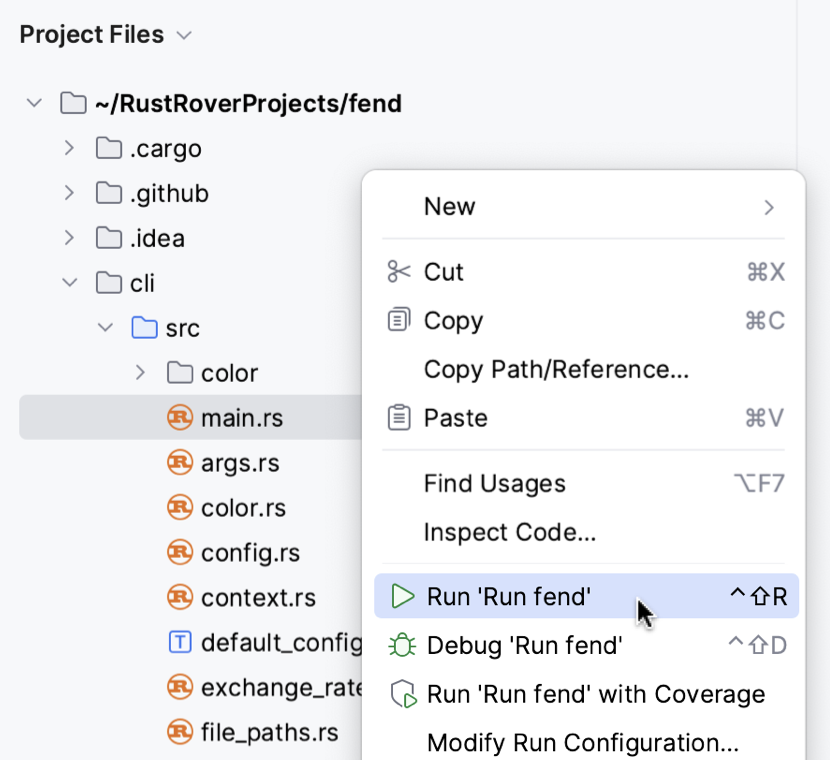
特定のファイルまたはモジュールを実行するには、プロジェクトビューを開き、必要なファイルまたはモジュールを右クリックして 実行 を選択します:
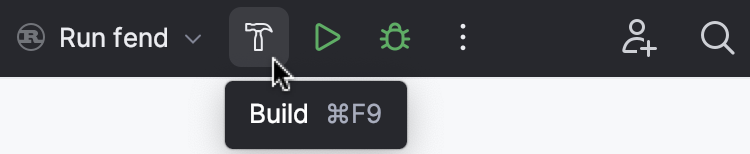
定義済みの構成 (カスタムパラメーターと設定を含む) を使用してコードをビルドまたは実行する場合は、メインツールバーのスイッチャーでその構成を選択し、次の操作を行います。
 をクリックしてビルドする (Ctrl+F9)
実行するには
をクリックしてください (Shift+F10)
Cargo コマンドを使用していつでもビルド / 実行できます。
詳細は、 構築と実行 をご覧ください。
4. デバッグ
RustRover は、 ブレークポイント、 変数モニタリング、 ステップ実行、 メモリおよび逆アセンブリビュー 、その他便利な機能を備えた本格的なデバッガーを提供します。
デバッグセッションを開始する
特定のエントリポイントからデバッグを開始するには、エディターで見つけて、ガターの
をクリックし、 デバッグ を選択します: 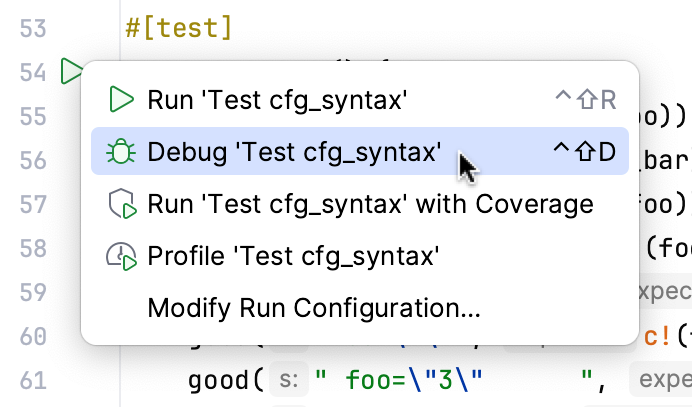
定義済み構成 (カスタムパラメーターや設定を含む)でコードをデバッグしたい場合は、メインツールバーの構成スイッチャーで選択し、
 をクリックします: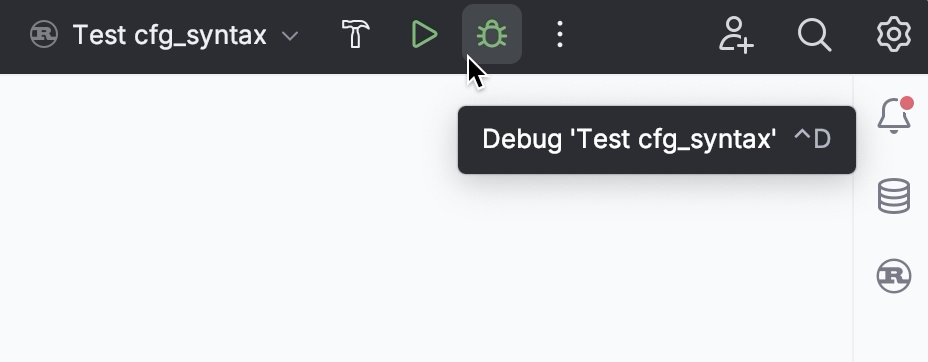
Cargo コマンドを実行することにより、いつでもデバッグセッションを開始できます。
詳細は、 デバッガーセッションを開始する をご覧ください。
これらのガイドから基本的なデバッグ操作のやり方を学びましょう:
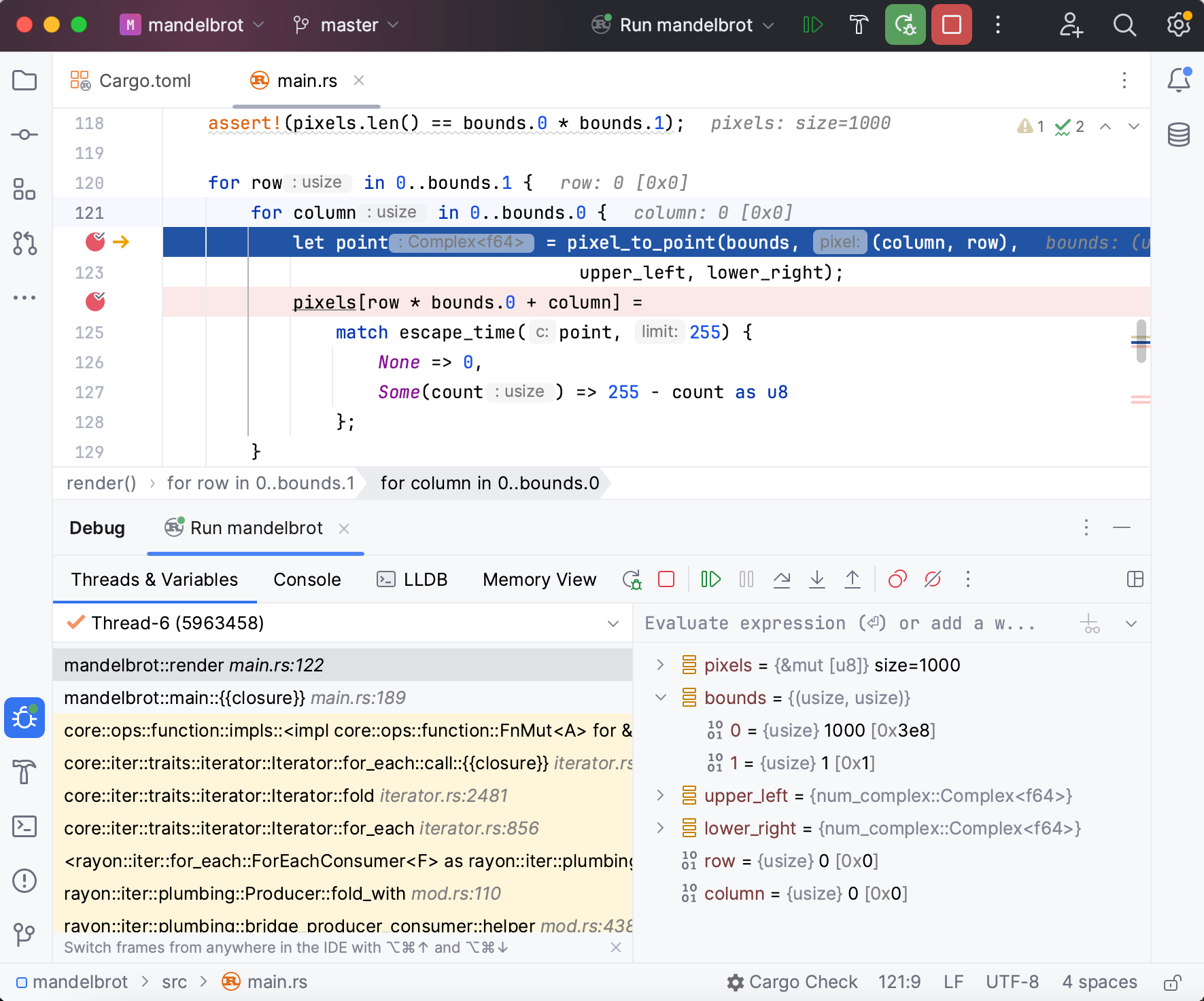
詳しくは、 デバッグのセクションを参照してください。
5. テスト
おそらく、テスト、 doctest 、そしてベンチマークでコードをサポートすることになるでしょう。 これらを実行する簡単な方法をいくつか紹介します。
テスト、ドキュメントテスト、ベンチマークを実行する
単一のテストまたはドキュメントテストを実行するには、エディターで開き、ガターの
をクリックして、 実行 を選択します。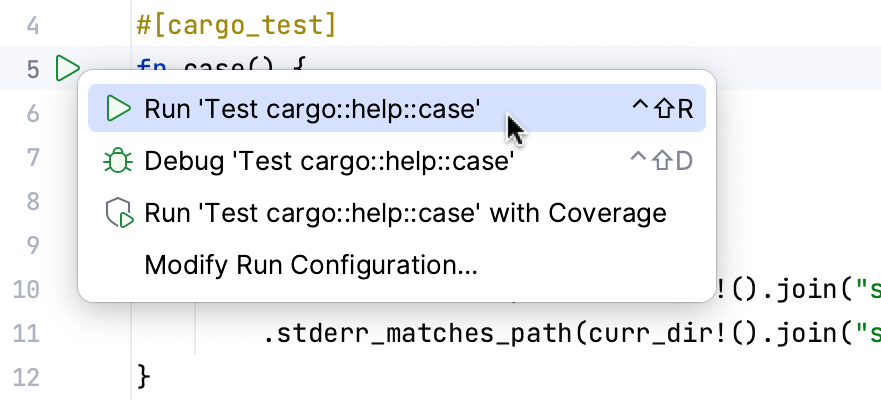
テスト / ベンチマークターゲットを実行するには、 Cargo ツールウィンドウ ( )を開き、ターゲットをダブルクリックします:
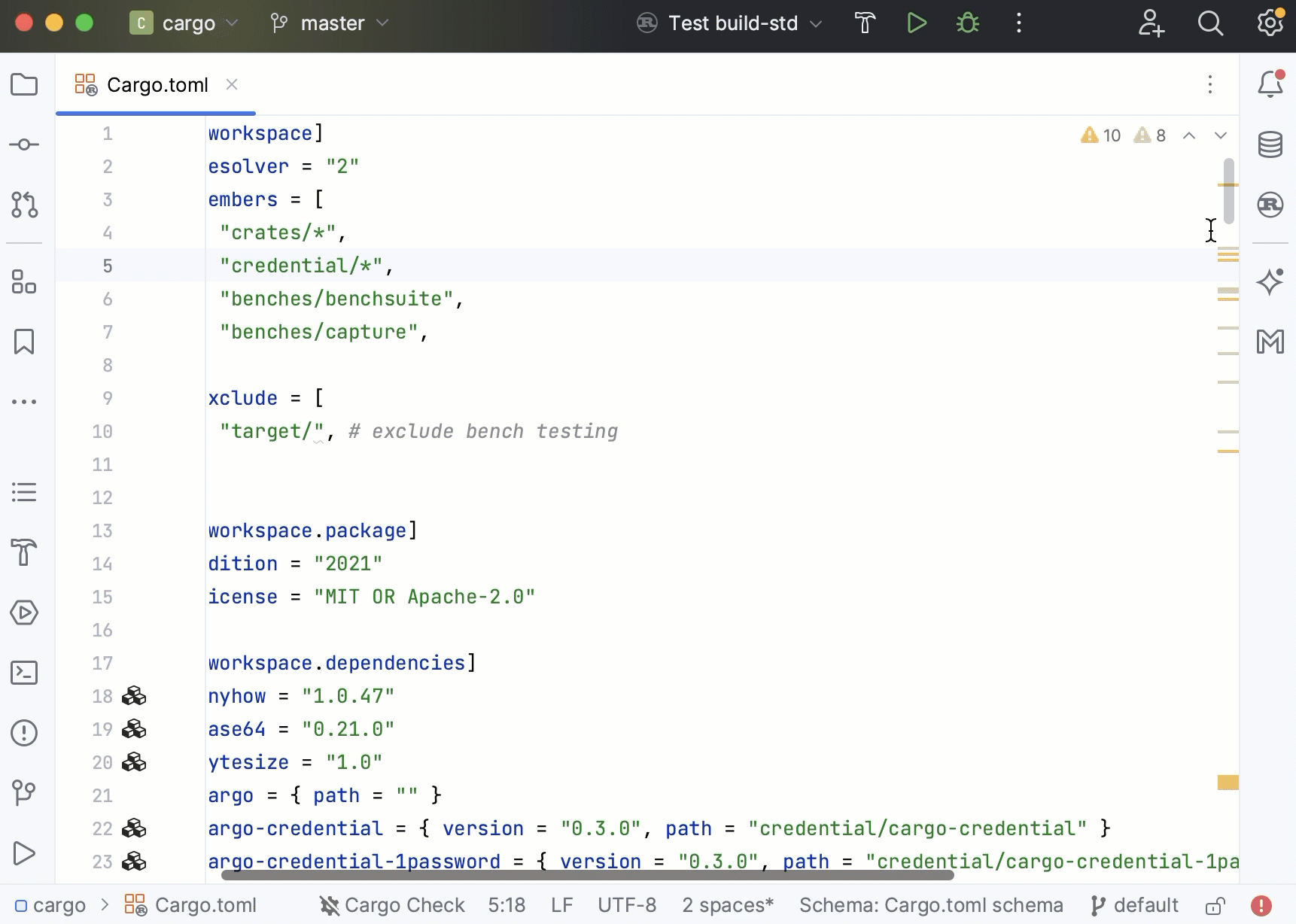
Cargo コマンドを使用していつでもテストを実行できます。
実行ツールウィンドウが開き、結果が自動的に表示されます:
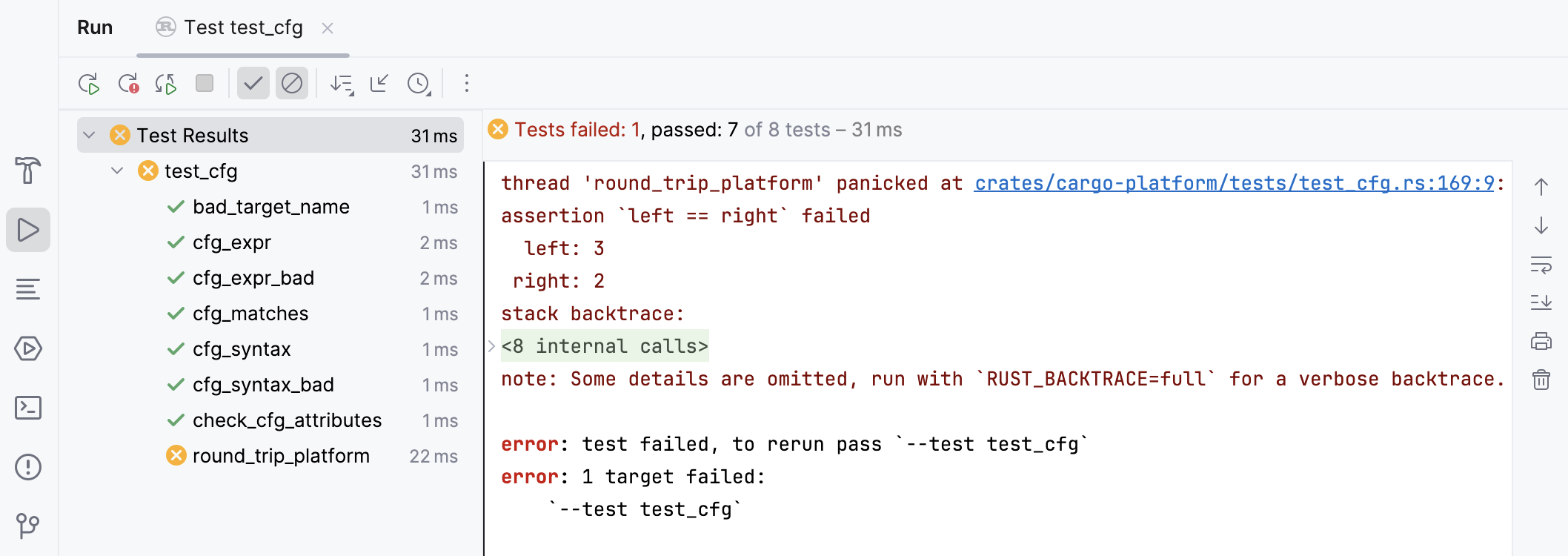
詳細については、 テストセクションを参照してください。
6。 カバレッジ付き実行
RustRover を使うと、コードカバレッジ統計を確認できます。
コードカバレッジで実行
コードカバレッジ統計を取得するには、次のどれかを実行してください:
必要なエントリポイントを見つけ、ガターの
をクリックし、 カバレッジ付き実行 を選択します: 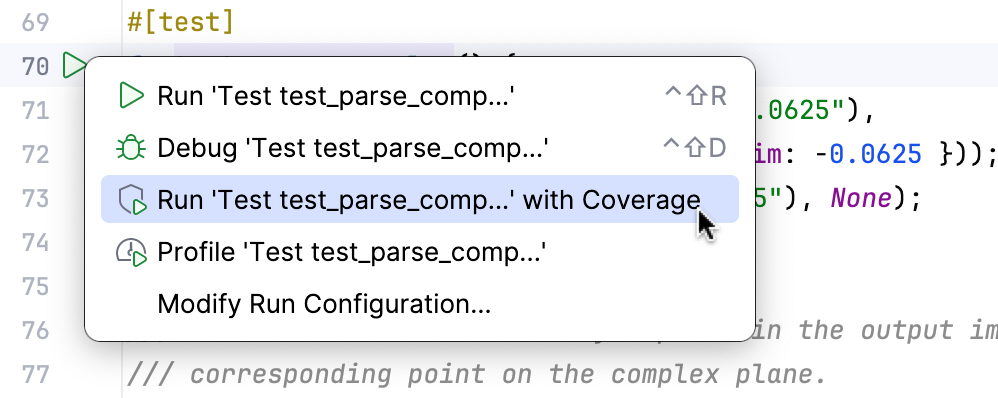
プロジェクトビューで必要なファイルを見つけて右クリックし、 カバレッジ付き実行 を選択します:
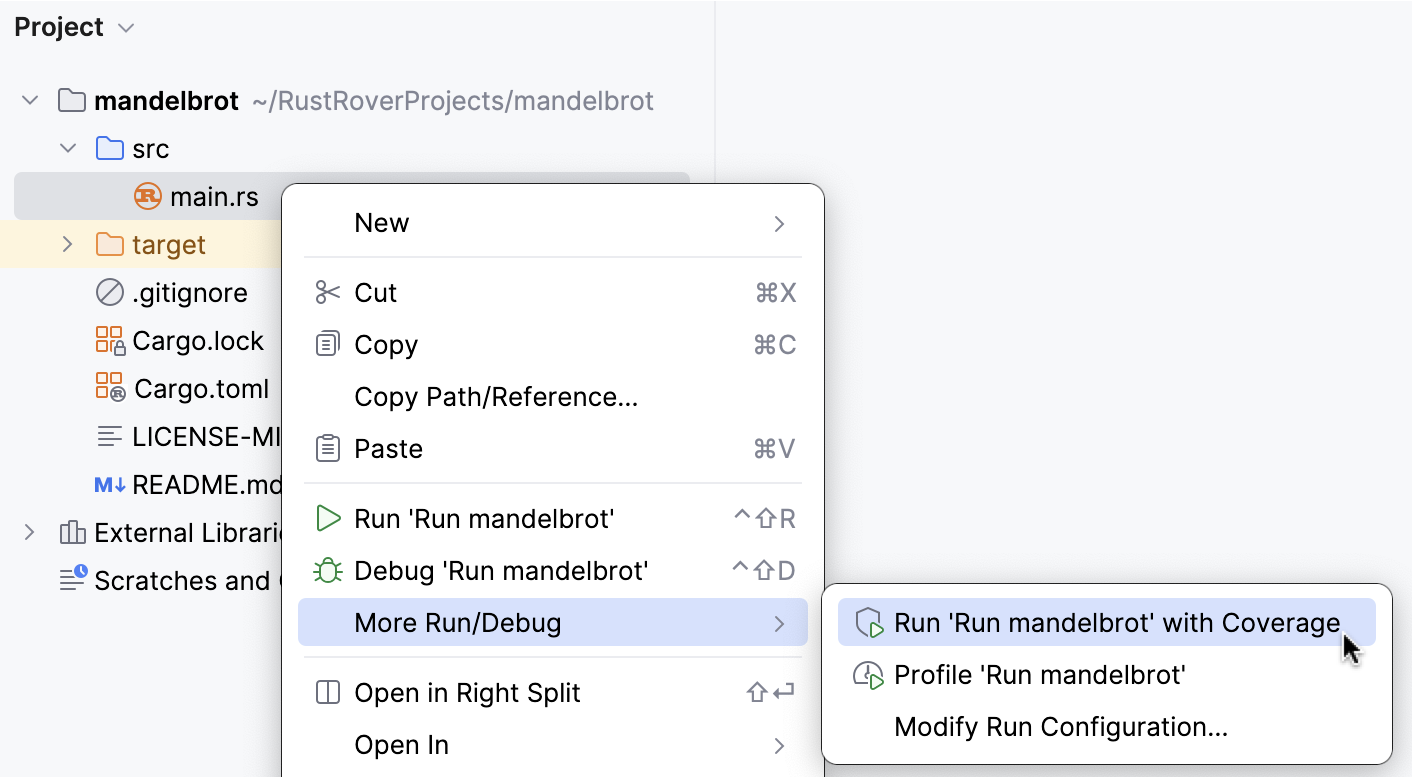
定義済み構成 (カスタムパラメーターや設定を含む)を実行したい場合は、メインツールバーのスイッチャーで選択し、
 を押して カバレッジ付き実行 を選択します: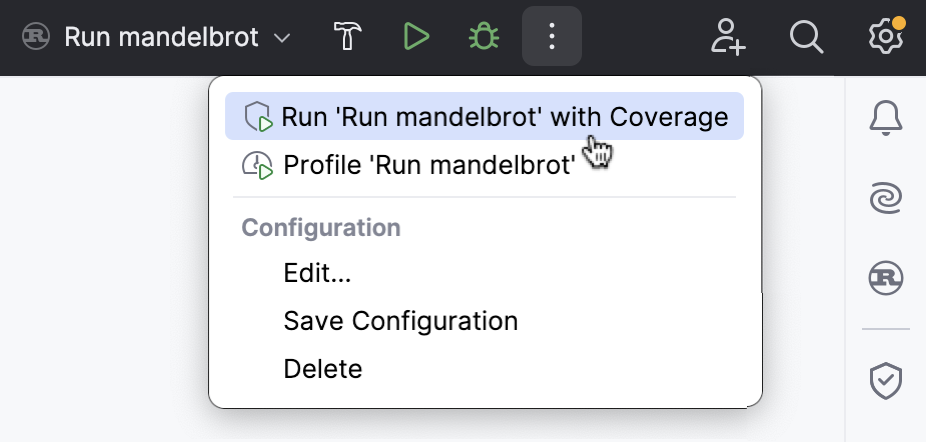
カバレッジツールウィンドウ () が開き、結果が自動的に表示されます。
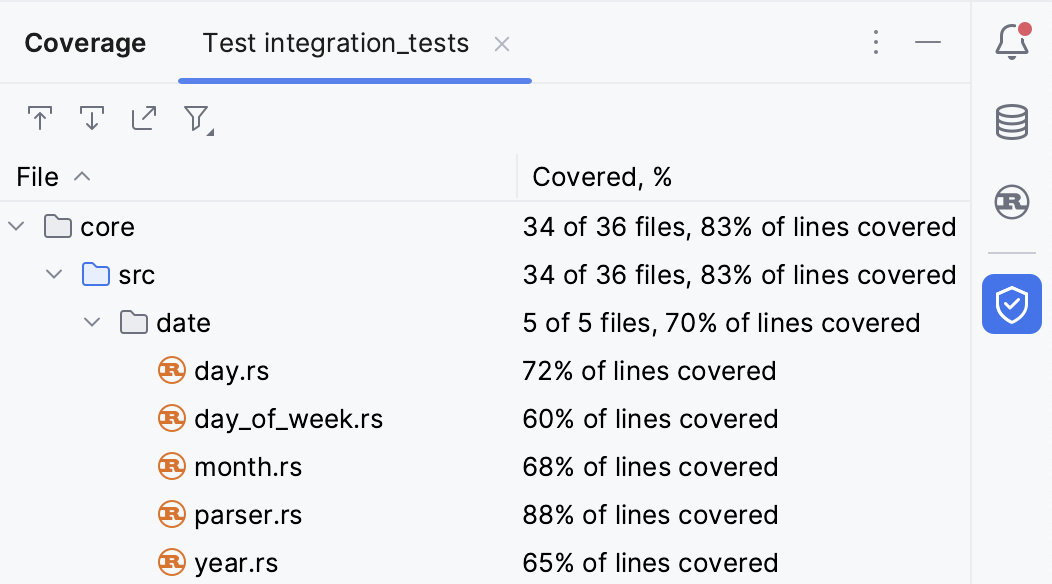
詳細は、 コードカバレッジ をご覧ください。
RustRover の設定を調整する
RustRover の機能はご自身のニーズに合わせてカスタマイズできます。 利用可能なカスタマイズ例をいくつかご紹介します。