ブレークポイント
ブレークポイントは、特定のポイントでプログラムの実行を一時停止する特別なマーカーです。 これにより、 プログラムの状態を調べることや ステップ実行することができます。 ブレークポイントは、たとえば、特定のコード行に到達したときにプログラムを一時停止するなどの単純なものから、 追加の条件を確認したり、 ログに書き込んだりなどのより複雑なロジックを含む場合もあります。)
ブレークポイントは、一度設定すると、 一時的なブレークポイントを除き、明示的に削除するまでプロジェクト内に残ります。
ブレークポイントを設定する
ブレークポイントを設定するコードの実行可能な行でガターをクリックします。 または、行にキャレットを置き、 Ctrl+F8 を押する
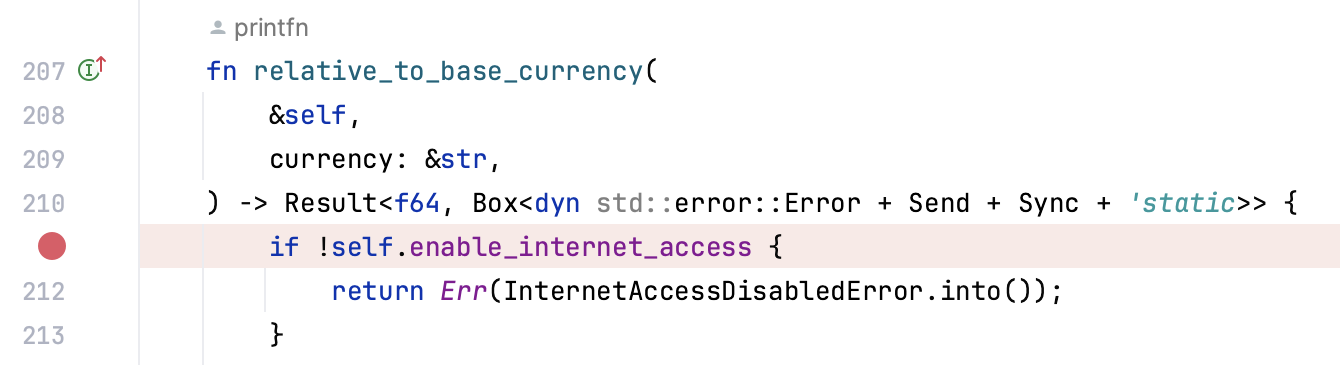
ブレークポイントの管理
ブレークポイントを除去する
ガター内のブレークポイントをクリックします。
または、メインメニューの Ctrl+Shift+F8 に移動し、ブレークポイントを選択して、 削除 をクリックするか、 Delete を押します。
誤ってブレークポイントを削除してそのパラメーターを失うのを防ぐために、エディターにドラッグするか、マウスの中央ボタンをクリックして、ブレークポイントを削除することを選択できます。 これを行うには、 に移動して エディターにドラッグするか、マウスの中ボタンでクリックする を選択します。 ブレークポイントをクリックすると、それが 有効または無効になります。
ブレークポイントのミュート
ブレークポイントでしばらく停止する必要がない場合は、 ミュートできます。 これにより、デバッガーセッションを移動することなく、通常のプログラム操作を再開できます。 その後、ブレークポイントのミュートを解除して、デバッグを続行できます。
デバッグ ツールウィンドウのツールバーの ブレークポイントのミュート ボタン
 をクリックします。
ブレークポイントを使用可能 / 使用不可にする
ブレークポイントを削除すると、その 内部構成は失われます。 パラメーターを失うことなく個々のブレークポイントを一時的にオフにするには、 無効にすることができます。
ブレークポイントを右クリックし、必要に応じて 有効 オプションを設定します。 または、 Alt キーを押しながらブレークポイントをクリックするか、マウスの中ボタンをクリックすることでも設定できます。 マウスの中ボタンにブレークポイントの削除が 割り当てられていないことを確認してください。
または、 実行 | ブレークポイントの表示/span> Ctrl+Shift+F8 をクリックし、リスト上のブレークポイントをオン / オフにします。
ブレークポイントの移動 / コピー
ブレークポイントを移動するには、それを別の行にドラッグします。
ブレークポイントをコピーするには、 Ctrl を押したまま、ブレークポイントを別の行にドラッグします。 これにより、宛先に同じパラメーターを持つブレークポイントが作成されます。
設定されたすべてのブレークポイントを表示
Bookmarks ツールウィンドウですべてのブレークポイントのリストを表示できます。 ブレークポイントは、コード内に配置すると、ツールウィンドウの専用リストに自動的に追加されます。
メインメニューで、 に移動するか、 Alt+2 を押して ブレークポイント リストを展開します。
ブレークポイントのグループ化
たとえば、特定の問題ごとにブレークポイントを整理したい場合、ブレークポイントをグループ化できます。
ブレークポイント ダイアログ Ctrl+Shift+F8 で、グループに配置するブレークポイントを選択し、メニューから を選択します。
ブレークポイントのプロパティを構成する
ブレークポイントのタイプに応じて、特定のニーズに合わせて操作を調整できる追加のプロパティを構成できます。 最も使用されるオプションは、 インテンションを介して利用できます。
ブレークポイントインテンションにアクセスするには、ブレークポイントのある行にキャレットを置き、 Alt+Enter を押します。 このオプションは、基本的なブレークポイントプロパティをすばやく設定する必要がある場合に使用します。
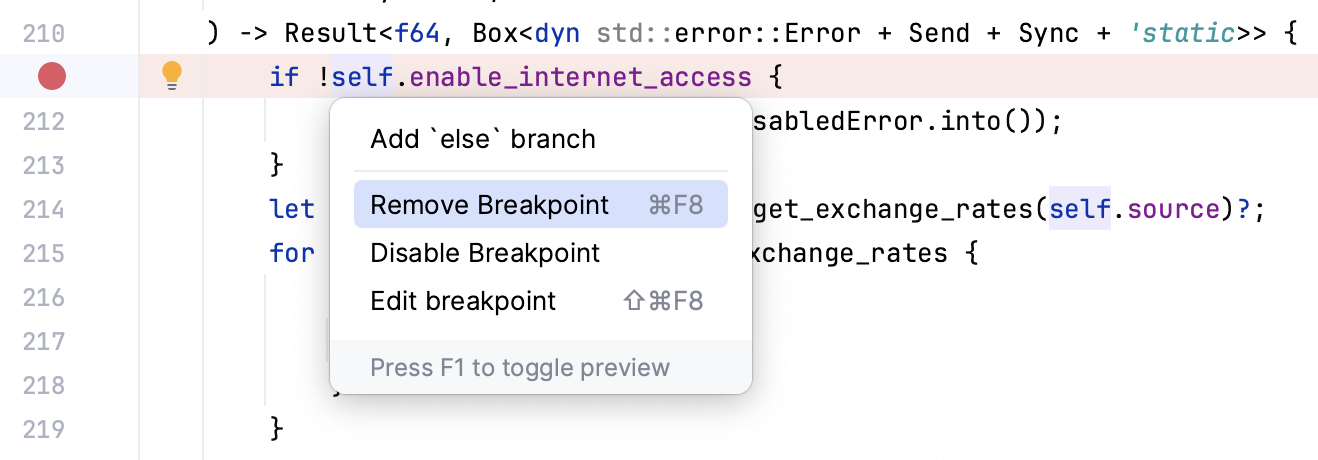
プロパティの完全なリストにアクセスするには、ブレークポイントを右クリックして 詳細 をクリックするか、 Ctrl+Shift+F8 を押します。
インテンションリファレンス
ブレークポイントのプロパティリファレンス
この章では、ブレークポイントで利用できる機能について案内します。
有効
プロジェクトから削除せずに一時的にブレークポイントを無効にするには、チェックボックスをオフにします。 無効化されたブレークポイントは、 ステップ実行中にスキップされます。
RustRover を構成すると、クリックでブレークポイントを削除するのではなく有効 / 無効を切り替えられるようになります。 これを行うには、 に移動し、 ブレークポイントを削除 オプションを エディターにドラッグまたはマウスの中央ボタンをクリック に設定します。
ファイル名のみを使用
このチェックボックスを選択すると、RustRover はソースファイルの絶対パスではなくベース名を使用するようになります。 これは、デバッガーのコマンドラインインターフェースでパスを指定する方法に近いものです。
デバッガーが絶対パスの解決に失敗した場合、つまりプログラムが -fdebug-prefix-map でコンパイルされた場合、またはバイナリのビルド後にソースファイルが別の場所に移動され、必要なパスマッピングが欠落している場合に、このオプションを使用します。
ブレークポイントは、GDB または LLDB のファイル名のみを使用して設定されます。 これにより、ブレークポイントが同じ名前の複数のファイルに一致する状況が発生する可能性があるため、デバッガーはこれらすべての場所で停止します。
実行の中断
ブレークポイントに達するとプログラムの実行を一時停止するかどうかを指定します。
非中断ブレークポイントは、プログラムを一時停止せずに何らかの式をログに記録する必要がある場合 (たとえば、メソッドが何回呼び出されたかを知る必要がある場合)、またはヒット時に 依存するブレークポイントを有効にする トリガーブレークポイントを作成する必要がある場合に役立ちます。
条件
このオプションは、ブレークポイントがヒットするたびにチェックされる条件を指定するために使用されます。 条件が true と評価された場合、選択されたアクションが実行されます。 それ以外の場合、ブレークポイントは無視されます。
式の結果は、return ステートメントから取得されます。 return ステートメントがない場合、結果はコードの最後の行から取得されます。
式を評価するとき、副作用によってプログラムの動作や結果に影響を及ぼす場合があるので十分注意してください。
ログオプション
ブレークポイントに到達したとき、次の内容がコンソールに記録されます:
「Breakpoint hit」メッセージ:
Breakpoint reachedのようなログメッセージ。スタックトレース: 現在のフレームのスタックトレース。 これは、プログラムの実行を中断することなく、このポイントに至ったパスを確認する場合に役立ちます。
評価して記録: 任意の式の結果。
式の結果は、return ステートメントから取得されます。 return ステートメントがない場合、結果は最後のコード行から取得されます。これは式である必要はなく、リテラルでもかまいません。 これを使ってカスタムメッセージや、プログラム実行時に値を追跡できます。
式を評価するとき、副作用によってプログラムの動作や結果に影響を及ぼす場合があるので十分注意してください。
ログブレークポイントを設定する
(オプション) ログに記録する式がエディター内の目の前にある場合は、それを選択します。
Shift を押したままガターをクリックします。
一度ヒットしたら除去する
ブレークポイントがヒットした後にプロジェクトから削除するかどうかを指定します。
次のブレークポイントに到達するまで無効にする
次のブレークポイントに到達するまで無効にする ボックスでブレークポイントを選択すると、現在のブレークポイントのトリガーとして機能します。 これにより、指定したブレークポイントに到達するまで現在のブレークポイントが 無効になります。
この処理後に再び無効化するか、有効なままにするかも選択できます。
このオプションは、特定の条件下または特定のアクションの後でのみプログラムを中断する必要がある場合に役立ちます。 この場合、通常、トリガーブレークポイントはプログラムの実行を停止するために必要ではなく、 non-suspending になります。
生産性のヒント
- デバッグ出力にブレークポイントを使用
コードに print ステートメントを挿入する代わりに、 非サスペンド ロギングブレークポイント(他のデバッガーではウォッチポイントと呼ばれる場合もあります)を利用してください。 これにより、デバッグログメッセージの管理がより柔軟かつ一元化できます。
- ロギングブレークポイントを素早く設定
非停止 ログブレークポイントを設定するには、 Shift を押しながらガターをクリックします。 プログラムの実行は中断せず、
Breakpoint reachedのようなメッセージをログに記録します。 エディターで記録したい式を選択し、 Shift を押しながらガターをクリックしてください。- ブレークポイントの説明を追加
プロジェクト内にブレークポイントが多数ある場合、検索しやすいよう説明を追加できます。 これを行うには、 ブレークポイント ダイアログ Ctrl+Shift+F8 でブレークポイントを右クリックし、メニューから 説明の編集 を選択します。 ブレークポイント名を入力し始めると、そのブレークポイントがフォーカスされます。
- ソースへジャンプ
ブレークポイント ダイアログから選択したブレークポイントが設定されているコード行に移動するには、 F4 を押します。