デバッガーセッションを開始する
デバッガーセッションの開始は、プログラムを通常モードで実行するのと非常によく似ています。 デバッガーはバックグラウンドで接続されているため、デバッガーセッションを開始するために特別な設定を行う必要はありません。 RustRover からプログラムを実行できる場合は、同じ構成を使ってデバッグもできます。
いかなるデバッガーセッションも 実行/デバッグ構成に基づきます。 構成タイプは、アプリケーションのタイプとランタイム環境によって異なります。
目的のエントリポイントの横にある
 をクリックし、 デバッグ を選択します。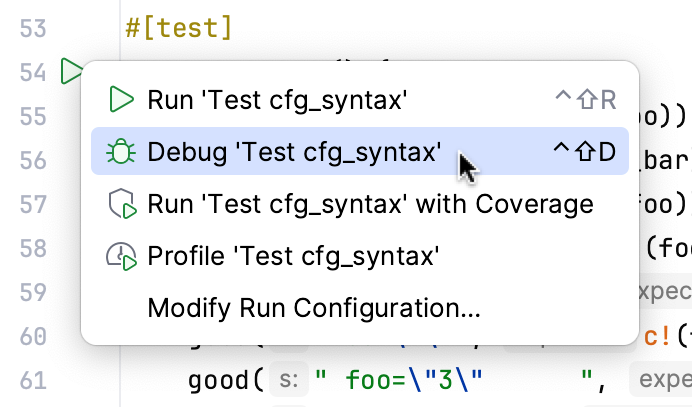
これにより、一時的な実行 / デバッグ構成が作成されます。 その後、必要に応じてこの一時的な構成をカスタマイズして保存できます。
すでに 実行/デバッグ構成がある場合は、実行 / デバッグ構成リストから選択し、
 ボタンをクリックするか、 Shift+F9 を押してください。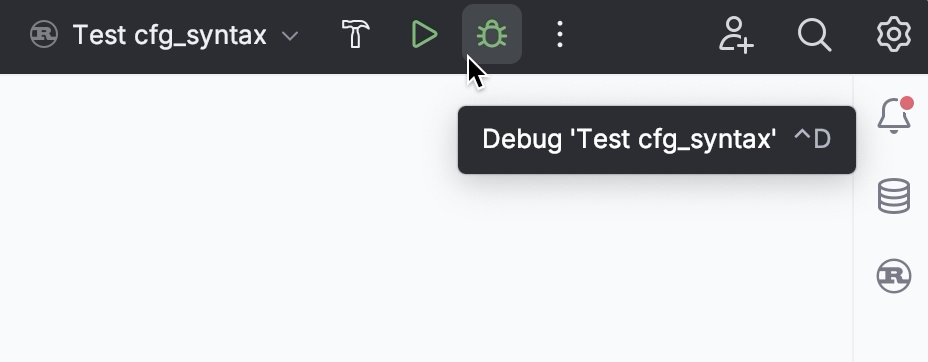
デバッガーセッションの一時停止 / 再開
デバッガーセッションの実行中は、 デバッグ ツールウィンドウのツールバーにあるボタンを使用して、デバッガーセッションを一時停止 / 再開できます。
デバッガーセッションを一時停止するには、
 をクリックします。
デバッガーセッションを再開するには、
 F9 をクリックします。
デバッガーセッションを再起動する
デバッグ ツールウィンドウの
 再実行 ボタンをクリックするか、 Ctrl+F5 を押します。
デバッガーセッションを終了する
デバッグ ツールウィンドウで
 をクリックします。
または、 Ctrl+F2 を押して、終了するプロセスを選択します(2 つ以上ある場合)。
複数のタスクをデバッグする
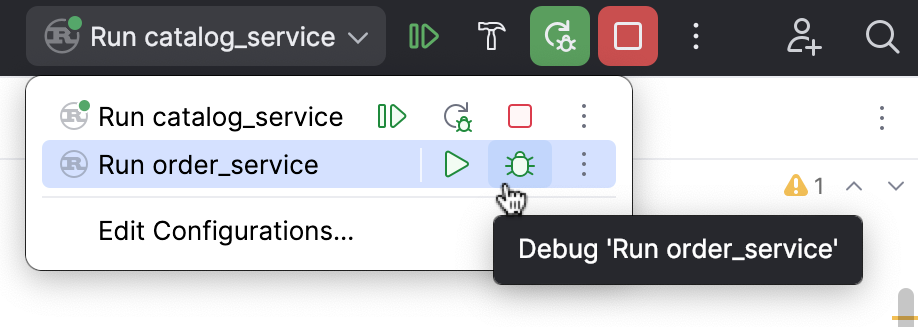
複数のタスクを同時に実行またはデバッグするには、ツールバーの実行ウィジェットメニューを開き、 Ctrl キーを押しながら対応する実行 / デバッグ構成を選択します。
2026 年 7 月 16 日