メモリ、逆アセンブリ、16 進ビュー
メモリビュー
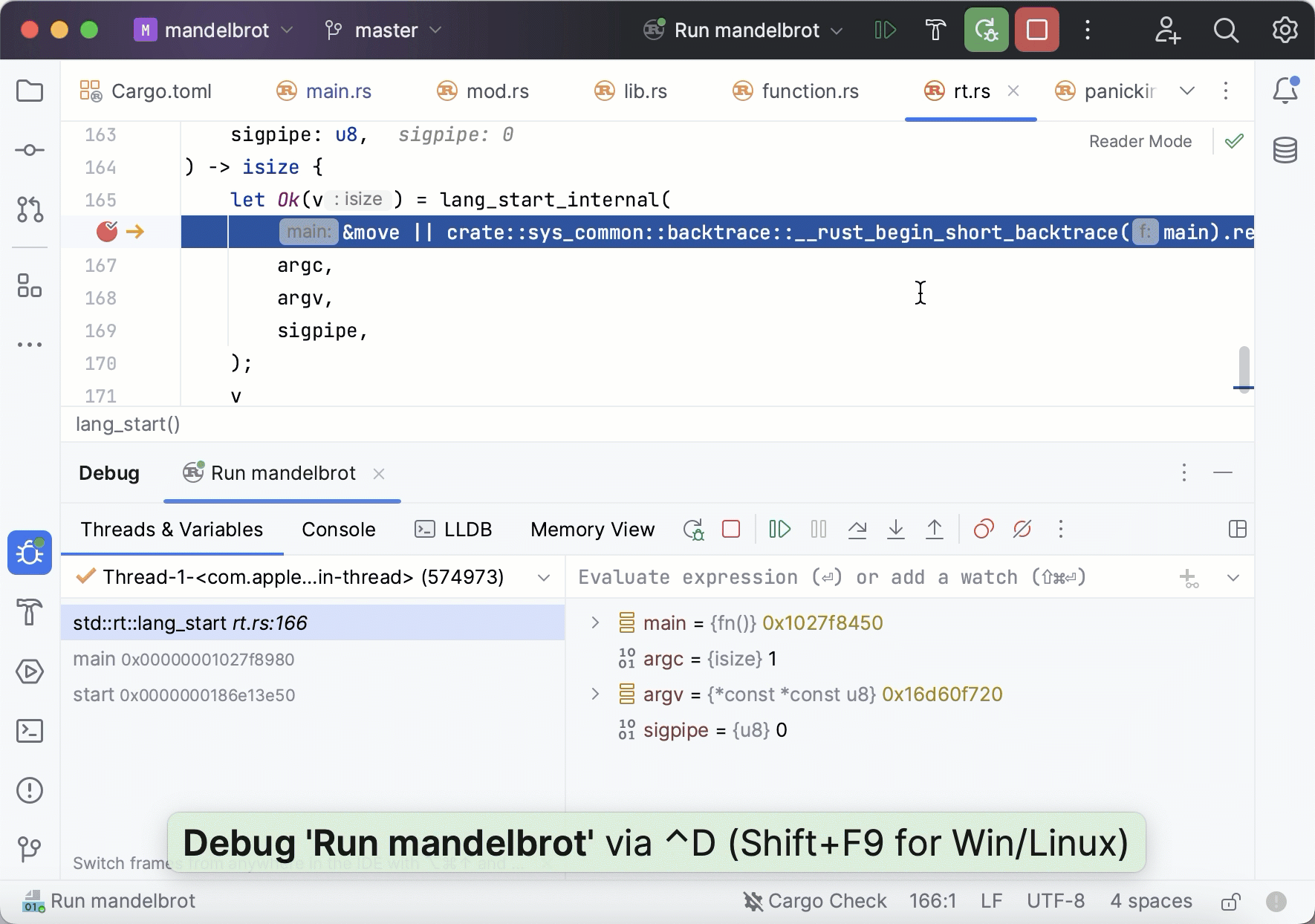
実行中のプロセスの生のメモリを表示するには、 変数 ペインで変数を選択し、 Ctrl+Enter を押すか、コンテキストメニューから メモリビューで表示 を呼び出します。
メモリビュー ウィンドウには、選択したアドレスから始まる 256 バイトの領域が最初に表示され、ウィンドウの下部に高いメモリアドレスが表示されます。 その後、他のポインターに対して メモリビュー を呼び出すと、同じウィンドウ内でハイライトされ、必要に応じてより多くのアドレスを表示するために領域が拡張されます。
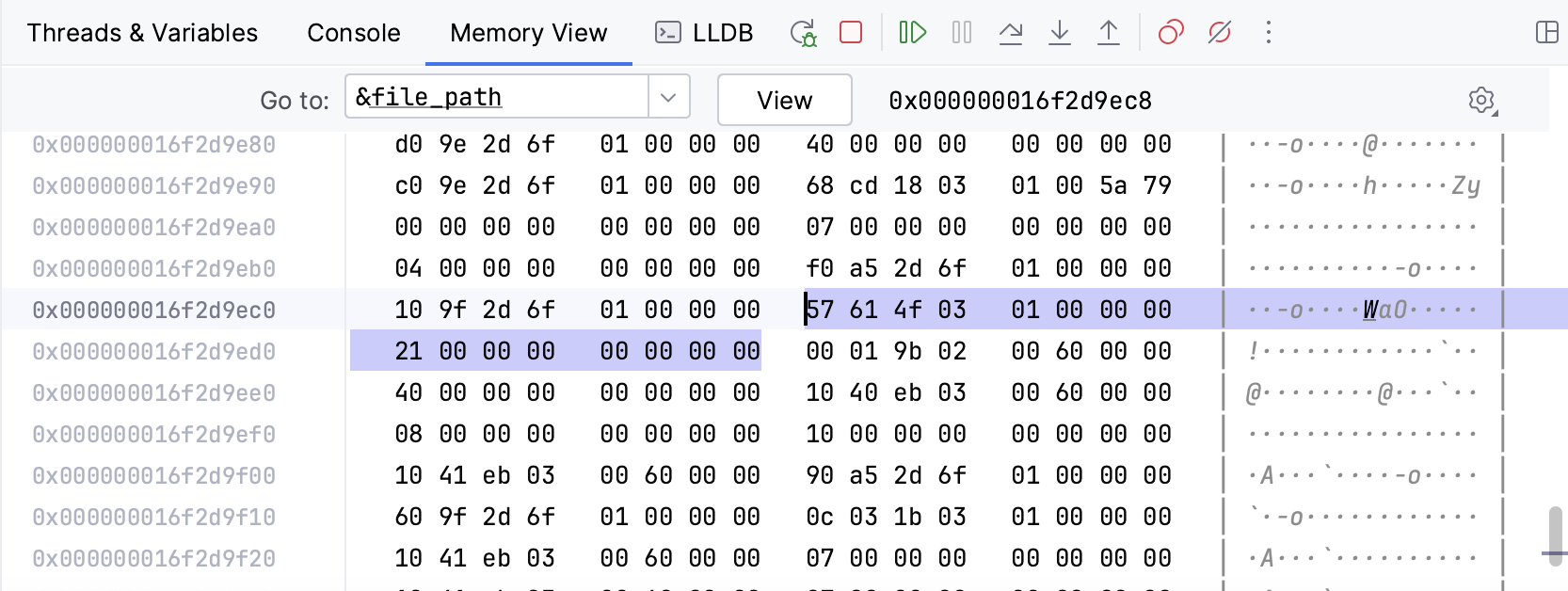
コードをステップ実行すると、RustRover は表示されているメモリ領域で発生した変更をハイライトします。
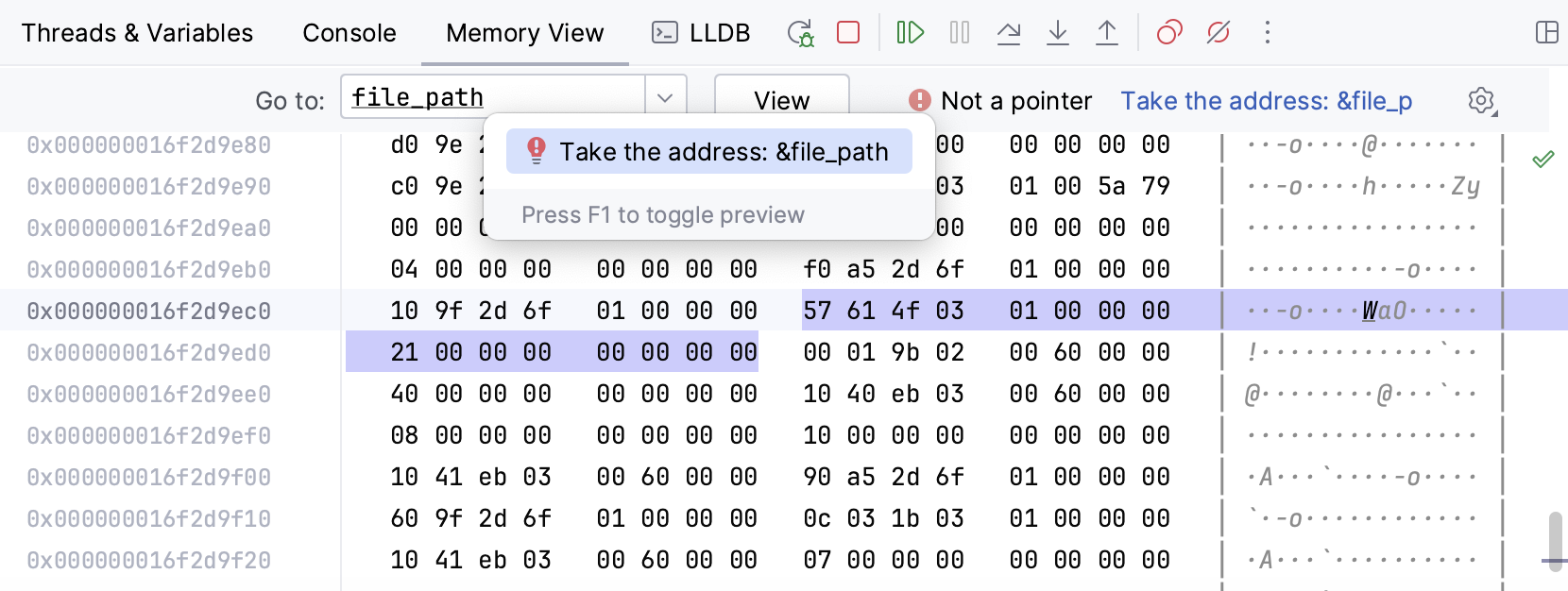
メモリビュー ウィンドウの 移動先へ フィールドを使用して、特定のアドレスへジャンプします。 アドレスは 16 進数として直接入力するか、ポインター変数やポインターを評価する式を指定するか、または任意の変数のアドレスを取得するために address of 演算子 & を使用できます。 住所を取得する リンクを使って、変数を素早くアドレスにラップできます:
分解図
デバッグセッション中に、逆アセンブルされたコードを開くことができます
フレームの分解ビューを開く
デバッグツールウィンドウで目的のフレームを右クリックし、 逆アセンブル を選択します:
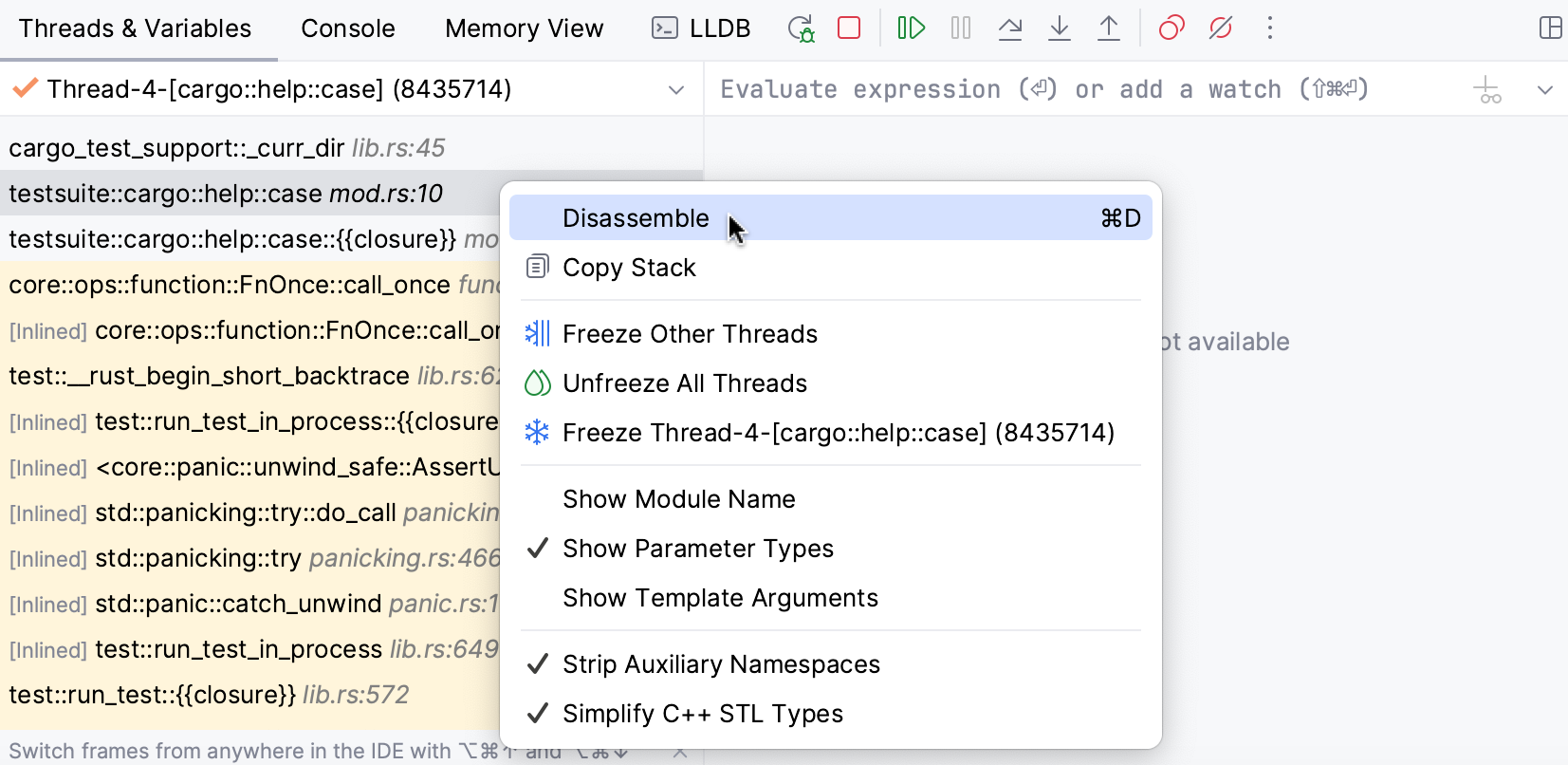
逆アセンブリビューがソースコードと並んで開きます。
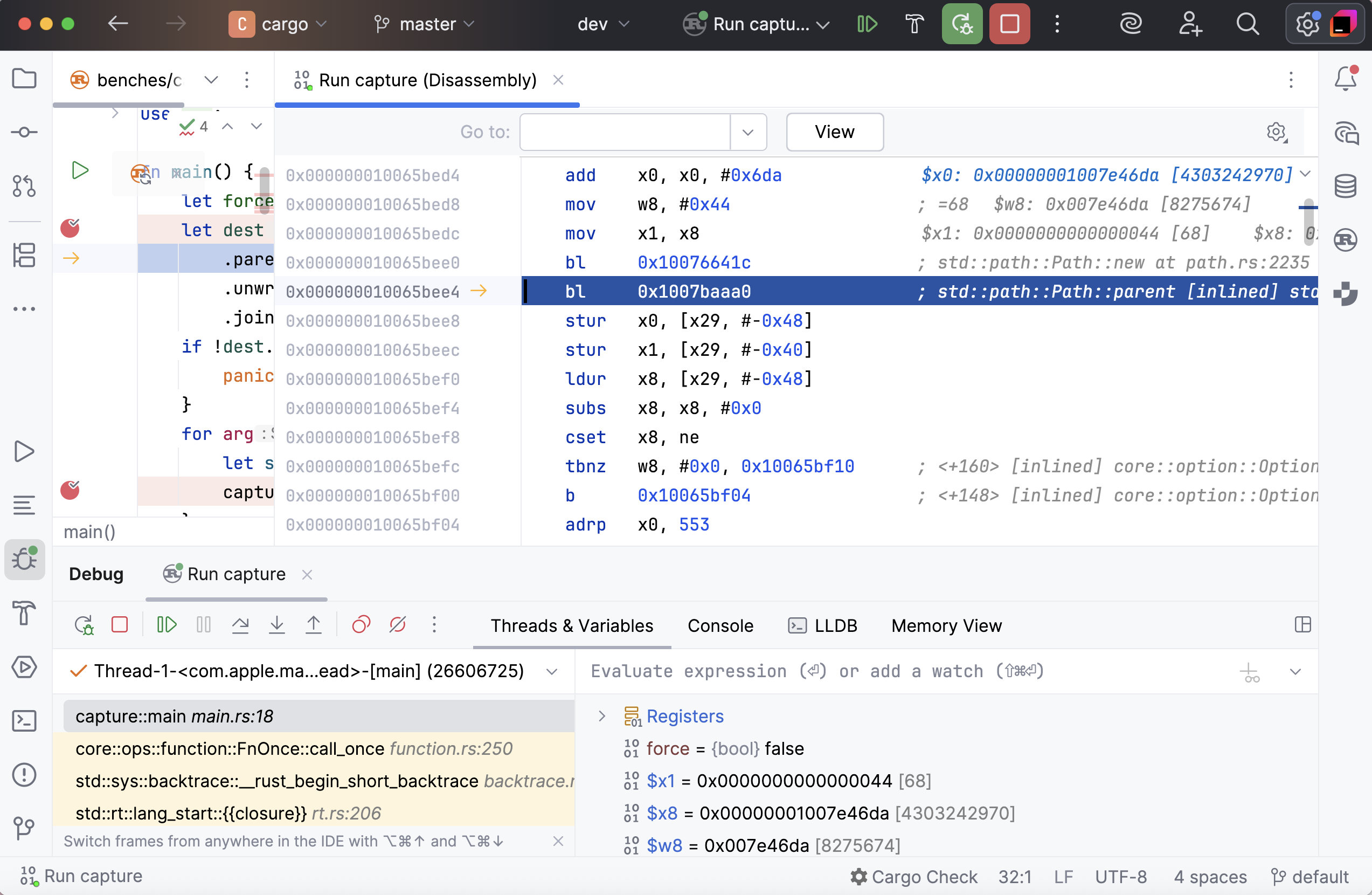
開くと、分解ビューは現在選択されているフレームと同期したままになります。 フレームが切り替わると、エディターと逆アセンブリビューの両方が実行ポイントまでスクロールします。
ソースが利用できないときに逆アセンブリビューを開く
コードをデバッグするときは、 ステップイン F7 の代わりに 強制ステップイン
 Alt+Shift+F7 コマンドを使用してください。 ステップイン は、ソースコードのない関数では ステップオーバー のように機能します。
RustRover がデバッグ中にソースファイルを見つけられない場合、逆アセンブリビューが自動的に開きます。
デバッグツールウィンドウで目的の フレームに移動します。
デバッグ情報を提供しない アタッチされたプロセスのデバッグセッションを起動すると、逆アセンブリも自動的に開きます。
逆アセンブリビューでは、通常の ステップアクションや ブレークポイントを使ってコードを調査できます。
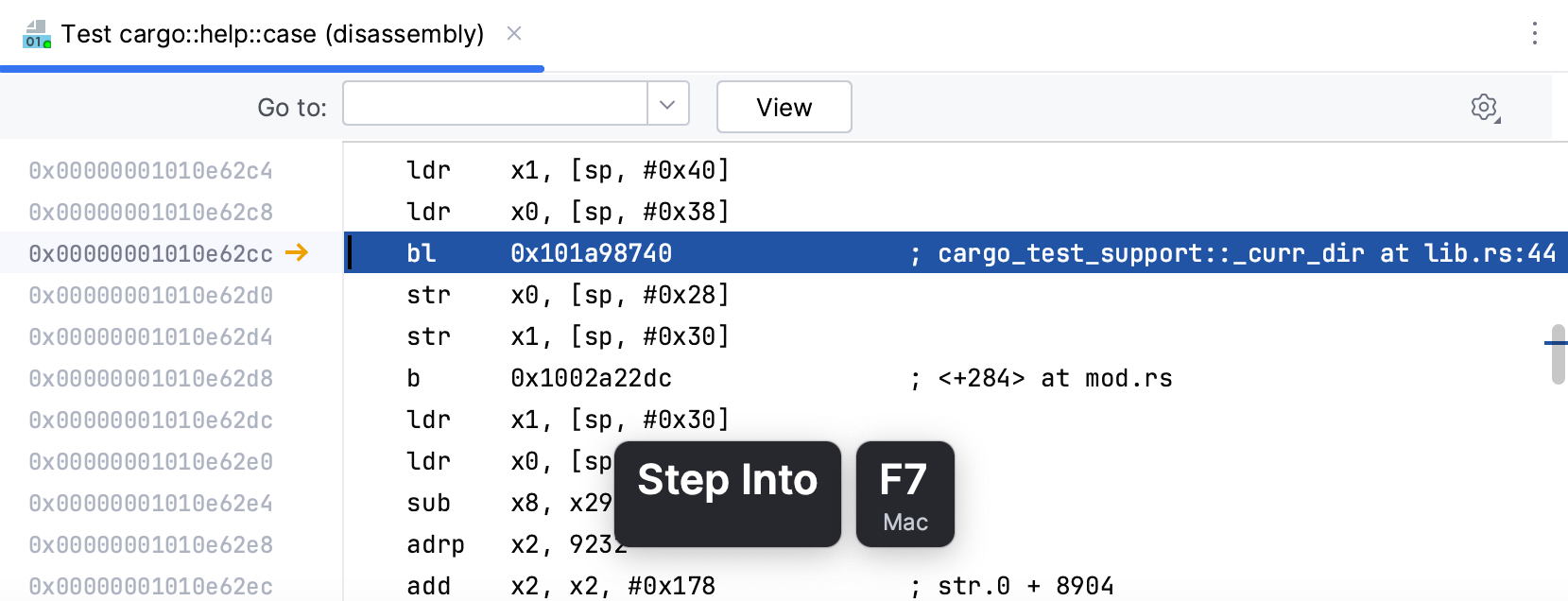
移動先へ フィールドを使用して、目的のコード行に移動します。 このフィールドには、アドレス、またはアドレスに変換できる任意の式を入力できます。 式にレジスタを含める必要がある場合は、レジスタ名を $ (GDB 表記(英語) )で始めます。 LLDB によるデバッグ中に 移動先へ フィールドのレジスタを使用する場合は、明示的にアドレスにキャストする必要があります。 例: (void *)($pc + 0x8)
16 進数表示
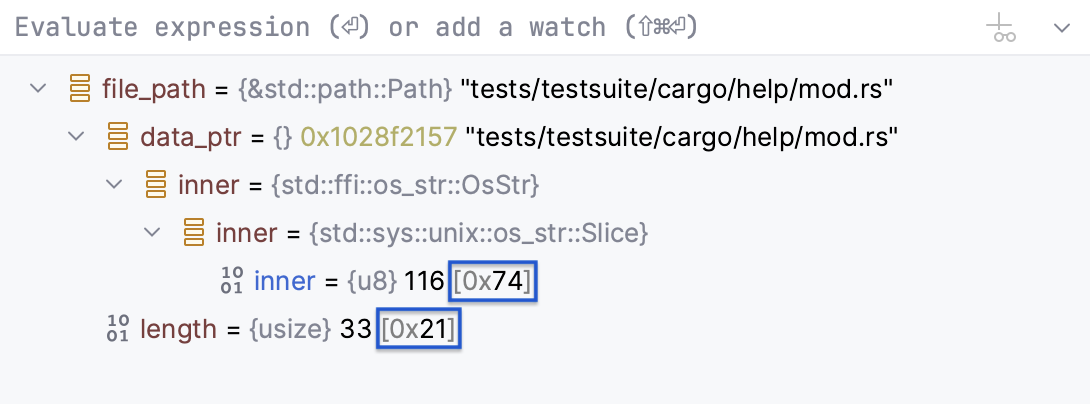
整数型の数値変数については、元のフォーマットと 16 進数表示を並べて確認できます。 デフォルトでは、16 進数表示は無効になっています。
16 進表示を有効 / 無効にする
デバッグツールウィンドウで、
 ボタンをクリックし、 を選択 / 選択解除します。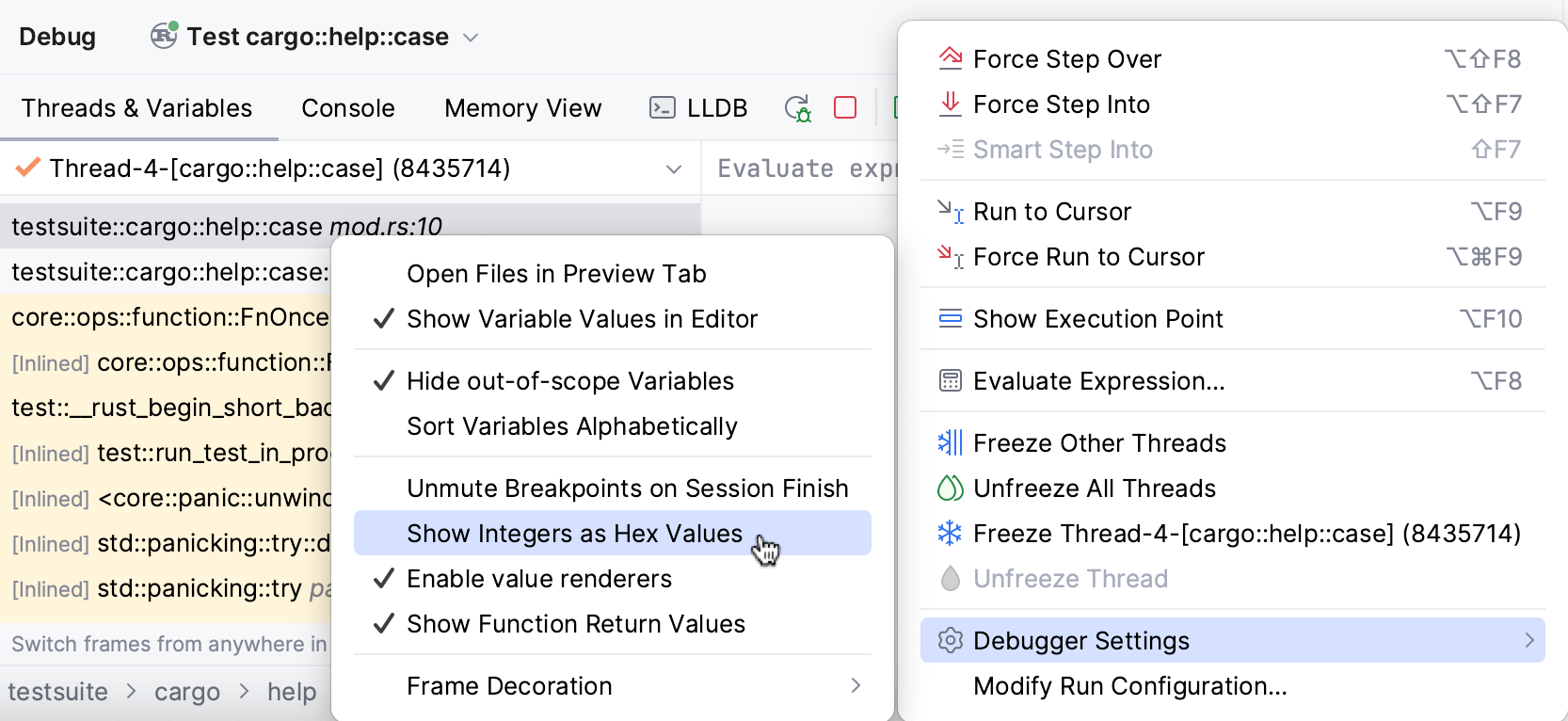
有効にすると、 変数ペインで元の値の横に 16進数値が表示されます: