デバッグツールウィンドウ
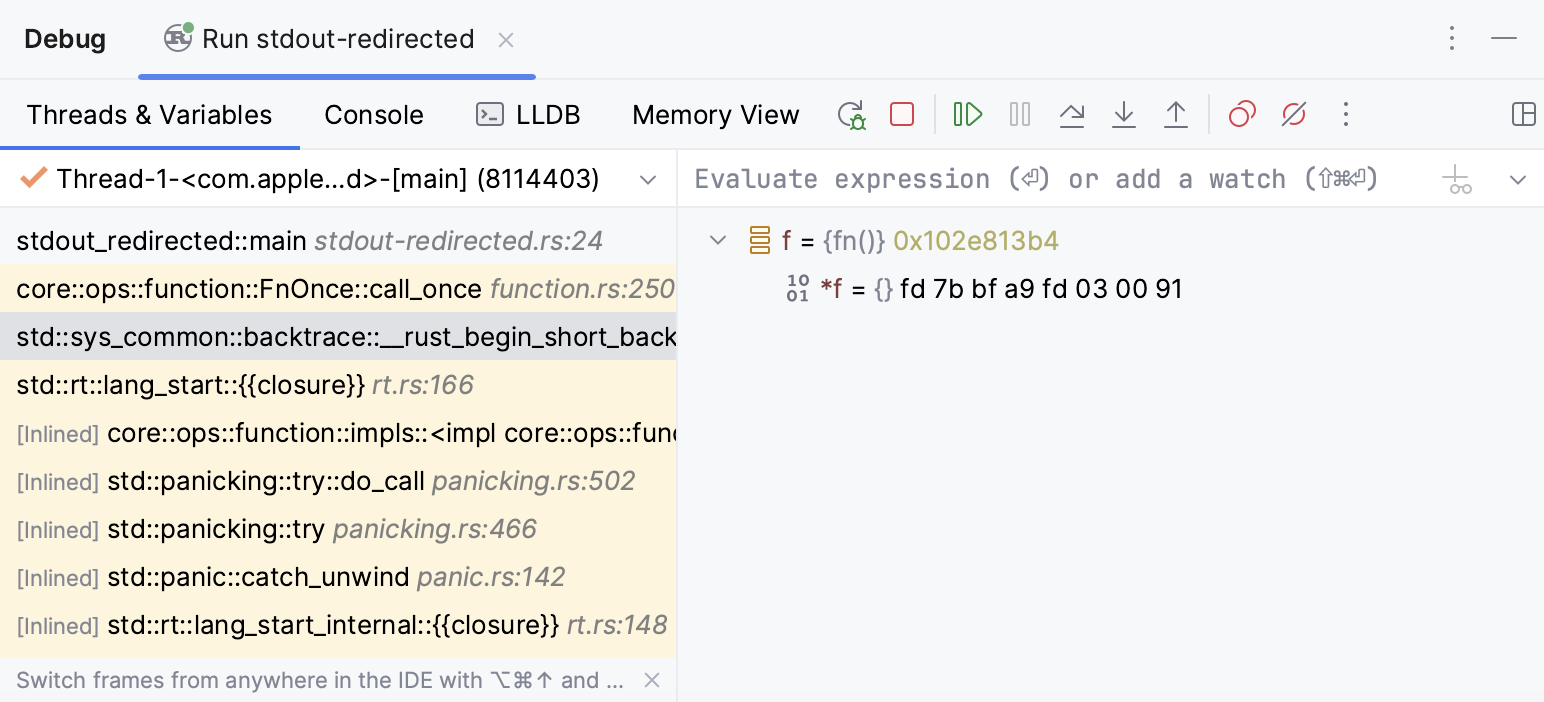
デバッガーセッションを開始すると、 デバッグ ツールウィンドウが開きます。 このウィンドウを使用して、 デバッガーセッションを制御し、 プログラムデータ (フレーム、スレッド、変数など) を表示および分析し 、デバッガーアクションを実行します。
デフォルトでは、プログラムがブレークポイントに到達したときに デバッグ ツールウィンドウが開き、セッションが終了しても非表示になりません。 この動作を変更するには、 ビルド、実行、デプロイ | デバッガー 設定ページ Ctrl+Alt+S に移動し、 ブレークポイントでデバッグウィンドウを表示する チェックボックスをオフにします。
セッション
使用可能なデバッグセッションは、 デバッグ ツールウィンドウの上部でタブに分割されています。
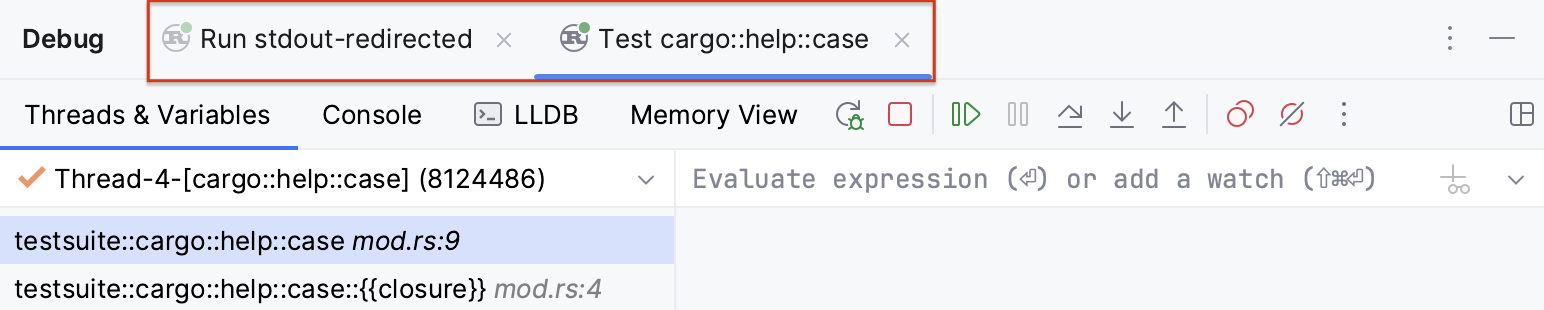
インライン変数値や実行ポイントなど、エディター内のすべての情報は、選択したセッションタブに表示されます。 これは、同じコードを使用する複数のデバッグセッションを並行して実行している場合に重要です。
タブを閉じると、対応するデバッグセッションが終了します。
タブ
デバッグ ツールウィンドウには、セッションごとに次のタブが表示されます。
フレーム: スレッドの呼び出しスタック内を移動できます。
変数: 現在のコンテキストで使用可能な変数を一覧表示し、プログラムの状態を分析および変更できます。
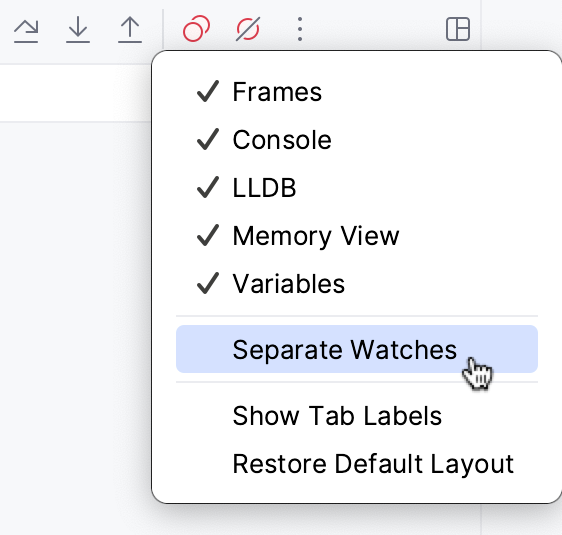
ウォッチ :ウォッチを管理できます。 デフォルトで、ウォッチはスクリーンスペースを効率的に使うために 変数 タブに表示されます。 ウォッチが多い場合は、別タブで表示することを検討してください。
コンソール: プログラム出力を表示します。
ローカルセッションの場合、このタブは、デバッガーを接続せずにプログラムを実行した場合と同じように機能します。
LLDB:LLDB コマンドラインデバッグ用のコンソールを提供します。
メモリービュー :実行中のプロセスの生メモリを表示します。
タブを切り替える
ツールウィンドウのタブを切り替えるには、 Alt+Right と Alt+Left を押します。
タブを表示 / 隠す
 をクリックして、表示するタブを選択します。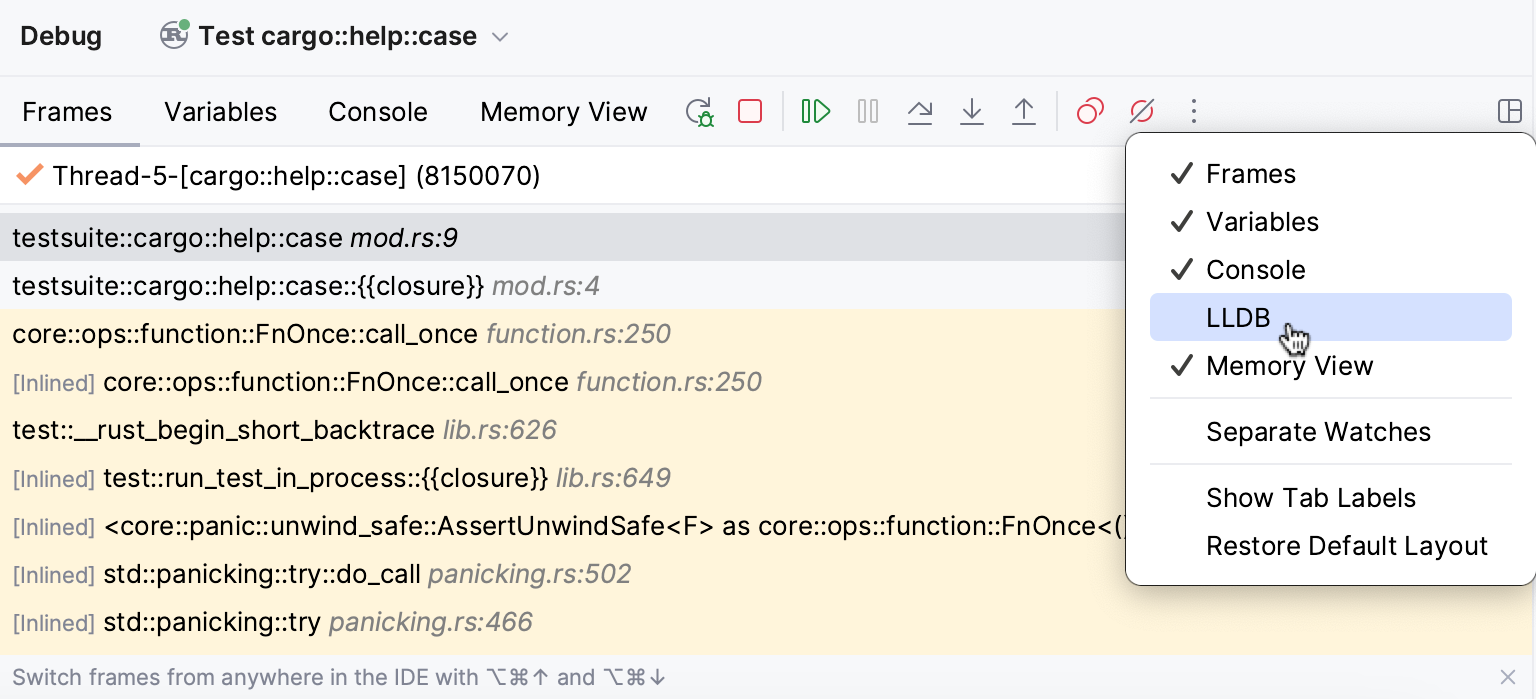
タブを移動する
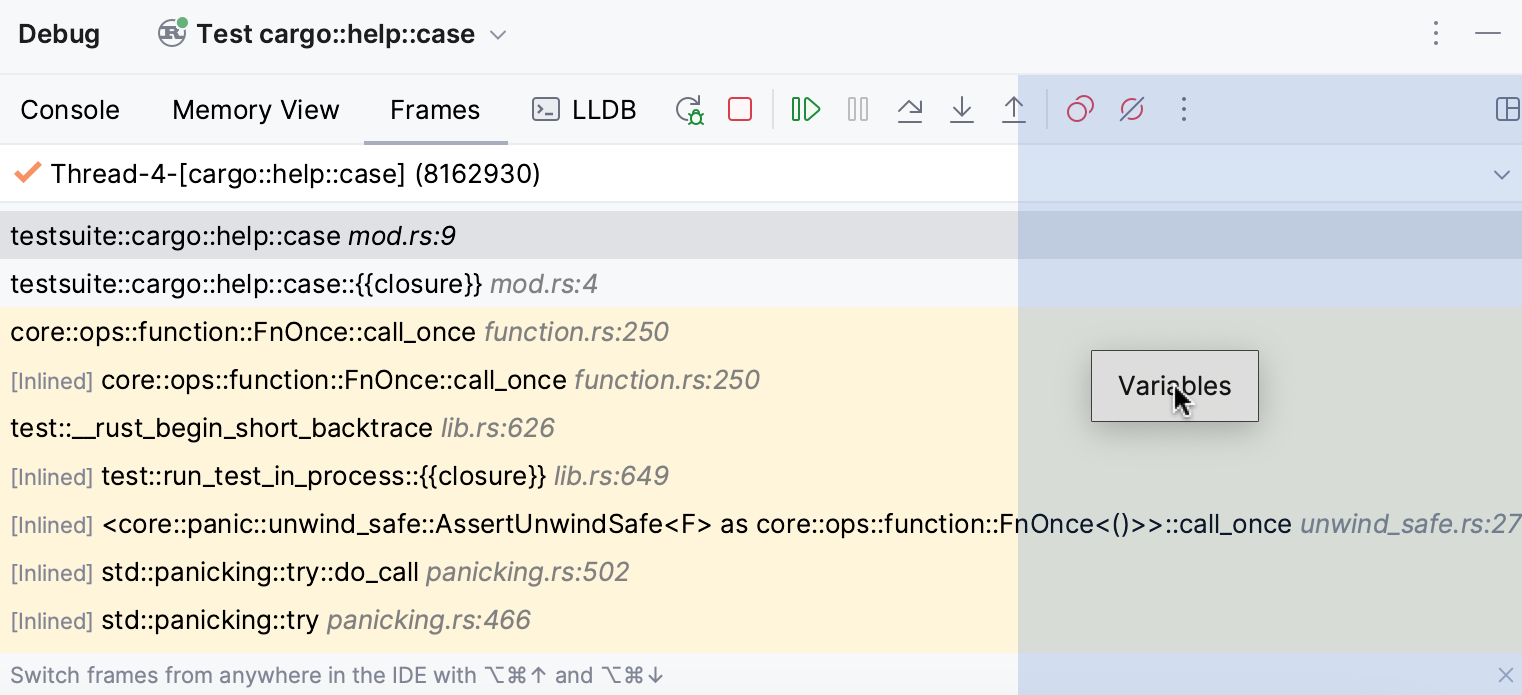
好みに合わせてタブを配置できます。 タブを別の場所に移動したり、タブを別のタブとグループ化して、画面上の同じスペースを共有できます。
タブヘッダーを目的の場所にドラッグします。 半透明のフレームは宛先を示します。
デフォルトレイアウトを復元する
デバッグ ツールウィンドウのレイアウトを変更し、新しい配置が気に入らない場合は、デフォルトの状態に戻すことができます。
デバッグ ツールウィンドウの右上隅にある
をクリックしてから、 デフォルトレイアウトの復元 をクリックします。
ツールバー
デバッガーツールバーには、 デバッガーセッションの制御と ステップ実行に最もよく使用されるアクションが含まれています。
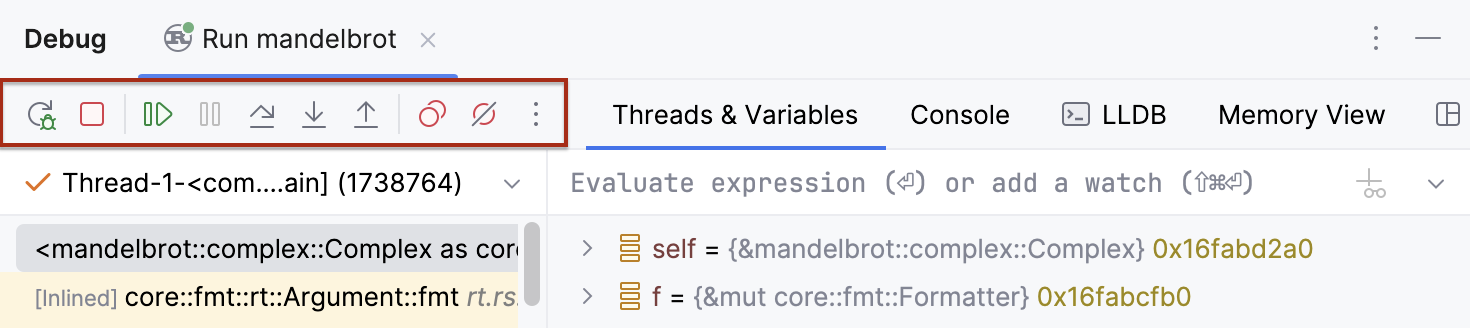
ツールバーアクション
項目 | ツールチップとショートカット | 説明 |
|---|---|---|
| 再実行 Ctrl+F5 | 現在のアプリケーションを停止してもう一度実行するには、このボタンをクリックします。 |
| 再開 F9 | アプリケーションが一時停止している場合は、このボタンをクリックしてプログラムの実行を再開します。 |
| 一時停止 Ctrl+Pause | プログラムの実行を一時停止するには、このボタンをクリックします。 |
| 停止 Ctrl+F2 | 標準の |
| ブレークポイントの表示 Ctrl+Shift+F8 | このボタンをクリックすると、ブレークポイントの動作を設定できる ブレークポイント ダイアログが開きます。 |
| ブレークポイントのミュート | ブレークポイントの状態を切り替えるには、このボタンを使用します。 デバッグツールウィンドウのツールバーで プロジェクト内のすべてのブレークポイントを一時的にミュートして、ブレークポイントで停止せずにプログラムを実行できます。 |


 ボタンを押すと、プロジェクト内のすべてのブレークポイントがミュートされ、それらのアイコンが灰色になります (
 )。
)。好みに応じて、ツールバーで使用できるアクションのリストを構成できます。
デバッガーのツールバーをカスタマイズする
デバッグアクションを追加するには、デバッガーツールバーを右クリックし、コンテキストメニューから デバッガーツールバーに追加 を選択して、リストから必要なアクションを選択します。
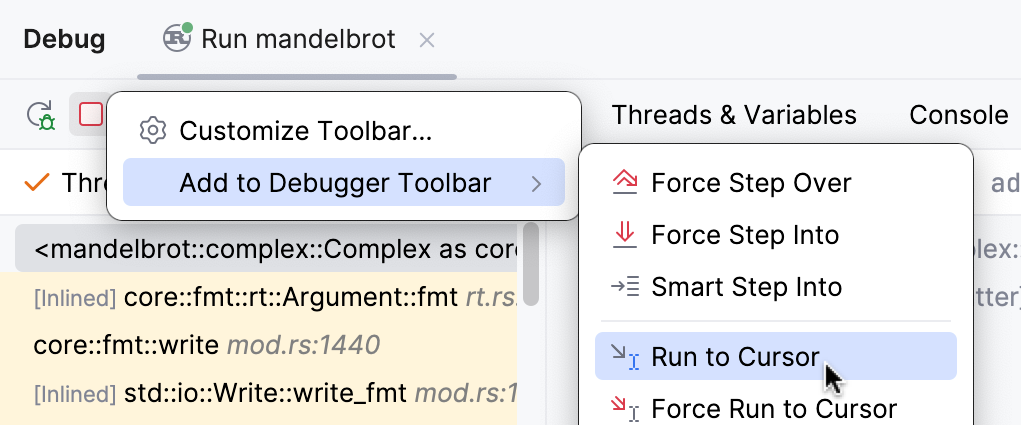
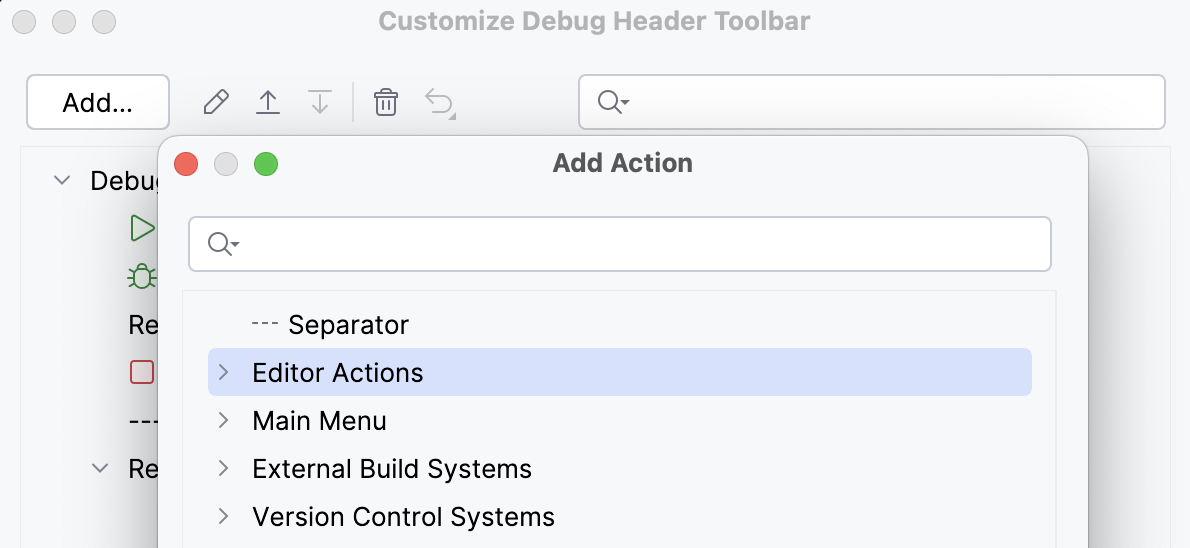
デバッグに直接関係のないアクションを追加するには、デバッガーツールバーを右クリックし、コンテキストメニューから ツールバーのカスタマイズ を選択します。
開いたダイアログで、 追加 をクリックし、必要なアクションを選択します。