VS Code から RustRover に移行する
このセクションでは、Visual Studio Code(VS Code)から RustRover へ移行する方法についてのヒントをご紹介します。
設定のインポート
以前の設定を再現しやすいように、RustRover では VS Code インスタンスから設定をインポートできます。 これにはキーマップ、UI テーマセット、インストール済みの拡張機能、最近使用したプロジェクトが含まれます。
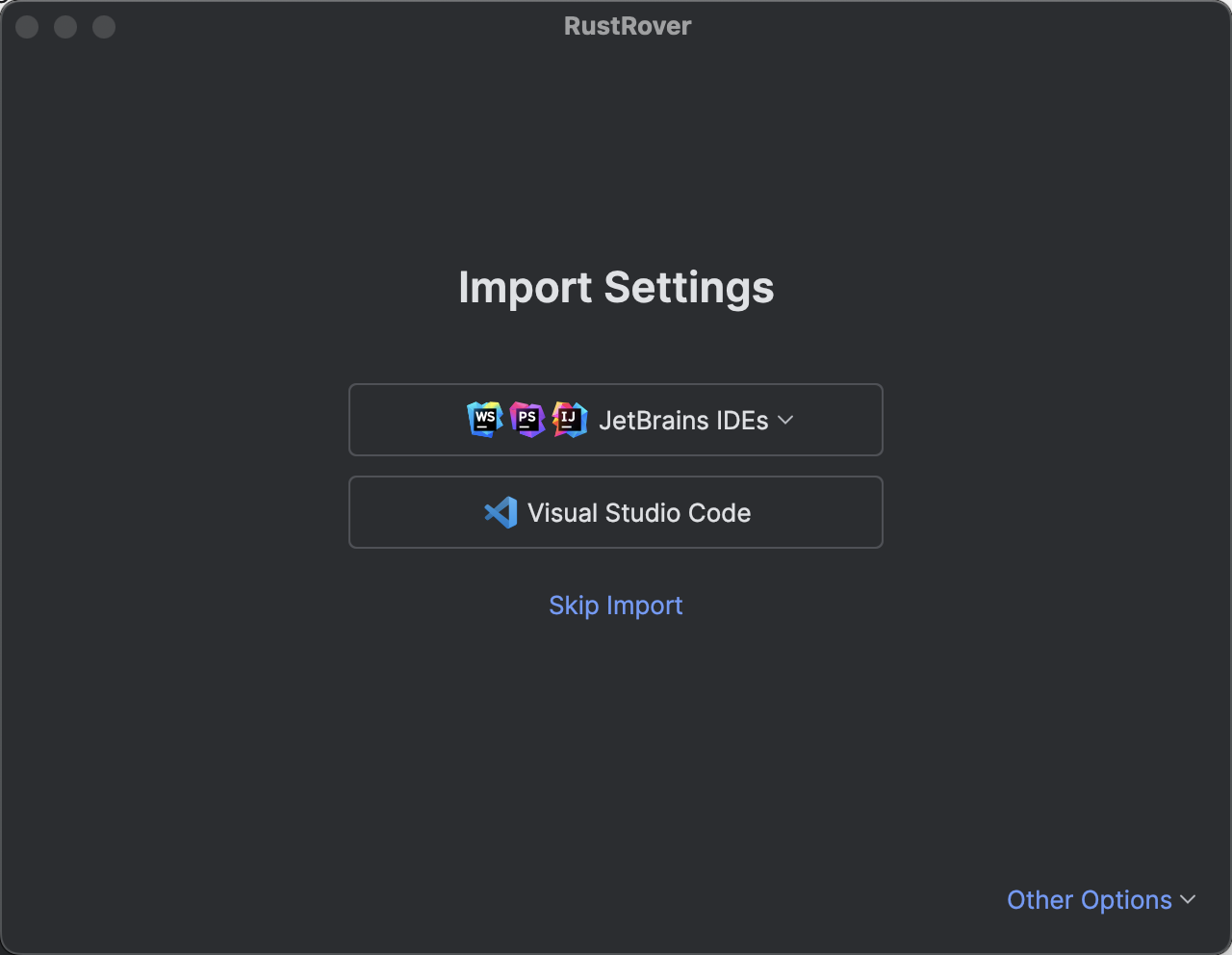
RustRover を初めて起動すると、マシン上にある他の IDE の設定リストが表示された 設定のインポート ダイアログが表示されます。
設定をインポートするには Visual Studio Code を選択します。
インポートする設定を選択し、 設定のインポート をクリックします。
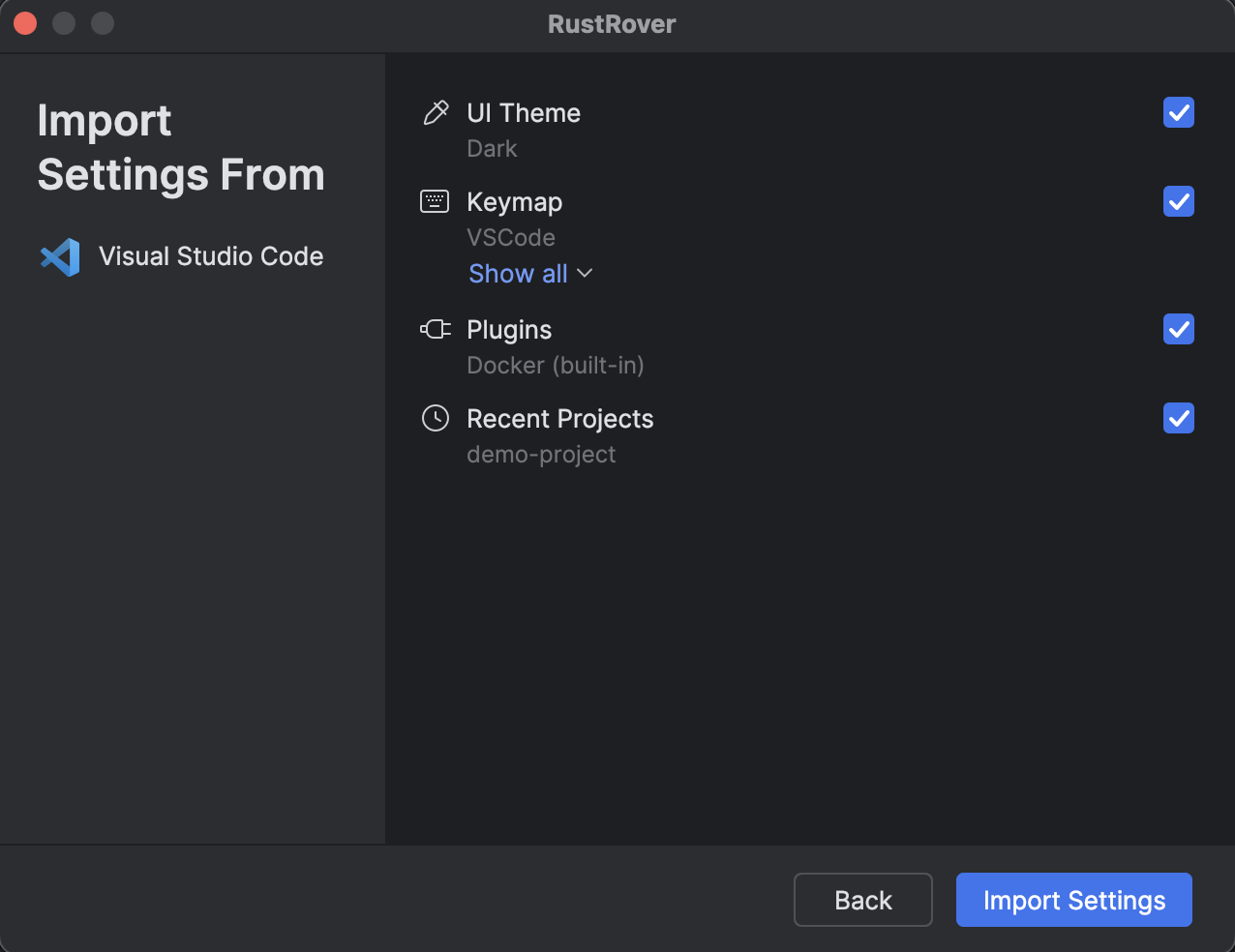
設定が正常にインポートされたことを確認するメッセージが表示されます。
ショートカットの構成・設定を行う
RustRover や他の JetBrains IDE を使ったことがない場合、新しいショートカットに慣れるのは難しいかもしれません。 ここでは、その場合に役立つヒントをいくつか紹介します。
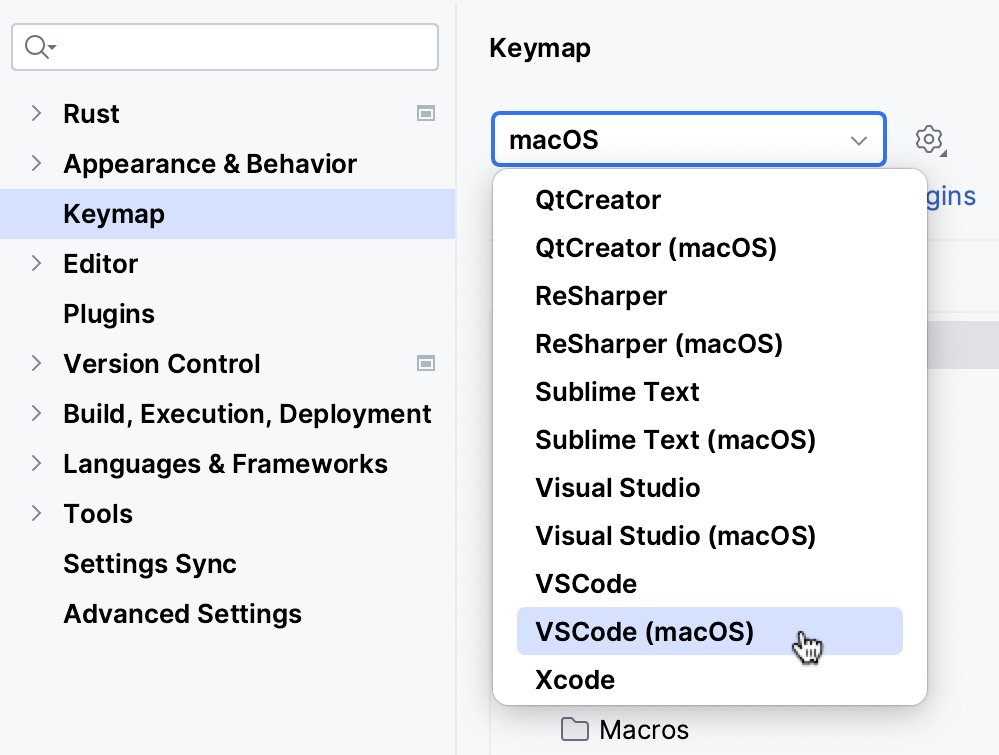
VS Code キーマップに切り替える
RustRover ショートカットを学ぶ
RustRover のショートカットを覚えると、後で他の JetBrains IDE に移行しても役立ちます。 ほとんどの IDE でショートカットは同じです。 ショートカットをより早く覚えるために役立つこと:
%instance% の最も普遍的なショートカットを覚える – Shift または どこでも検索を 2 つ重ねて入力します。 これを使用すると、任意のファイル、アクション、型、シンボルを検索し、すべての一致を 1 か所で確認できます。
Key Promoter X をインストール – この拡張機能は、作業中に重要なショートカットを学習できます。 IDE 内のボタン上でマウスを使用すると、Key Promoter X は代わりに使用できるショートカットを表示します。
作業環境をセットアップする
RustRover と VS Code の大きな違いの一つは、RustRover をより強力にするために多くの拡張機能をインストールする必要がないことです。 言語サポート、VCS、デバッガー、Web フレームワークとデータベースのサポートなど、ほぼすべてがすでに備わっています。 必要なのは、 Rust ツールチェーンをインストールすることだけです。
RustRover が提供する機能の概要については、 このページを参照してください。
一般的な VS Code ワークフローを複製する
VS Code のように動作するようにいくつかの設定を行う方法を見てみましょう。
プロジェクトを開く/新規作成
RustRover をダウンロードしてインストールすると、最初に気づくのは、開始するにはプロジェクトが必要だということです。 プロジェクトファーストのアプローチによって、RustRover はコンテキストをより的確に把握し、より高度なコーディング支援を提供できます。
最初のプロジェクトを開始するには、次のいずれかのオプションを選択できます:
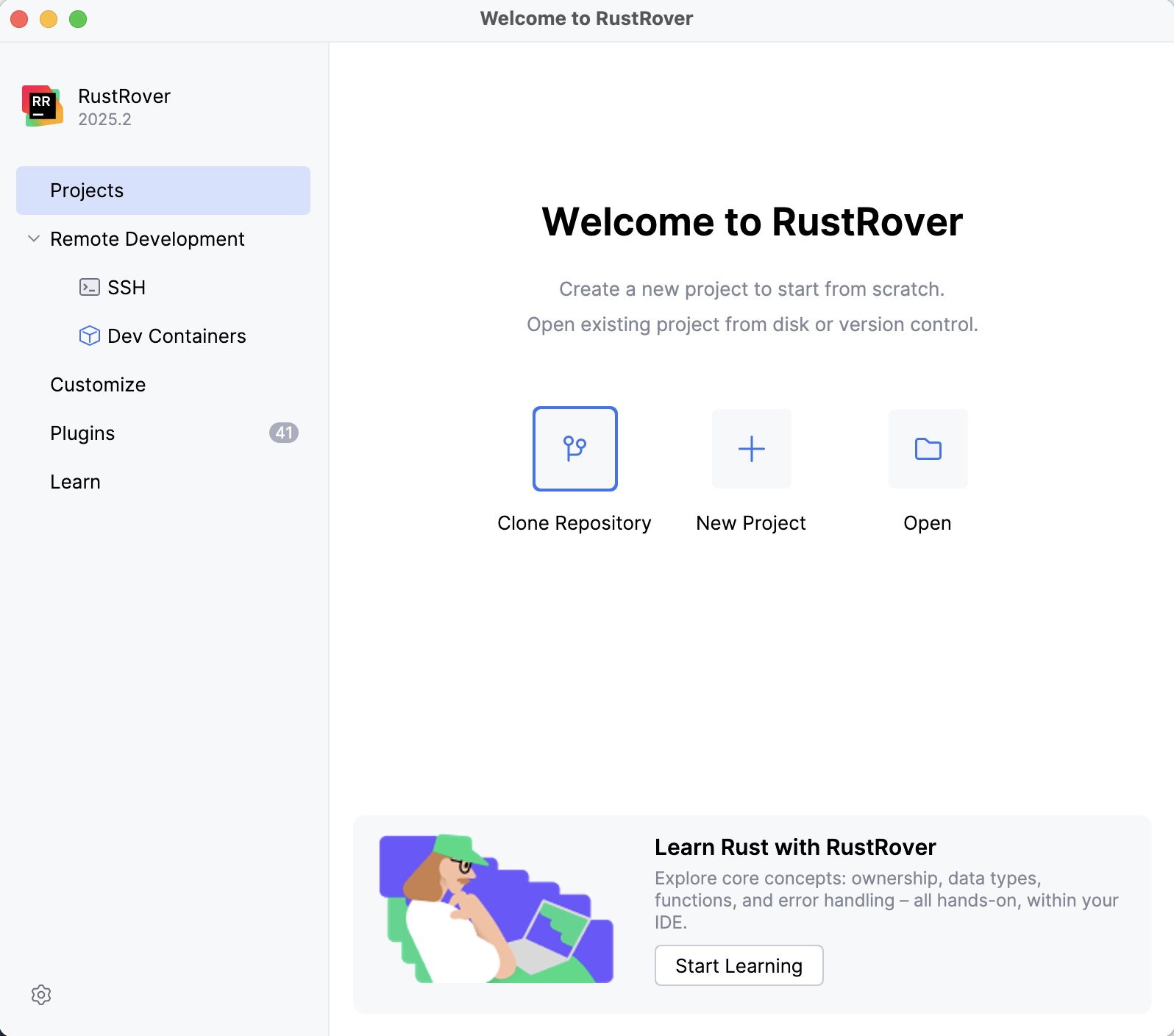
新規プロジェクト: 定義済みテンプレートの 1 つを使用してプロジェクトを作成します。
オープン: マシンに保存されているプロジェクトを開きます。
リポジトリのクローン: GitHub などの VCS ホスティングサービス上のリモートリポジトリから既存のプロジェクトを取得します。
プロジェクトを開いたら、通常どおりコーディングを開始できます。
コマンドパレットの使用
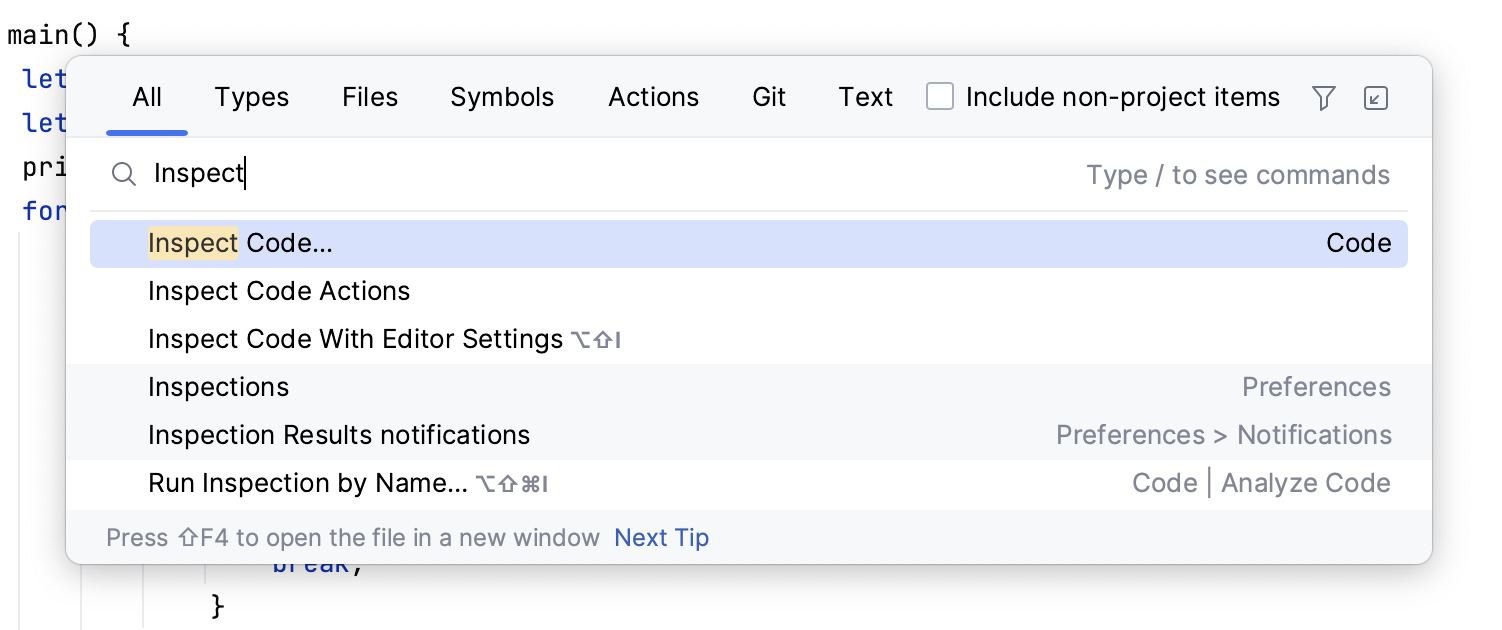
どこでも検索は、VS Code の コマンドパレットの代わりです。 これを使用して、ファイル、アクション、クラス、シンボルを検索できます。 すべての一致が 1 か所に表示されます。
どこでも検索 ダイアログを開くには、 Shift を 2 回押します。
検索および置換
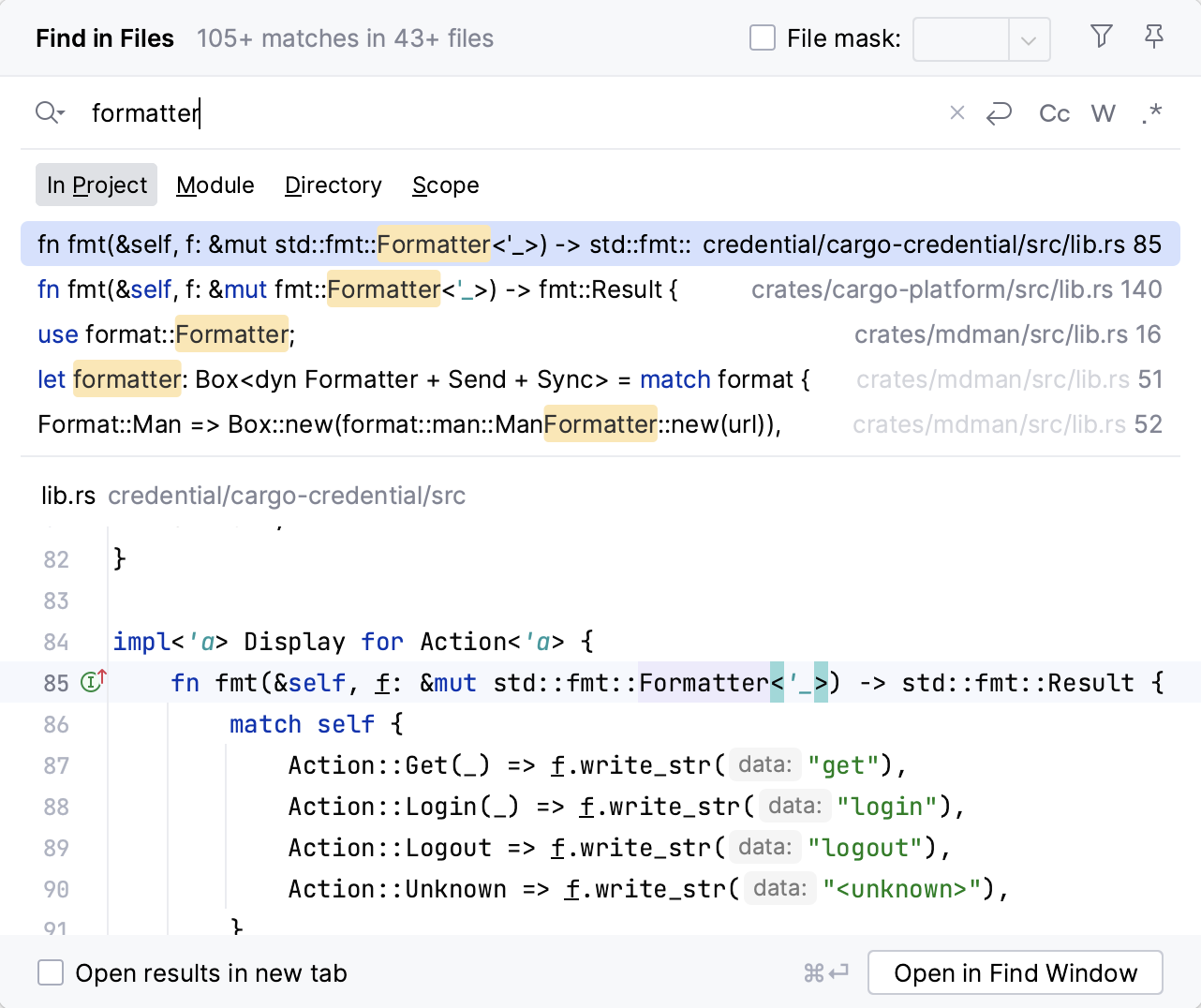
RustRover の検索・置換ワークフローは VS Code と少し異なりますが、原理は同じです。 RustRover では、 特定のファイルや プロジェクト全体の両方でテキスト文字列の検索と置換が可能です。
まず、メインメニューで に移動します。 現在のファイル内を検索するには を選択し、プロジェクト全体を検索するには を選択します。 テキスト置換の場合は、同じサブメニューから または を選択します。
実行コード
VS Code と同様に、RustRover ではガターからバイナリ、テスト、ベンチマークを実行できます。
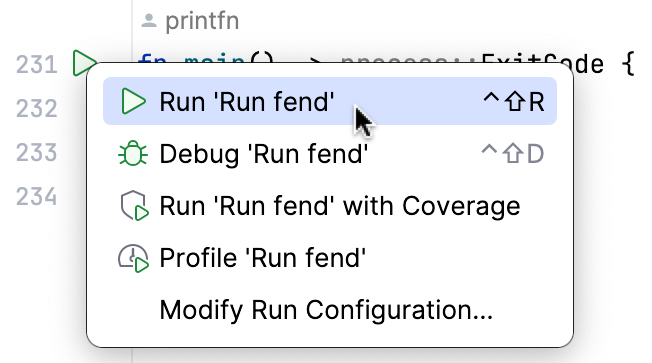
RustRover は コードを実行するさまざまな方法を提供しています。 内部的には、それらはすべて 実行/デバッグ構成に依存しています。 カスタム実行 / デバッグ構成の作成を使用することで、最大限の自由度と柔軟性が得られます。 詳しくは 実行 / デバッグ構成 を参照してください。
プロジェクトビューのデフォルトを変更する
RustRover には独自の エクスプローラー や プロジェクト ツールウィンドウがあり、動作が少し異なります。 たとえば、ファイルをエディターで開くには、ファイルをダブルクリックする必要があります。 VS Code で慣れていた設定に合わせてデフォルトの設定を変更する方法は次のとおりです。
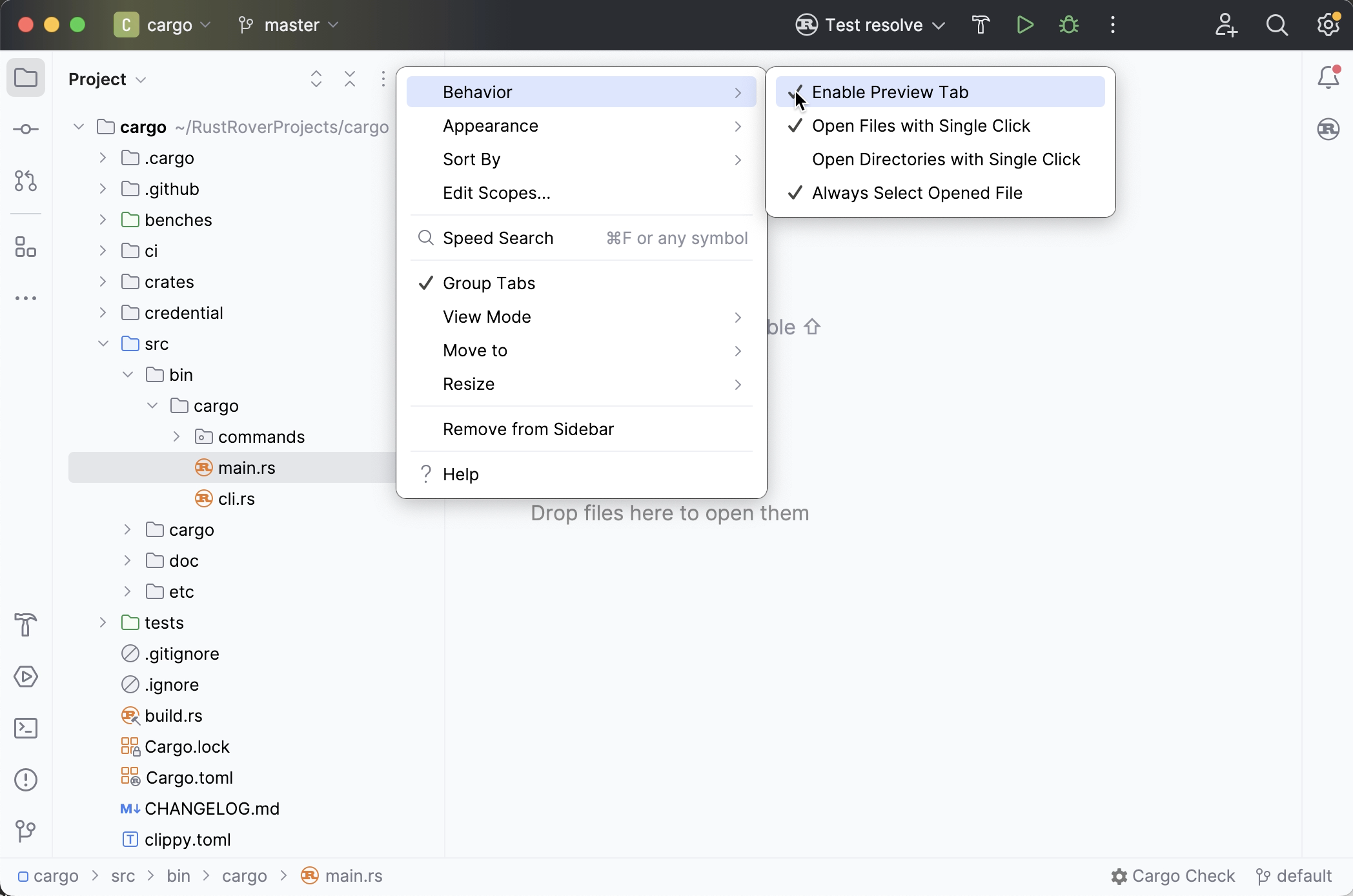
プロジェクト ツールウィンドウの設定に移動し、 振る舞い をクリックして、次のオプションのいずれかまたはすべてを選択できます。
プレビュータブの有効化: エディターの プロジェクト ビューで選択したファイルをプレビューします。
シングルクリックでファイルを開く: ワンクリックでエディターでファイルを開きます。
開いているファイルを常に選択: プロジェクト ビューで現在開いているファイルを自動選択します。
RustRover の機能を楽しみましょう
RustRover には、ぜひ体験してほしい優れた機能がたくさんあります。 まずは、いくつか便利な機能をご紹介します。
豊富な UI
RustRover は強力な UI を備えています。 アクションの実行から設定の変更まで、UI からできないことはほとんどありません。
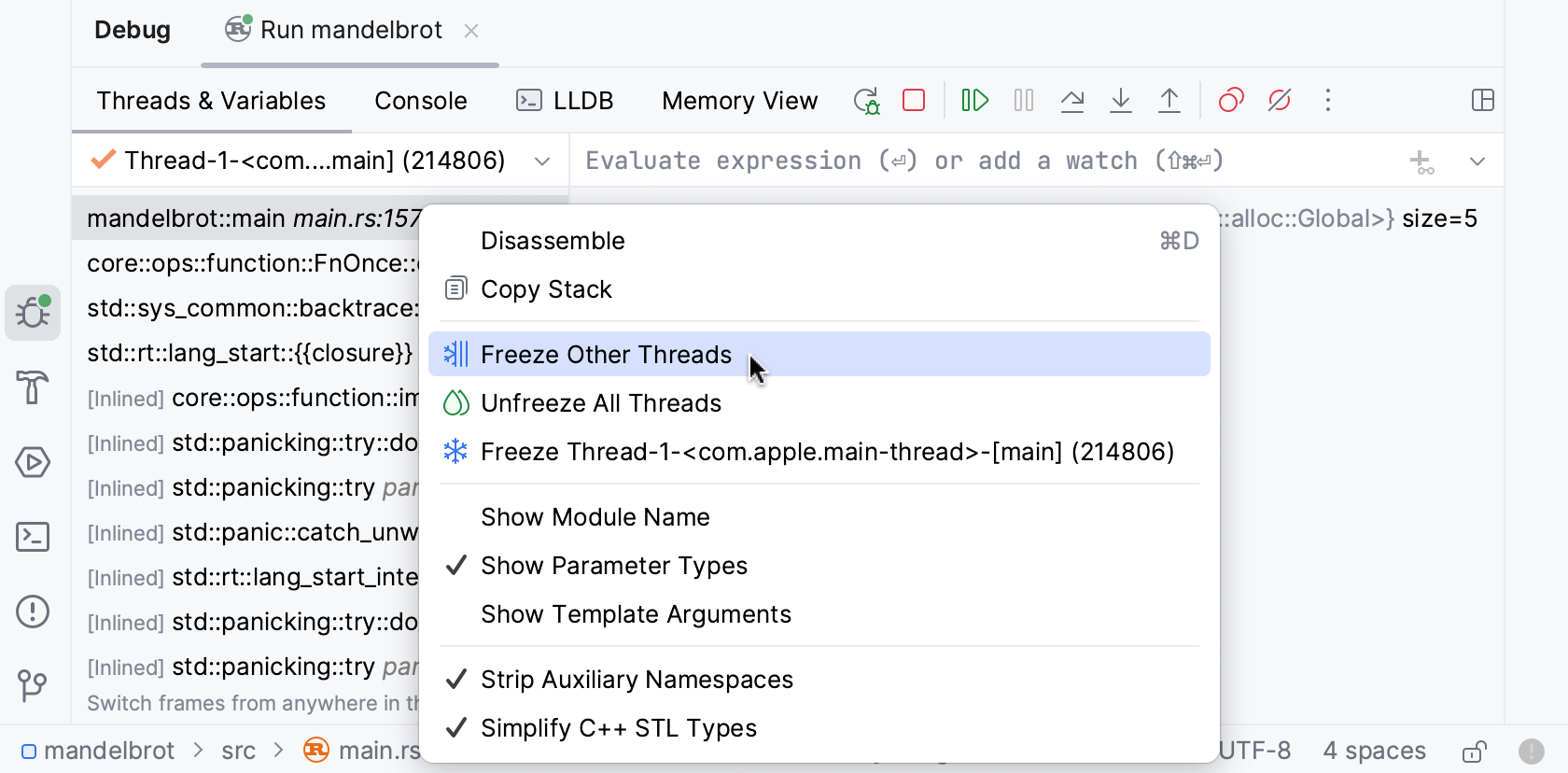
UI を学びやすいように、RustRover のオンラインヘルプページへのリンクをインターフェース内の各所に設けています。 特定のツールウィンドウやダイアログ、設定ページについてさらに詳しく知りたい場合は、 F1 を押すか、  ボタン(ウィンドウの左下隅や三点メニュー内)を探してください。これにより、ブラウザで該当するヘルプページが開きます。
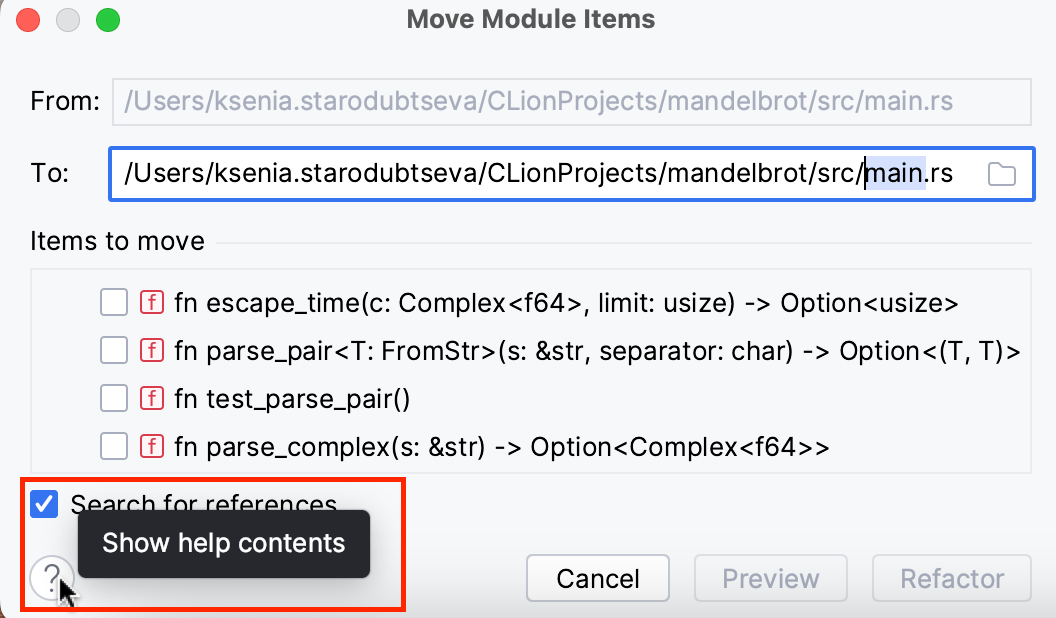
Cargo ツールウィンドウ
Cargo ツールウィンドウを使用すると、ワークスペースのメンバーとターゲットを管理できます。 デフォルトではツールウィンドウバーにピン留めされ、プロジェクトの読み込み時に自動的に開きます。 からもアクセスできます。
ターゲットを実行するには、ダブルクリックするだけです。 ツールバーを使って、 Cargo プロジェクト  のリフレッシュ、 Rustfmt の実行
  や 外部リンター
  の実行ができます。 また、Cargo コマンド(
 )をすばやく実行することもできます。
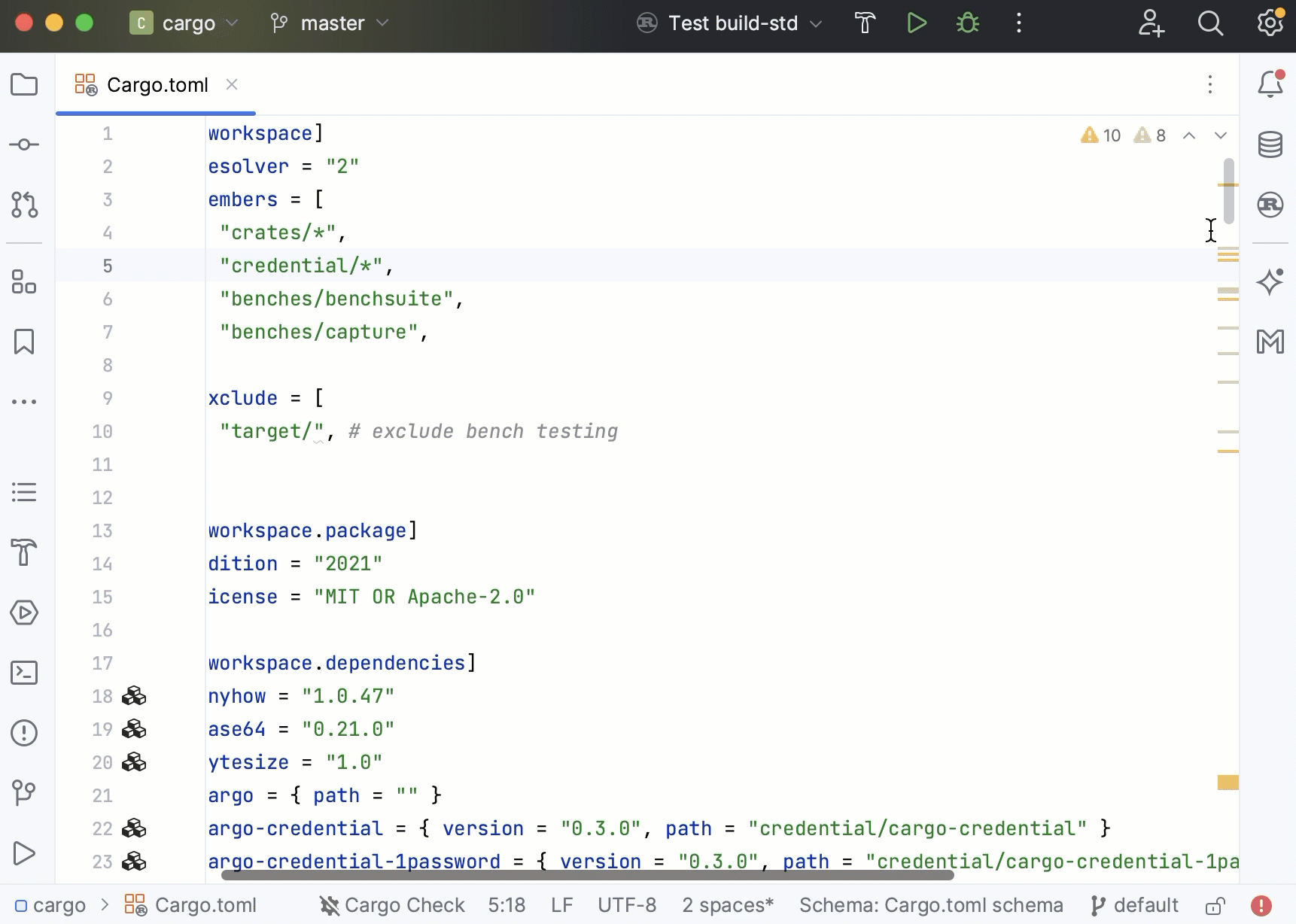
詳細については、 Cargo ツールウィンドウ ページを参照してください。
オンザフライコード解析
RustRover では、コード検証のためにリンターを実行する必要はありません。 IDE には、入力と同時に実行されるコード解析エンジンが搭載されており、異常なコードをハイライト表示し、潜在的なコンパイラーエラーを指摘し、修正、最適化、構文の改善を提案します。 詳しくは、 インテンションアクション のページを参照してください。
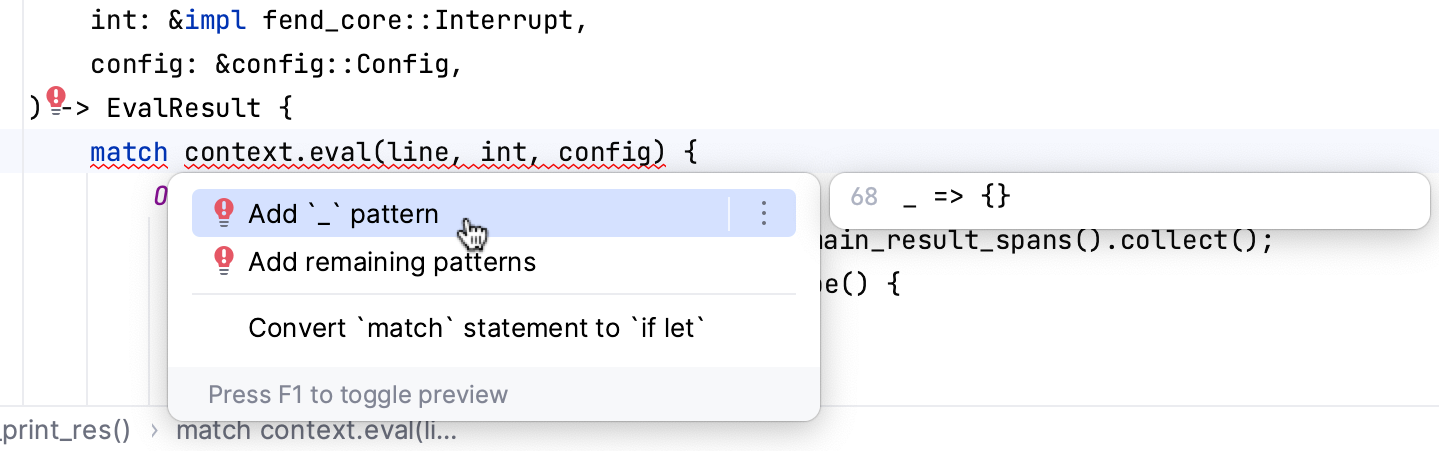
Cargo チェック(英語)と クリッピー(英語)もサポートされています。 手動で実行することも、 IDE を設定して常に実行し続けることもできます。 詳しくは 外部リンター を参照してください。
サポートを受ける方法
行き詰まった場合は、いつでもサポートチームにご連絡ください。 新しいチケットを送信するには、RustRover のメインメニューから を選択します。 バグ報告や新機能のリクエストは こちらで新しい課題を作成してください。