他の JetBrains IDE から RustRover への移行方法
他の JetBrains IDE で IntelliJ Rust プラグインと併用していた場合は朗報です。RustRover がワークスペースを自動的に移行します。 そうすることで、設定をそのままに、強化された環境でシームレスにプロジェクト作業を継続できます。
VS Code から移行するには、 このガイドを参照してください。
RustRover と他の JetBrains IDE の共通点は何ですか?
ほとんどの場合、RustRover の操作感は他の JetBrains IDE での感覚と似ているはずです。 これが、すべての IDE で機能し、同じように見えるものです
キーバインド – JetBrains IDE は同じキーマップのセットを使用するため、すべてのショートカットを最初から覚える必要はありません。 カスタムキーマップがある場合は、 それを RustRover に転送できます。
ユーザーインターフェース – すべての JetBrains IDE は、 IntelliJ プラットフォームから UI を継承しているため、同様のルックアンドフィールを備えています。 特定の IDE とそのターゲットオーディエンスに固有のカスタマイズがいくつかある場合がありますが、これらは通常マイナーです。
統合開発者ツール – 組み込み機能の多くは、すべての JetBrains IDE で同じように動作します。 これには、バージョン管理統合、ターミナル、共同開発機能、TODO、Docker などが含まれます。
JavaScript、TypeScript、関連テクノロジーの機能 – RustRover と同様に、IntelliJ IDEA Ultimate、PhpStorm、PyCharm Pro、GoLand、Rider、RubyMine、CLion にも JavaScript 開発用の機能が含まれています。 これらの機能はすべて同じで、すぐに使用できるか、無料のプラグインを介して利用できます。
RustRover は他の JetBrains IDE とどのように異なりますか?
RustRover と、 IntelliJ Rust プラグインとペアで使用していた他の JetBrains IDE との一般的な違いは次のとおりです:
Rust の組み込みサポート – IntelliJ IDEA Community Edition とは異なり、RustRover には Rust のサポートが組み込まれています。 これにより、コーディング支援、Cargo サポート、LLDB デバッガー(そして期待される GDB)など、必要なツールがすべてすぐに利用できます。
より洗練された機能セット – RustRover は Rust に特化しており、機能セットは Rust コーディングに最適なように設計されています。 Java ツールが邪魔になることはありません。
フル機能の Rust IDE – 機能セットをシンプルかつ洗練させつつ、RustRover は現代の開発に必要な要素をすべて備えています。 IntelliJ IDEA Community 機能に加え、データベースツールと SQL、Web フレームワーク、リモート開発、HTTP クライアントなど、様々な機能のサポートもご利用いただけます。
Rust の組み込みサポート – CLion や IntelliJ IDEA Ultimate とは異なり、RustRover には Rust のサポートが組み込まれています。 コーディング支援、Cargo のサポート、LLDB デバッガー(そして期待される GDB)など、必要なツールはすべてすぐに利用できます。
より洗練された機能セット – RustRover は Rust に特化しており、機能セットは Rust コーディングに最適なように設計されています。 C++ や Java ツールが邪魔になることはありません。
RustRover への移行
他の JetBrains IDE から移行する際の最大の利点は、手間がかからないことです。 RustRover を初めて起動すると、以前に使用していた JetBrains IDE を自動的に検出します:
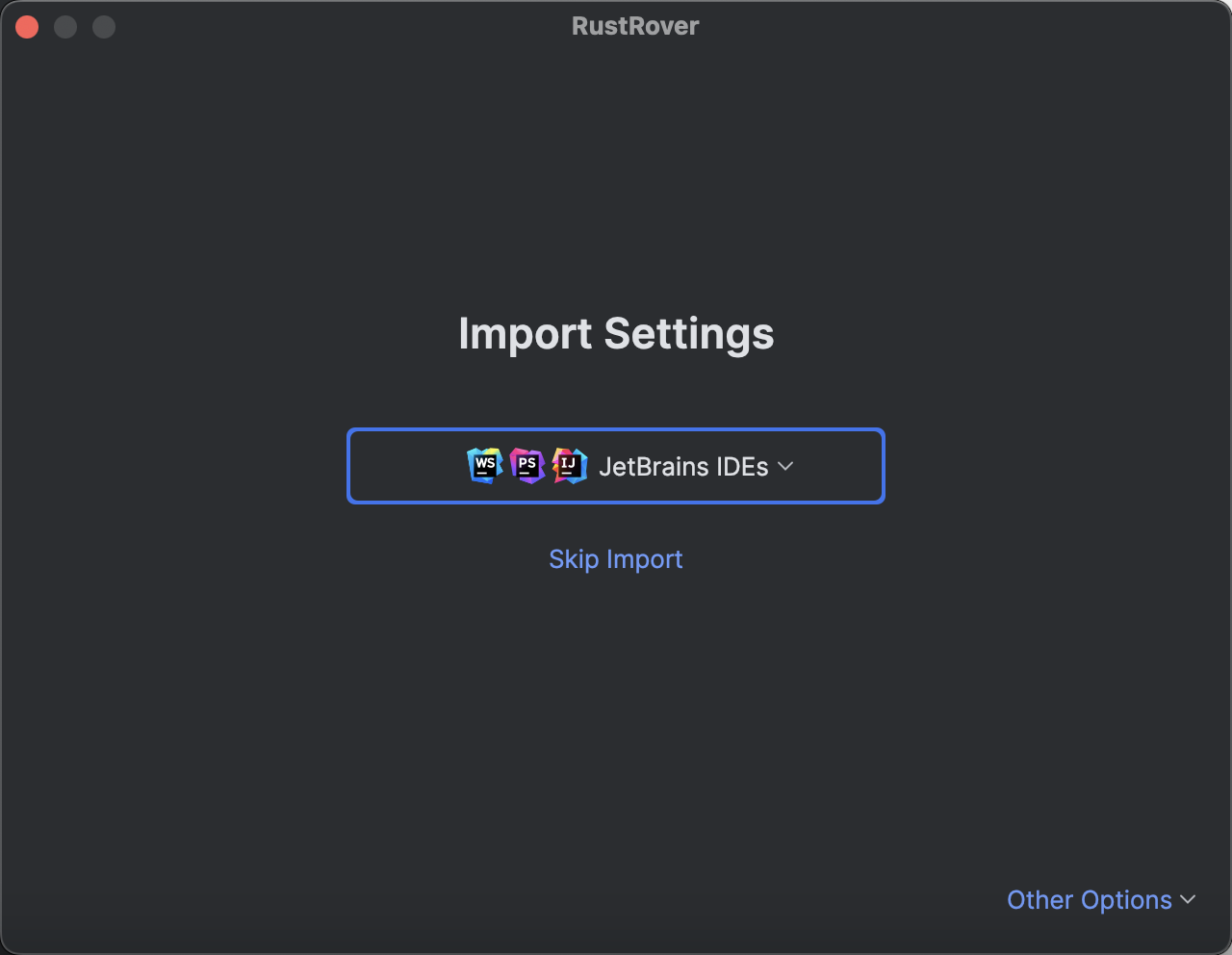
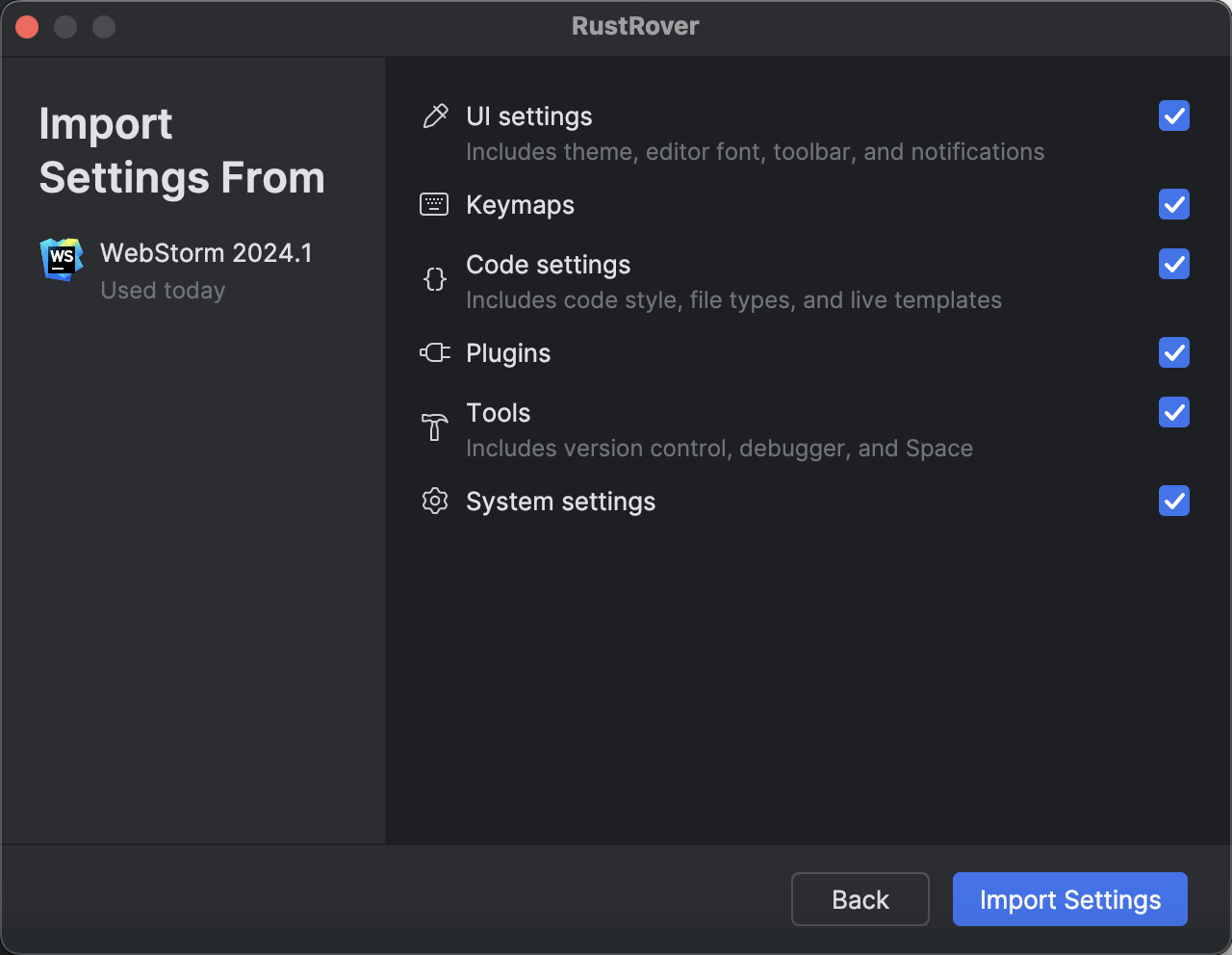
インポートする設定を選択し、 設定のインポート をクリックします。
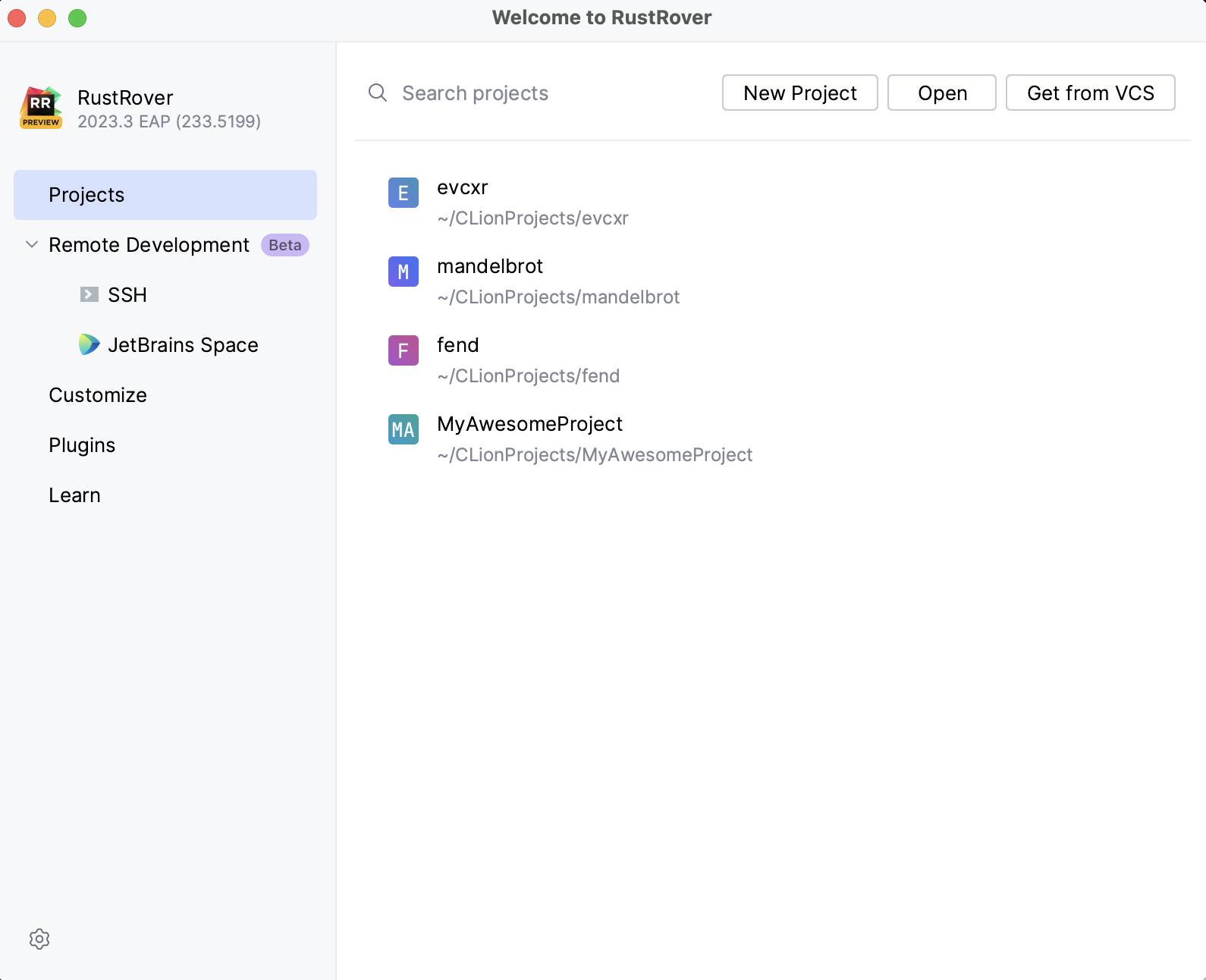
移行が完了すると、RustRover は'ようこそ' 画面を開き、以前の IDE で最近作業した Rust プロジェクトの一覧を表示します。 任意のプロジェクトを選択して作業を再開してください。
一般的なヒントとコツ
使用しているキーマップを確認する
正しいキーマップ構成を使用していることを確認するために、 でデフォルトとして設定したキーマップを確認できます。 すでに慣れているカスタマイズされたキーマップがある場合は、 それをインストールに転送できます。
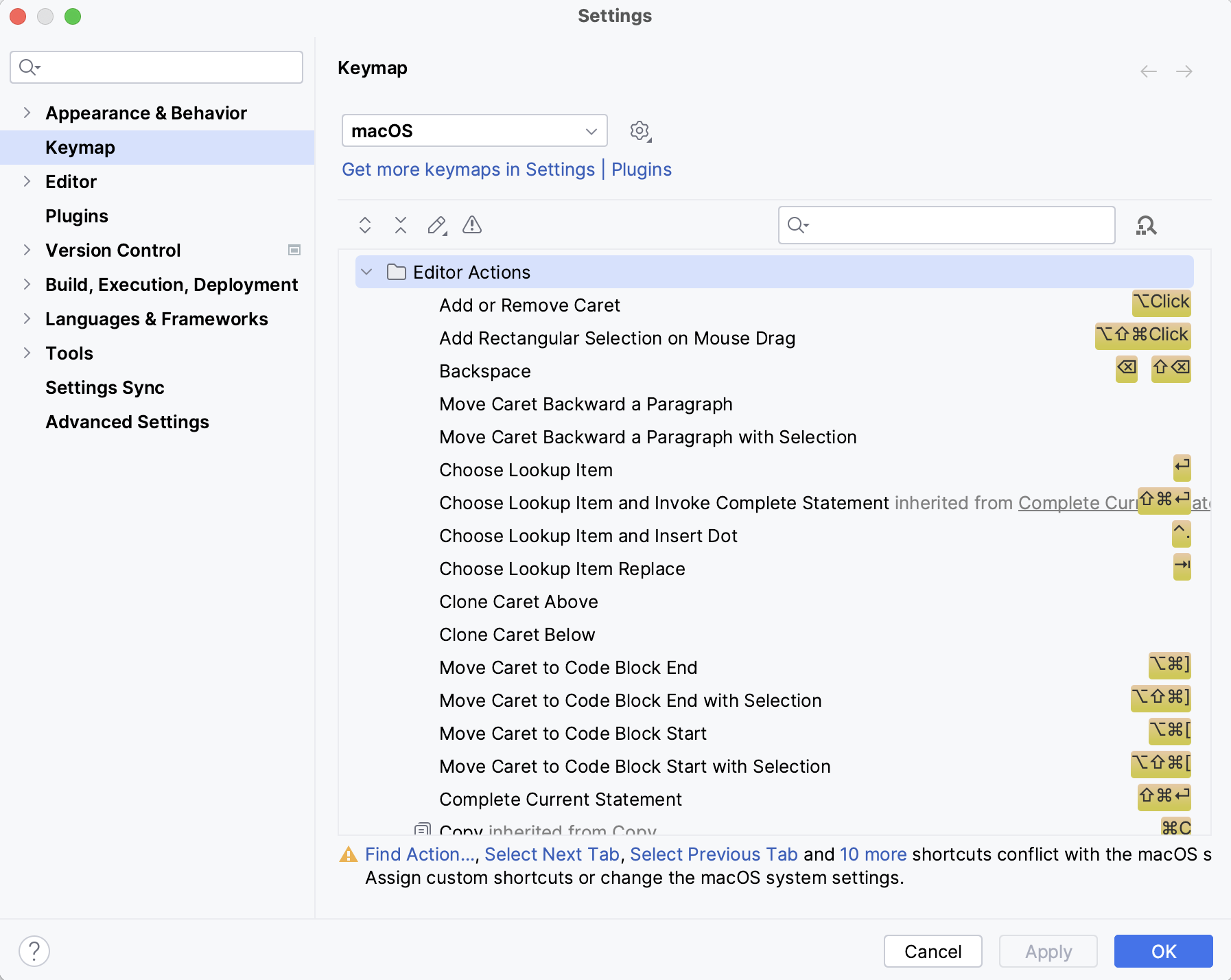
ショートカットの構成の詳細については、 このセクションを参照してください。
Toolbox Appをインストールする
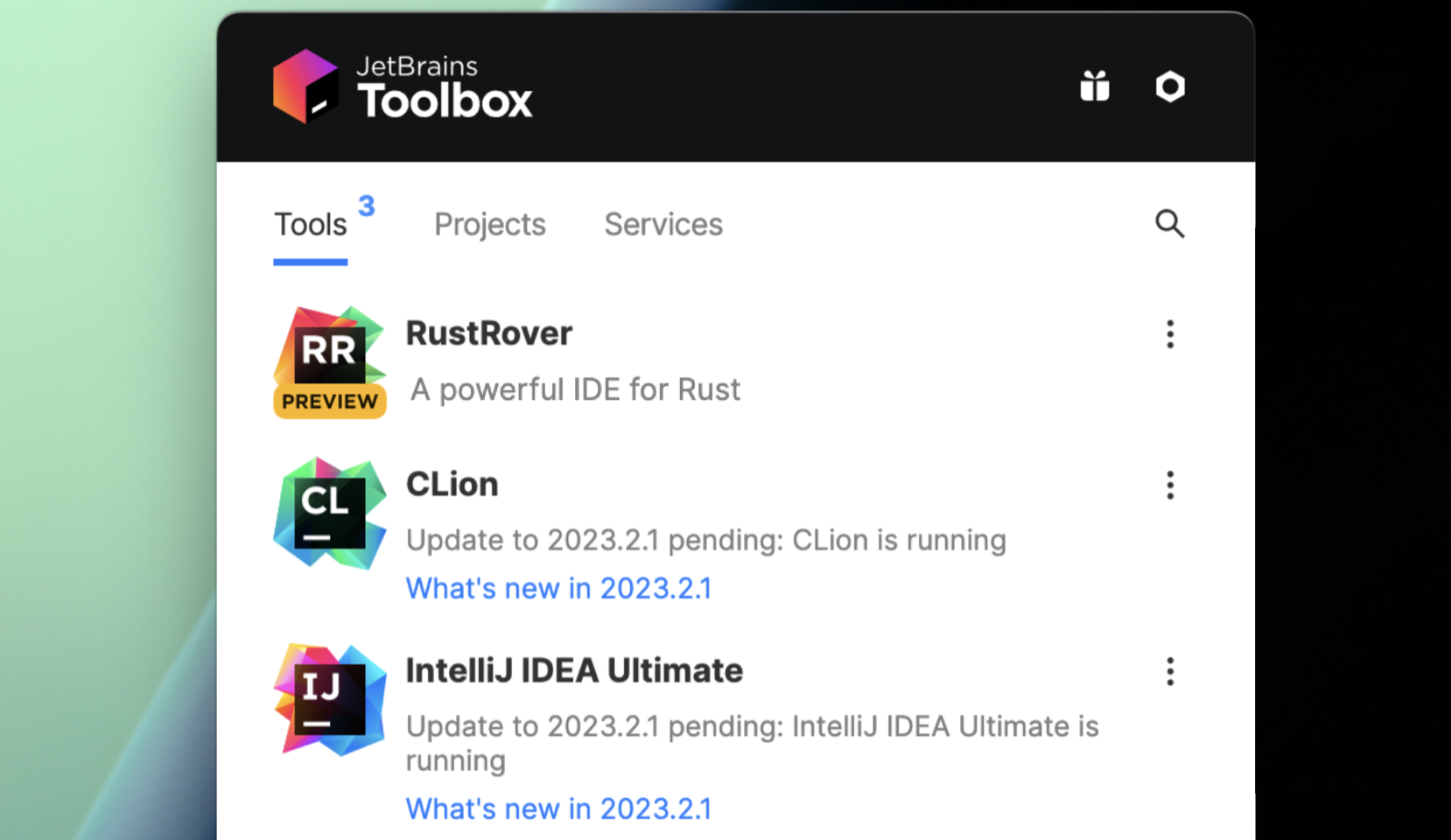
複数の JetBrains IDE を使用する予定がある場合は、無料の Toolbox Appをインストールしてください。 これにより、それらすべてを同じ場所から管理できるようになります。 私たちの Web サイトからToolbox Appをインストールすることができます。
RustRover をよりよく知る
RustRover が提供する機能の概要については、 このページを参照してください。
サポートを受ける方法
行き詰まった場合は、いつでもサポートチームにご連絡ください。 新しいチケットを送信するには、RustRover のメインメニューから を選択します。 バグ報告や新機能のリクエストは こちらで新しい課題を作成してください。