RustRover キーボードショートカット
RustRover には、編集、ナビゲーション、リファクタリング、デバッグ、その他のタスクに関連するほとんどのコマンドに対する キーボードショートカットがあります。 これらのホットキーを覚えておくと、キーボードから手を離さずに生産性を高めることができます。
すべてのデフォルトのショートカットは 構成可能であり、デフォルトではショートカットがないアクションにショートカットを割り当てることもできます。
次の表は、覚えておくと便利なショートカットの一部を一覧にしています:
ショートカット | アクション |
|---|---|
ダブル Shift | RustRover、プロジェクト、および現在の Git リポジトリで、ファイル、アクション、タイプ、シンボル、ツールウィンドウ、設定をすばやく検索できます。 |
Ctrl+Shift+A | コマンドを見つけて実行したり、ツールウィンドウを開いたり、設定を検索したりできます。 |
ダブル Ctrl | プロジェクトのオープン、実行 / デバッグ構成の起動、コマンドラインユーティリティの実行などのコマンドを実行します。 使用可能なコマンドは、プロジェクト用に設定したプラグインとツールのセットによって異なります。 |
Alt+Enter | ハイライトされたエラーや警告のクイックフィックス、コードを改善・最適化するためのインテンションアクションがあります。 |
F2 Shift+F2 | 次または前のハイライトされたエラーにジャンプします。 |
Ctrl+E | リストから最近開いたファイルを選択します。 |
Ctrl+Shift+Enter | 必要な末尾シンボルを挿入し、次のステートメントの入力を開始できる位置にキャレットを配置します。 |
Ctrl+Alt+L | 現在のコードスタイル設定に従って、ファイル全体または選択したフラグメントを再フォーマットします。 |
Ctrl+Alt+Shift+T | たとえば、安全な削除、コピー、移動、名前変更など、キャレット下の要素をリファクタリングします。 |
Ctrl+W Ctrl+Shift+W | 特定のコード構成に従って、選択範囲を増減します。 |
Ctrl+/ Ctrl+Shift+/ | 行やコードブロックをコメントアウトします。 |
Ctrl+B | インスタンス化されたクラス、呼び出されたメソッドやフィールドの初期宣言に移動します。 |
Alt+F7 | 使用箇所の検索 プロジェクト全体でコード要素が使用されているすべての箇所を表示します。 |
適切なキーマップを選択する
キーマップ構成を表示するには、 設定 ダイアログ Ctrl+Alt+S を開き、 キーマップ を選択します。
定義済みのキーマップを使用する
RustRover は、環境に基づいて事前定義されたキーマップを自動的に提案します。 使用している OS と一致することを確認するか、使用している別の IDE またはエディターからのショートカットと一致するもの(VS Code など)を選択してください。
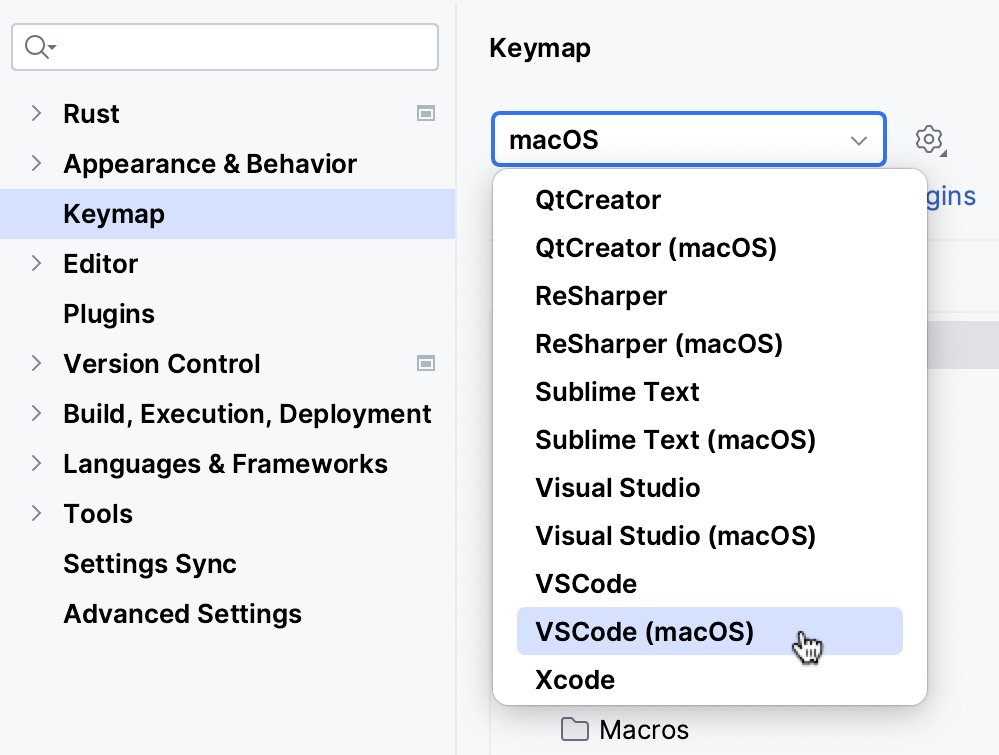
このページや他の RustRover ドキュメントのページでは、IDE で使っているキーマップのキーボードショートカットを確認できます。ページ上部のセレクターで選択してください。
プラグインからキーマップをインストールする
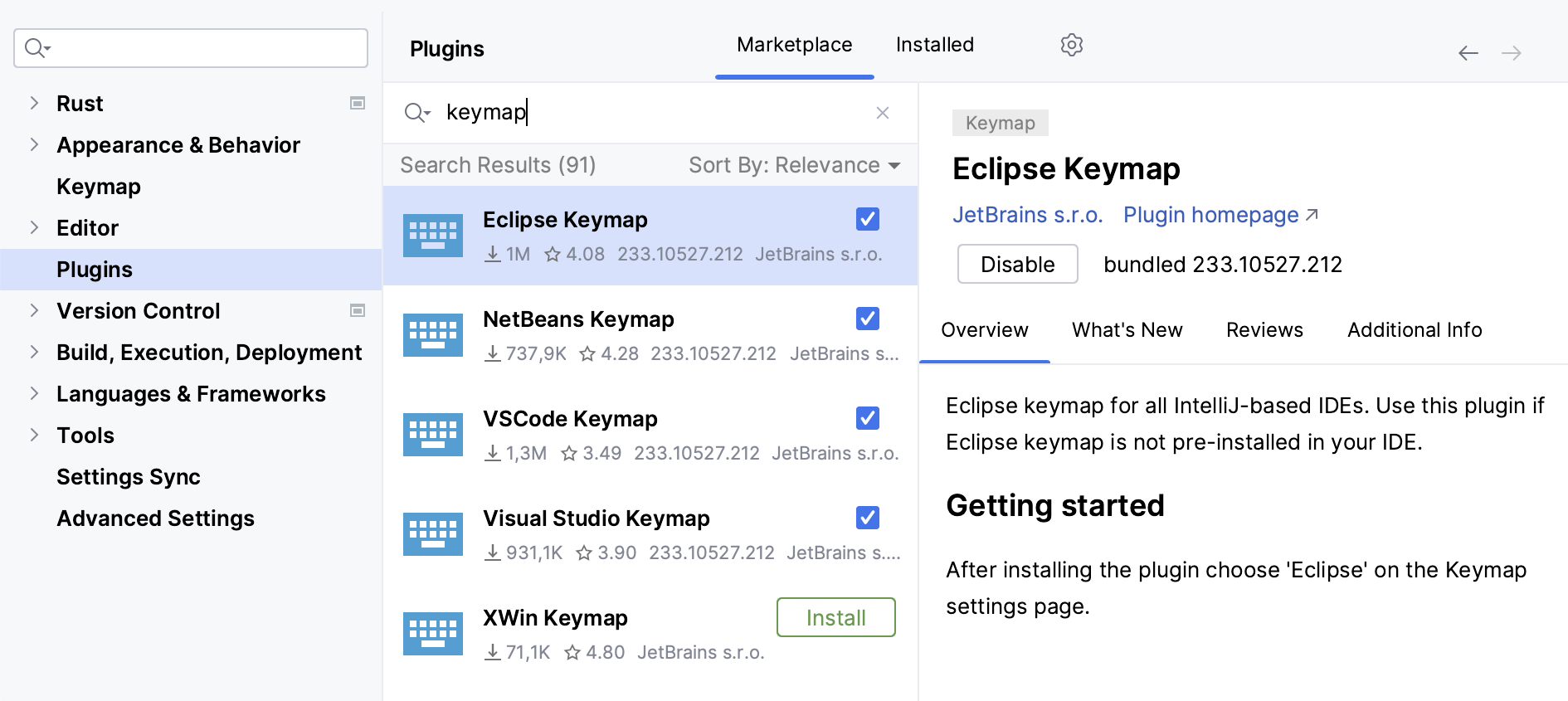
デフォルトのキーマップセットに加えて、プラグイン(GNOME や KDE のキーマップなど)からキーマップをインストールできます: 設定 ダイアログ Ctrl+Alt+S を開き、 プラグイン を選択し、 マーケットプレース タブに切り替えて、 キーマップ を検索します。
作業中にショートカットを学ぶ
RustRover では、ショートカットを学ぶためのいくつかの方法を提供しています:
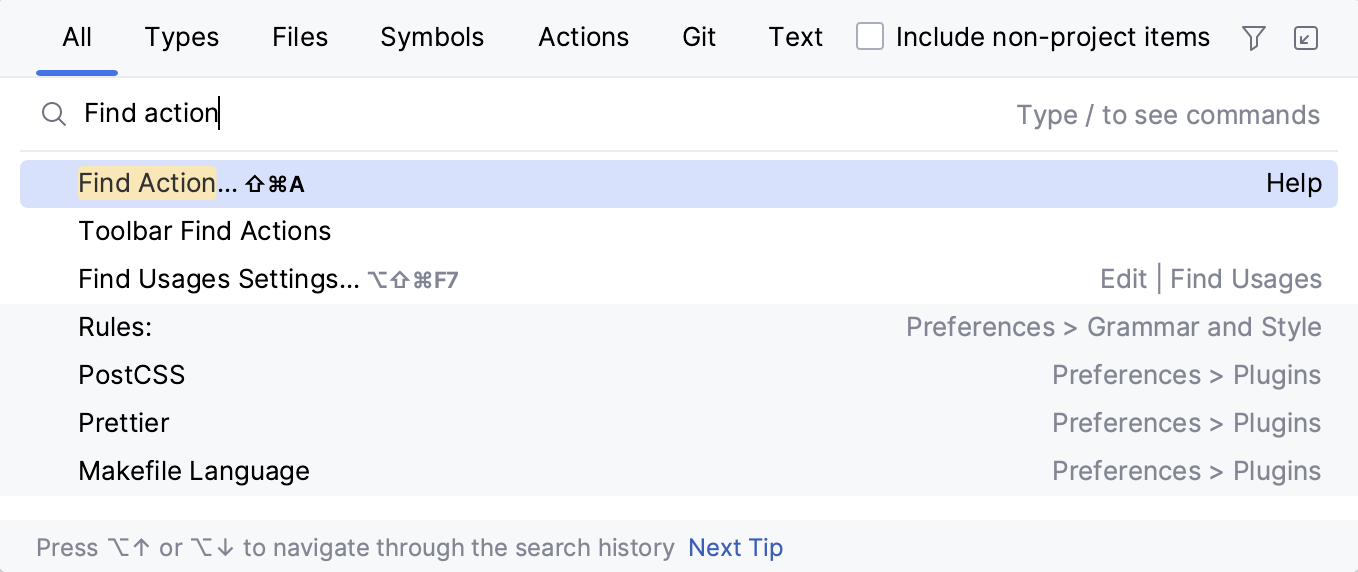
アクションの検索を使うと、すべてのメニューやツールからコマンドや設定を検索できます。
Ctrl+Shift+A を押して、入力を開始し、推奨される操作のリストを取得します。 必要なアクションを選択し、 Enter を押して実行します。
Key Promoter X(英語) は、マウスを使用してコマンドが実行されるたびに、対応するキーボードショートカットと共にポップアップ通知を表示するプラグインです。 また、頻繁に実行されるコマンドのショートカットを作成することをお勧めします。
デフォルト以外またはカスタマイズされたキーマップを印刷するには、 キーマップエクスポータープラグイン(英語)を使用します。