ユーザーの作成と管理
TeamCity におけるユーザーアカウントとは
ユーザーアカウントは、TeamCity ユーザーがサーバーにサインインして機能を使用できるようにする、ユーザー名とパスワードの組み合わせです。 ユーザーアカウントは手動で作成することも、使用されている認証スキームに応じてサインイン時に自動的に作成することもできます (詳細については、 認証モジュールセクションを参照してください)。
各ユーザーアカウント:
関連付けられたロールがあり、対応する権限を通じてすべてまたは特定の TeamCity 機能へのアクセスを保証します。 ロールと権限の詳細を参照してください。
少なくとも 1 つのユーザーグループに属します。 ユーザーグループの詳細を参照してください。
認証されたユーザーに加えて、 ゲストユーザーと呼ばれる未登録ユーザー用の特別なユーザーアカウントがあります。 認証なしで TeamCity プロジェクトを閲覧できます。 デフォルトでは、ゲストログインは無効になっています。
対応する権限を持つユーザーだけが、TeamCity サーバー上で他のユーザーアカウントを作成および編集できます。
新規ユーザーの作成
管理 | ユーザー ページには、 ユーザーアカウントを作成するオプションがあります。
サーバー上で 複数の認証モードが有効になっている場合にユーザーアカウントを作成する場合は、ユーザー名のみが必要です。
デフォルトの認証のみが使用される場合は、パスワードも必要です。 新しいユーザーは自動的に すべてのユーザーグループに追加され、このグループに定義されたロールと権限を継承します。
プロジェクトごとの権限を使用しない場合は、ユーザーに管理権限を与えるかどうかをここで指定できます。 それ以外の場合は、 後でこのユーザーにロールを割り当てることができます。
ユーザーアカウントの編集
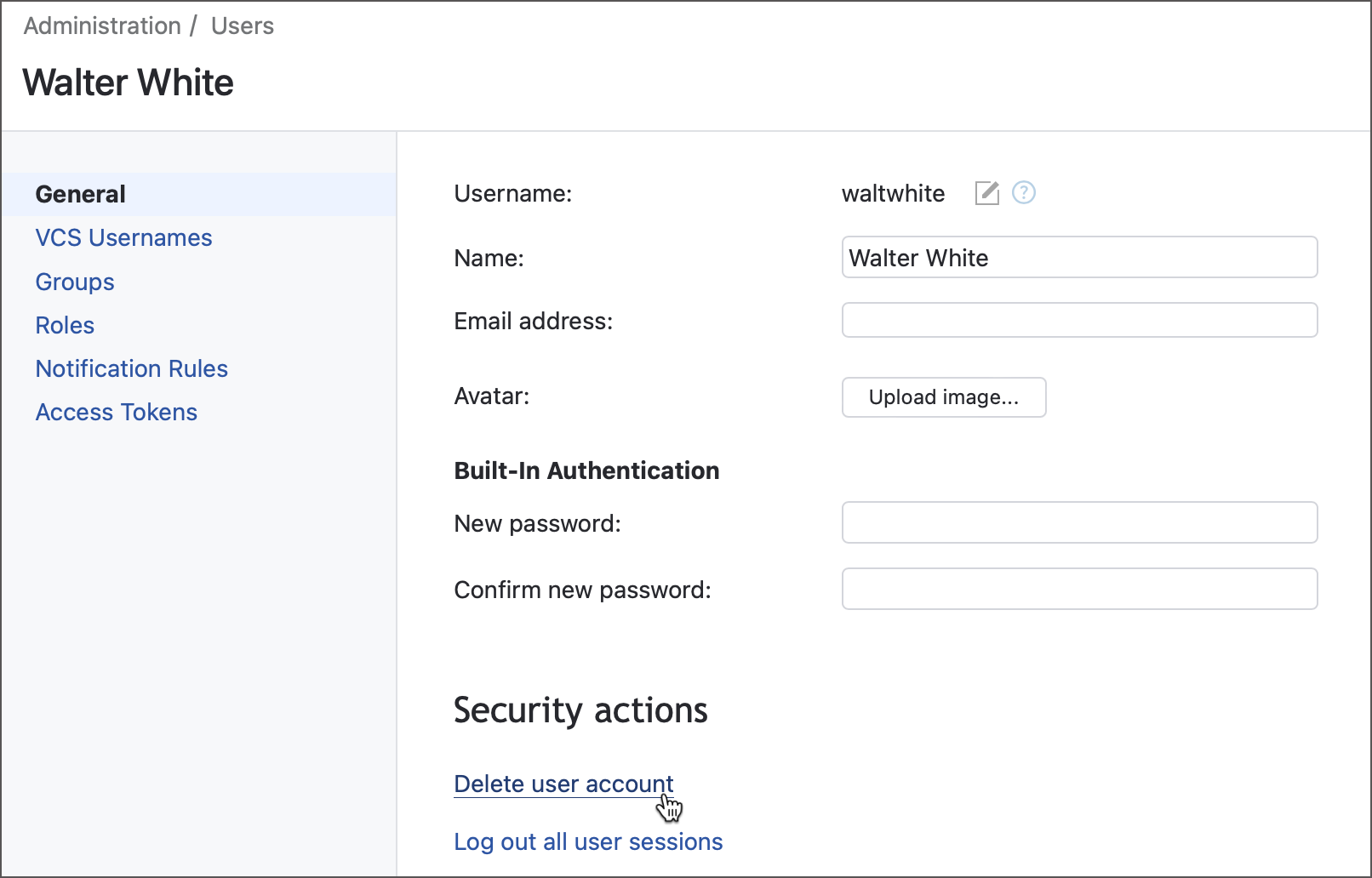
既存のユーザーアカウントを編集するには、 管理 | ユーザー ページに移動し、ユーザーの名前をクリックします。 このページには、さまざまなユーザーアカウント設定を変更できるいくつかのタブがあります
一般
一般 タブでは、ユーザー名、メールアドレス、パスワードを変更できます。 サーバーで無料登録が許可されている場合にのみ、ユーザーは自分のユーザー名を変更できます。 管理者は、いつでも任意のユーザーのユーザー名を変更できます。
認証設定
サーバーで複数の認証モジュールが有効になっている場合、 認証設定 セクションが表示されます。 ここでは、LDAP や Windows ドメインなどのさまざまな認証モジュールのユーザー名を編集できます。
外部 OAuth ユーザー名を既存の TeamCity ユーザーにマッピングできます。 対応するユーザー名のユーザーが OAuth 経由で TeamCity にサインインすると、TeamCity はそのユーザーを認識できるようになります。
VCS ユーザー名
このタブでは、現在のユーザーが使用するさまざまな VCS のデフォルトユーザー名を表示および編集できます。
VCS ルートタイプおよび個別の VCS ルートでは複数のユーザー名がサポートされており、各 VCS ユーザー名には改行区切りの複数の値を使用できます。
ここで設定される名前は、次の目的で使用されます。
変更ページにそのような VCS ユーザー名を持つユーザーによってコミットされた変更を含むビルドを表示します
適切な オプションが選択されている場合は、プロジェクトページでそのようなビルドをハイライトします。
通知設定で 自分の変更の影響を受けるビルド オプションが選択されている場合は、このようなビルドについてユーザーに通知します。
ユーザーをグループに追加
グループ タブを使用して、 ユーザーが属するグループを表示し、ユーザーをグループに追加 / グループから削除します。
特定のグループ (たとえば、特定のプロジェクトの開発者のグループ) にユーザーを追加するには、次のいずれかの権限が必要です。
プロジェクト内のユーザーロールを変更 (プロジェクト管理者 ロールに含まれる) - この権限は、管理する同じプロジェクトに取り組んでいるユーザーのグループに新しいユーザーを追加するのに十分です。 例: プロジェクト A のみを管理する場合、プロジェクト B の「プロジェクト開発者」ロールを持つグループにユーザーを追加することはできません。
ユーザープロファイルとロールを変更する (システム管理者 ロールに含まれる) — 任意のユーザーを任意のグループに追加できます。
ユーザーをプロジェクトに追加
特定のプロジェクトにユーザーを追加し、そのユーザーが持つ権限を管理するには、特定のロールをプロジェクトに割り当てる必要があります。 ロールを管理する方法を参照してください。
ユーザーの ロール タブは、サーバー 管理 | 認証 page_ でプロジェクトごとのアクセス許可が有効になっている場合にのみ使用できます。 このタブを表示して、ユーザーに直接割り当てられたロールとグループから継承されたロールを表示できます。 直接割り当てられたロールは、ここで変更 / 削除できます。
ユーザーへのロールの割り当て
プロジェクトごとにユーザーにロールを付与できるようにするには、 管理 | 認証 ページでプロジェクトごとのアクセス許可を有効にします。 管理 | ロール ページには、アクセス許可の詳細を示す既存のすべてのロールが一覧表示されます。
1 人または複数のユーザーにロールを割り当てる方法はいくつかあります。
特定のユーザーにロールを割り当てるには、ユーザーの ユーザー タブで、対応する列の ロールを表示をクリックします。 ロール タブで、 ロールを割り当てる をクリックします。
複数のユーザーにロールを割り当てるには、 ユーザー タブで、ユーザー名の横にあるボックスをオンにし、ページの下部にある ロールを割り当てる ボタンを使用します。
グループ内のすべてのユーザーにロールを割り当てるには、 グループ タブで、問題のグループの ロールを表示をクリックしてから、グループレベルでロールを割り当てます。
ロールを割り当てるとき、次のことができます。
ロールをグローバルに付与するか、特定のプロジェクトで付与するかを選択します。
既存のロールを新しく選択したロールに置き換えます。 これにより、ユーザー / グループに割り当てられているすべてのロールが削除され、代わりに選択されたロールに置き換えられます。
プロジェクト管理者としてログインしている場合、ロールを割り当てられるのは同じプロジェクトのスコープ内のみであることに注意してください。 たとえば、プロジェクト A の管理者はプロジェクト B に対してユーザーにロールを付与できません。これを行えるのは、プロジェクト B の管理者 (およびシステム管理者) だけです。
通知ルール
このタブには、ユーザーの 通知ルールが表示されます。
独自のルール: ユーザーが設定したルールがここに表示され、変更できます。
継承されたルール: ユーザーが属するグループから継承されたルール。
複数のユーザーをグループに追加
管理 | ユーザー ページで、ユーザーを選択し、下部にある グループに追加 ボタンをクリックして、ユーザーを追加するグループを指定します。 これらのユーザーはすべて、グループに定義されたロールを継承することに注意してください。
ユーザーのブロックと削除
現在、ユーザーアカウントを一時的に停止できる機能はありません。 ただし、ユーザーのすべての権限を取り消すことで同様の効果が得られ、実質的にプロジェクトを表示したり重要なアクションを実行したりできなくなります。 たとえば、デフォルトの TeamCity すべてのユーザー グループには、ロールが割り当てられていません。 そのままにしておくと、このグループに所属しているだけで追加のロールを持たないユーザーは、ログインできますが、プロジェクトにアクセスできなくなります。
誰かが組織を離れる場合は、必ずその人のユーザーアカウントを削除してください。 複数の 認証モジュール が構成されている場合、これは特に重要です。 Google、GitHub、GitLab、またはその他のリンクされたプラットフォームからユーザーを除去すると、それらのアカウントを通じたログインは停止しますが、ユーザーアカウントが完全に除去されていない限り、標準のユーザー名/パスワードメソッドを使用して TeamCity に引き続きアクセスできる可能性があります。