セル
クイックドキュメント
クイックドキュメントは、選択したセルの値の詳細を提供します。 たとえば、セルに長いテキストが含まれている場合は、テキスト全体が表示されます。 また、現在のレコードで参照されているレコードと、現在のレコードを参照しているレコードも表示できます。
Object | クイックドキュメントビュー |
|---|---|
ロングテキスト | セルに長いテキストが含まれている場合は、テキスト全体が表示されます。 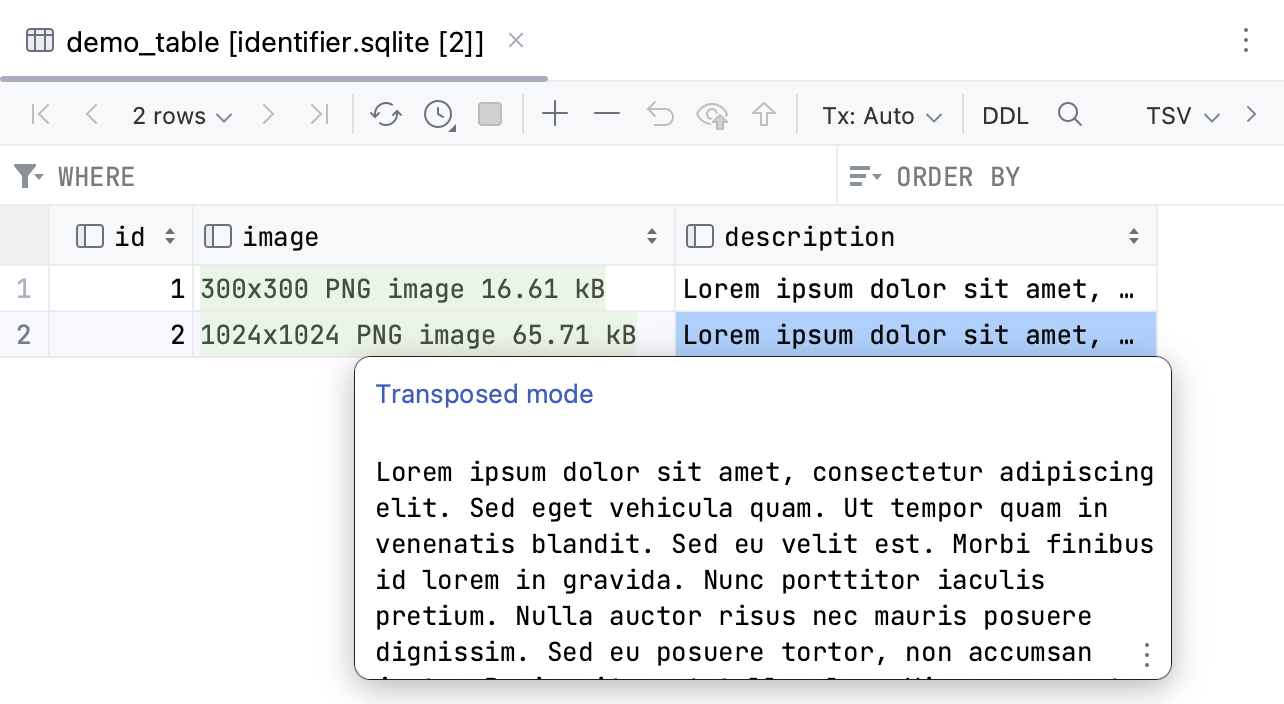 |
レコード | レコードのクイックドキュメントビューには、現在のレコードで参照されているレコードと現在のレコードを参照しているレコードが表示されます。 トランスポーズドモードに切り替えることができます。 転置ビューでは、行と列が入れ替わります。 移調モードに切り替えるには、 転置モード をクリックします。 テーブルの転置ビューの詳細については、「テーブルを転置する 」を参照してください。 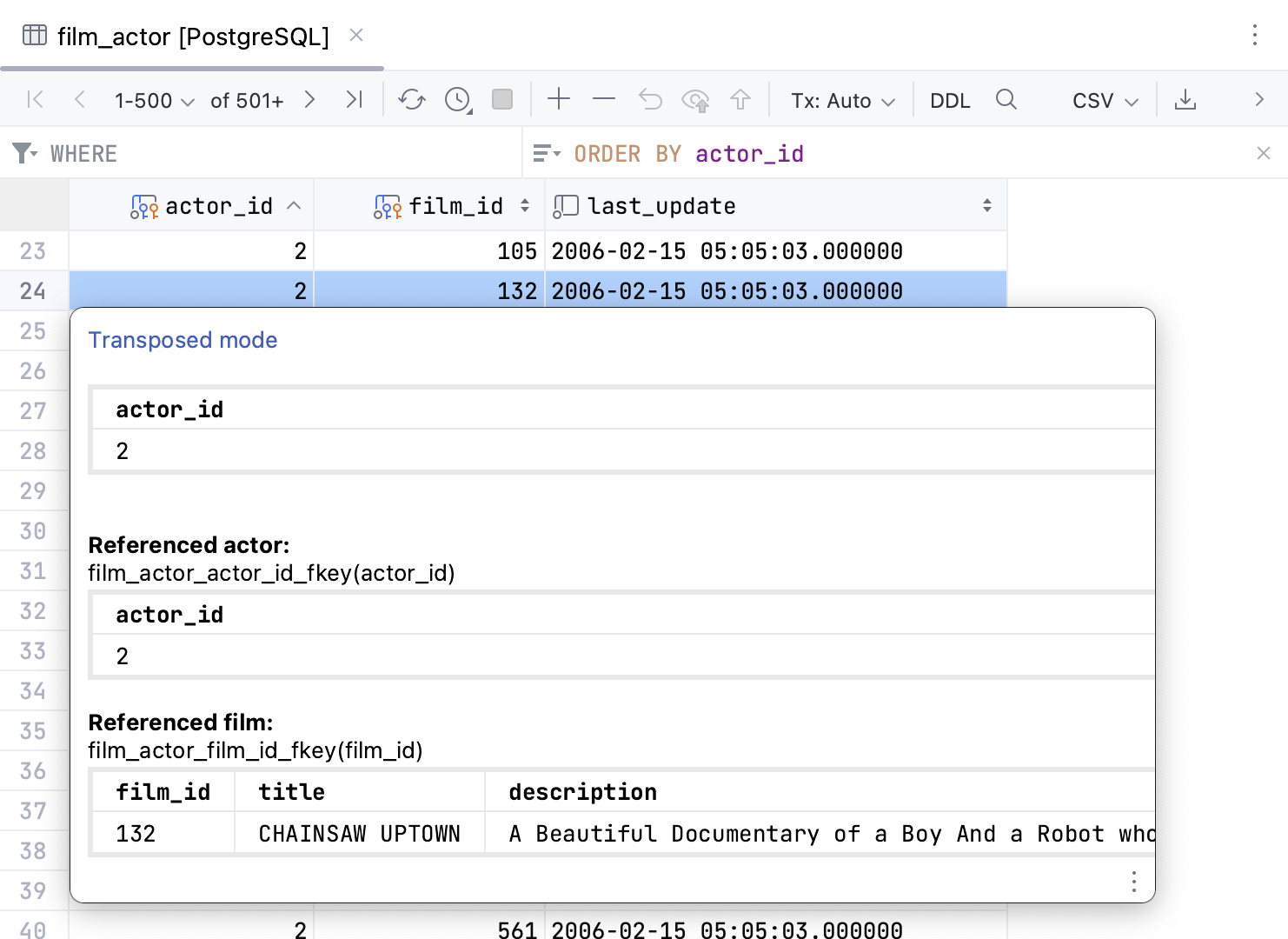 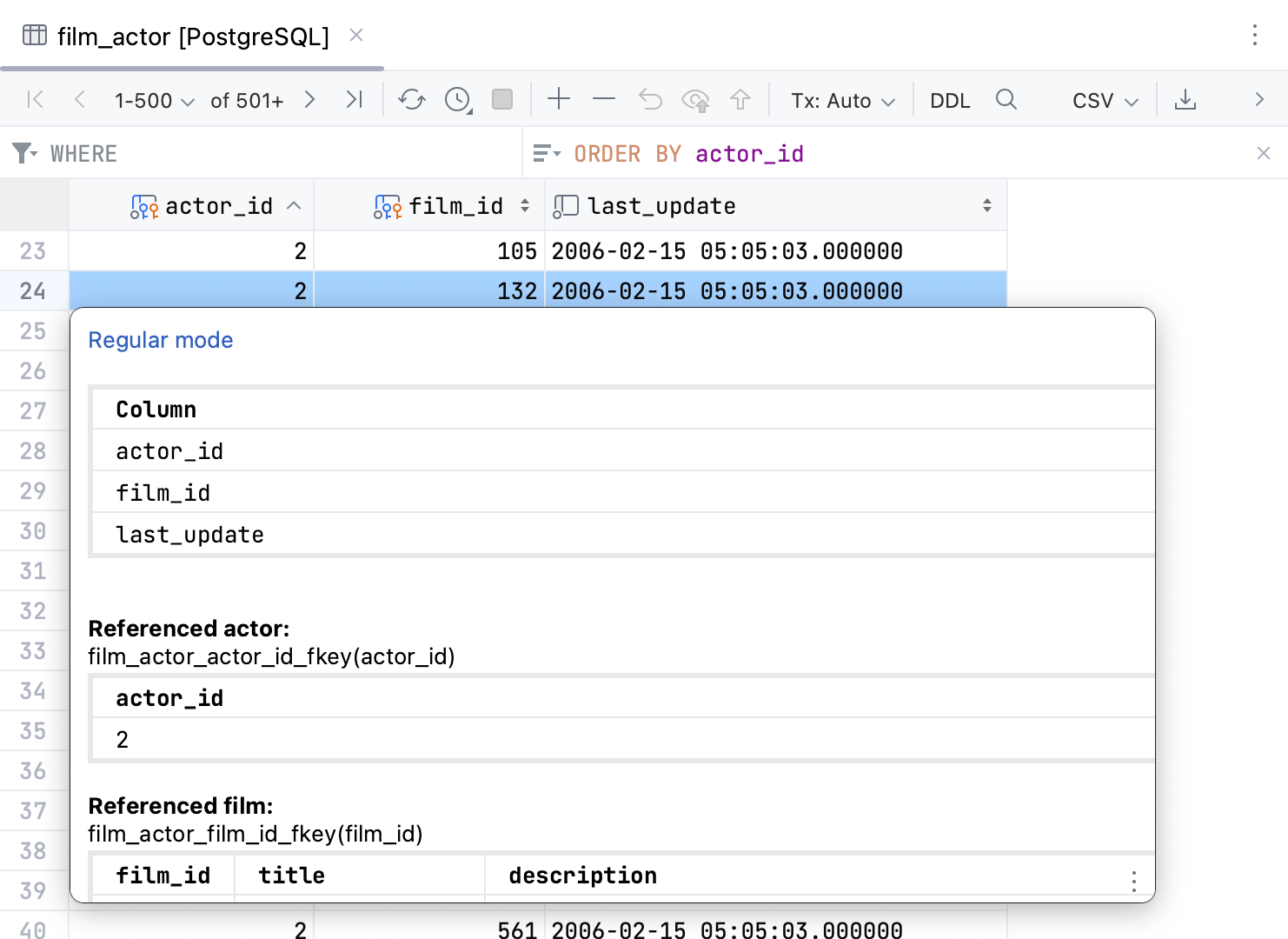 |
クイックアクションポップアップツールバー
グリッドセルを選択すると、データ型や内容に応じて、WebStorm はセル内容を操作するためのクイックアクション付きポップアップツールバーを表示します。
次のデフォルトアクションの例をご覧ください:
 : 関連する行に移動します。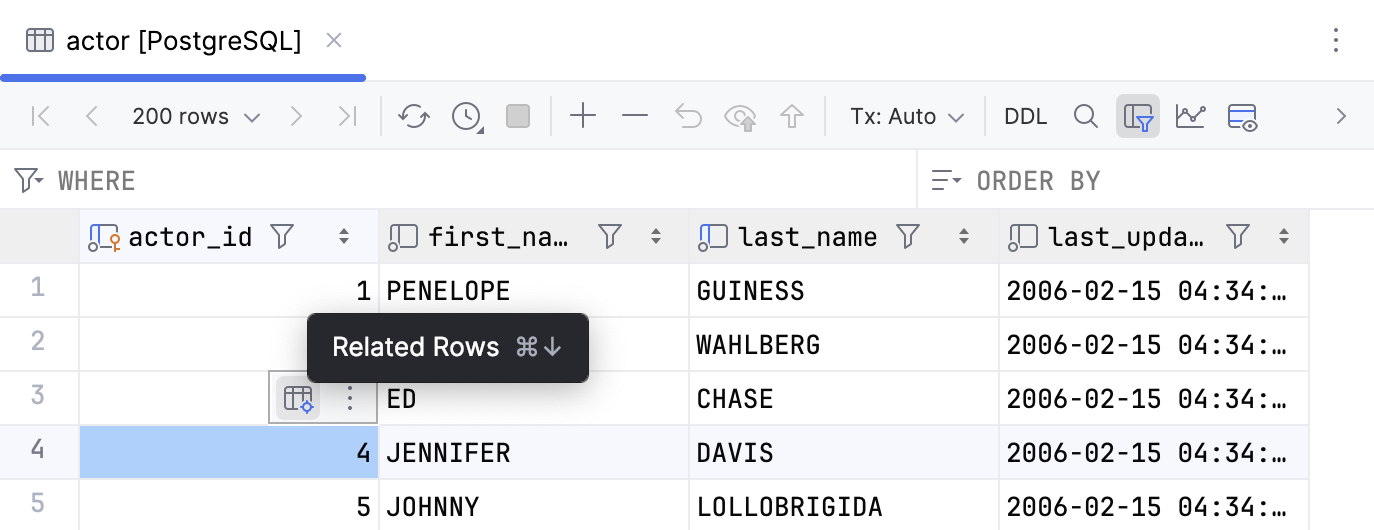
 : OS のデフォルトの Web ブラウザーで URL を開きます。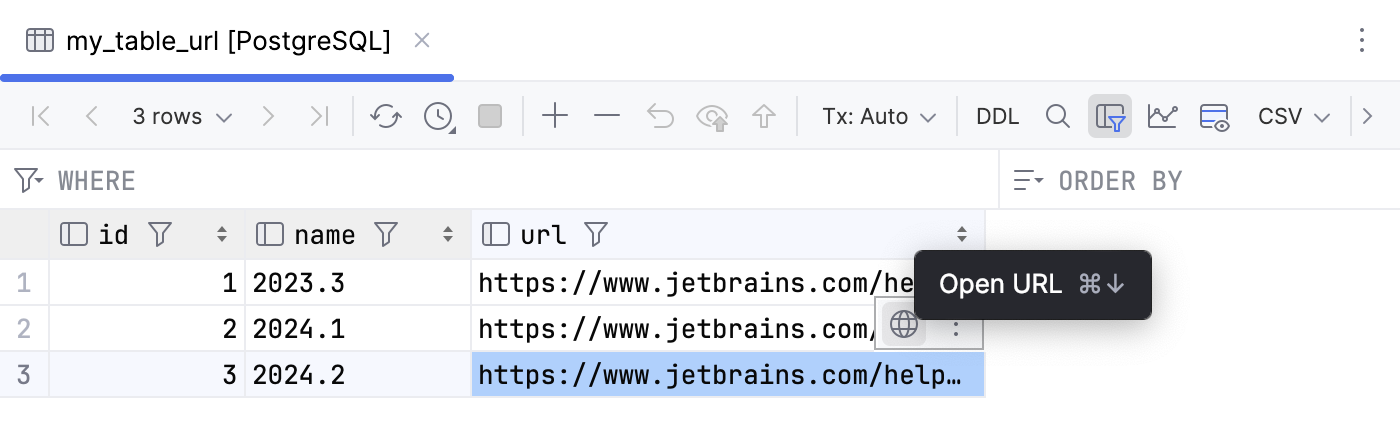
 : OS のデフォルトのファイルブラウザーでファイル URI を開きます。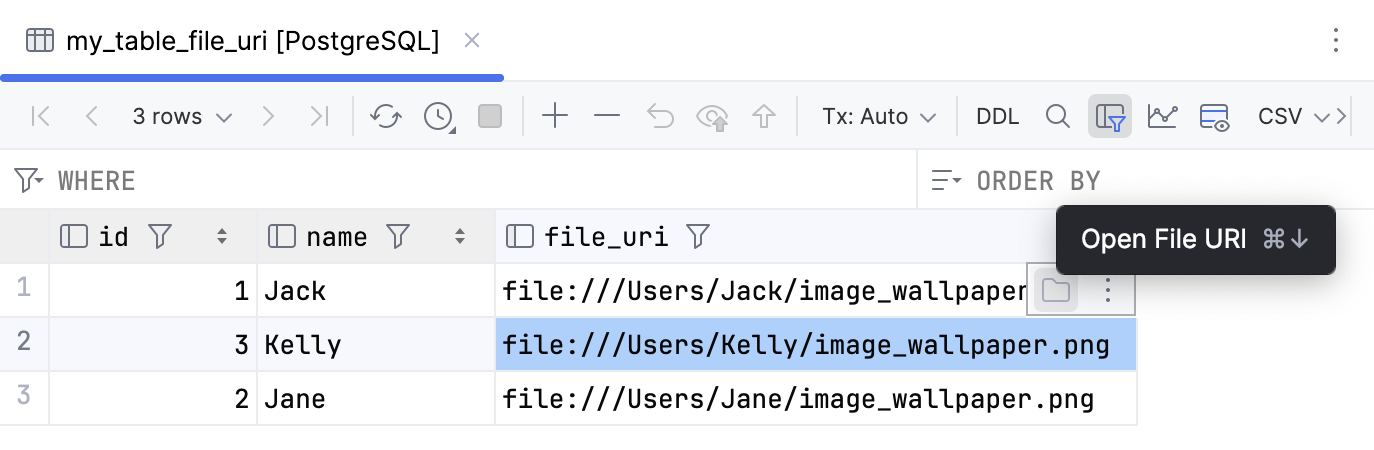
ツールバーを切り替える
Ctrl+Alt+S を押して設定を開き、 を選択します。
データエディターとビューアー セクションで、 グリッドセルのクイックアクションポップ上へツールバーを表示する オプションを無効にします。
変更を適用し、ダイアログを閉じます。
ツールバーオプションを使用してツールバーを無効にすることもできます。ツールバーの  をクリックし、 このツールバーを無効にする を選択します。
ツールバーをカスタマイズする
Ctrl+Alt+S を押して設定を開き、 を選択します。
または、ツールバーの
をクリックし、 このツールバーをカスタマイズする を選択します。クイックアクションポップアップツールバー でアクションを追加または削除します。
詳細は、 メニューとツールバー を参照してください。
変更を適用し、ダイアログを閉じます。
生産性のヒント
セルのデフォルト値と NULL 値を管理する
新しい行が作成され、一部のセルに値が指定されていない場合、それらのセルにはそれぞれのデフォルトの Ctrl+Alt+D または NULL (Ctrl+Alt+N) 値が入力されます。
セルにデフォルト値を設定すると、コンテキストメニューから対応するアクションを使用できます(デフォルトを設定 と NULL)。
データベース ツールウィンドウで、データソースツリーを展開します。
テーブルを右クリックして、 テーブルの変更 Ctrl+F6 を選択します。
テーブル構造ツリーで、 列 ノードを展開し、編集する列をダブルクリックします。
デフォルトの式 フィールドに、列のセルのデフォルト値を指定します。 NULL 値を許可するには、 非 null チェックボックスをオフにします。
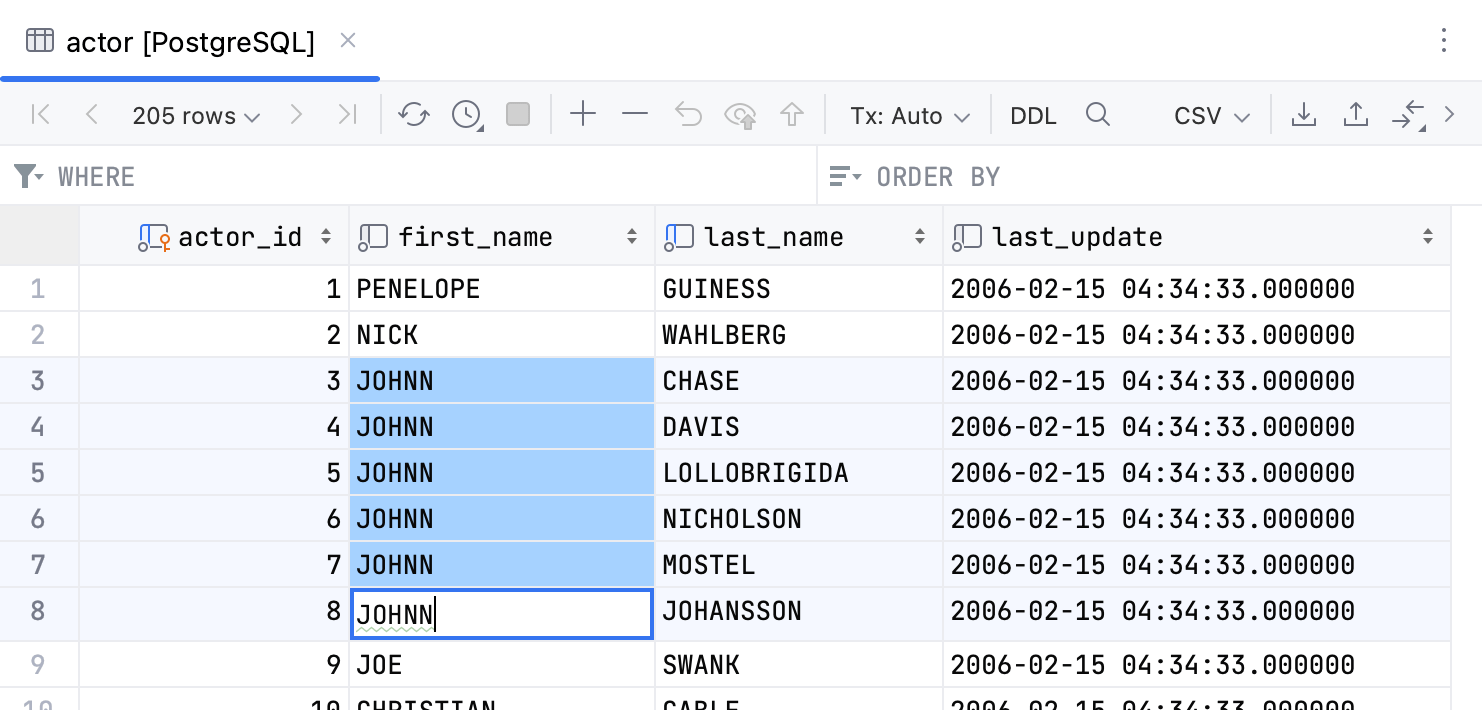
複数のセル値を同時に編集する
編集したいセル範囲を選択します。
新しい値を入力してください。 変更は選択したすべてのセルに適用されます。
値を確認するには、 Enter を押します。 編集を中止するには、 Escape を押します。
LOB をファイルに保存する
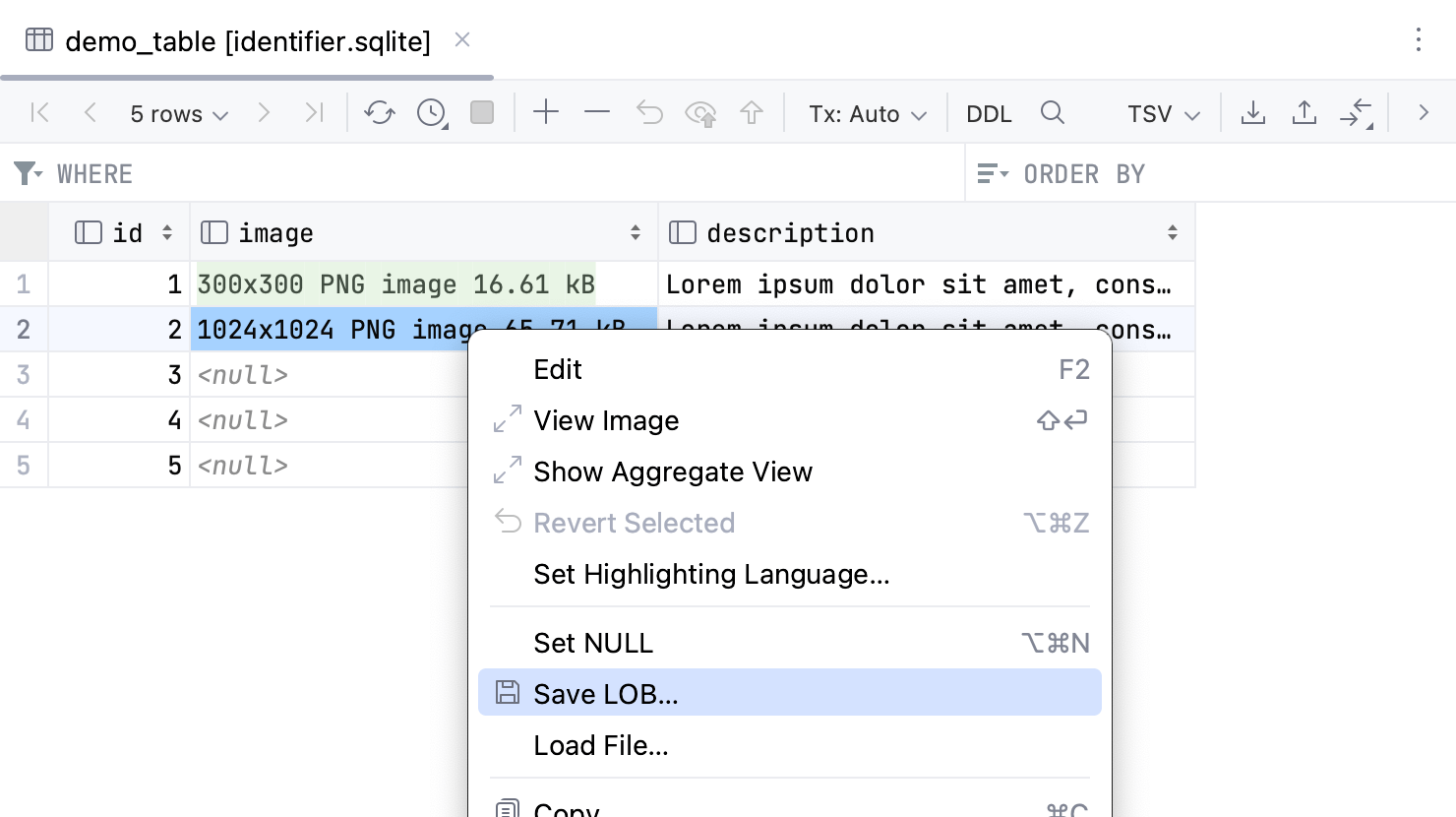
バイナリラージオブジェクト(英語) (BLOB または LOB)をセルからファイルに保存できます。
LOB を含むセルを右クリックし、 LOB を保存 を選択します。
保存ダイアログで、ファイルの名前と場所を指定して OK をクリックします。
テーブル間でセルをコピーして貼り付ける
選択したセルやセル範囲を、同じ表内またはある表から別の表にコピーして貼り付けることができます。
コピーしたいセルを選択し、 Ctrl+C を押します。
コピーした値を貼り付けるセルを選択し、 Ctrl+V を押します。
貼り付けるとき、WebStorm は必要に応じてデータ型を自動変換します。
値の補完を使用する
値補完を使ってセルの値を編集できます。
補完はローカルなので、選択肢はすでにロードされている現在列の他の値に基づいています。
セルをダブルクリックして値の編集を開始します。
(オプション) 最初の文字を入力します。
Ctrl+Space を押して値を選択します。
変更内容をデータベースに送信してコミットする
現在の トランザクションモードに応じて、次のいずれかの方法で変更をデータベースに送信してコミットできます:
Tx: 自動 モード: ツールバーの
 サブミット をクリックします。 変更は自動的にデータベースにコミットされます。
Tx: 手動 モード: 変更を送信するには
サブミット をクリックし、送信した変更をデータベースにコミットするには  送信してコミット をクリックします。
データベースの変更コミットについて詳しくは、 変更をデータベースに送信する トピックを参照してください。
コンテキストメニュー
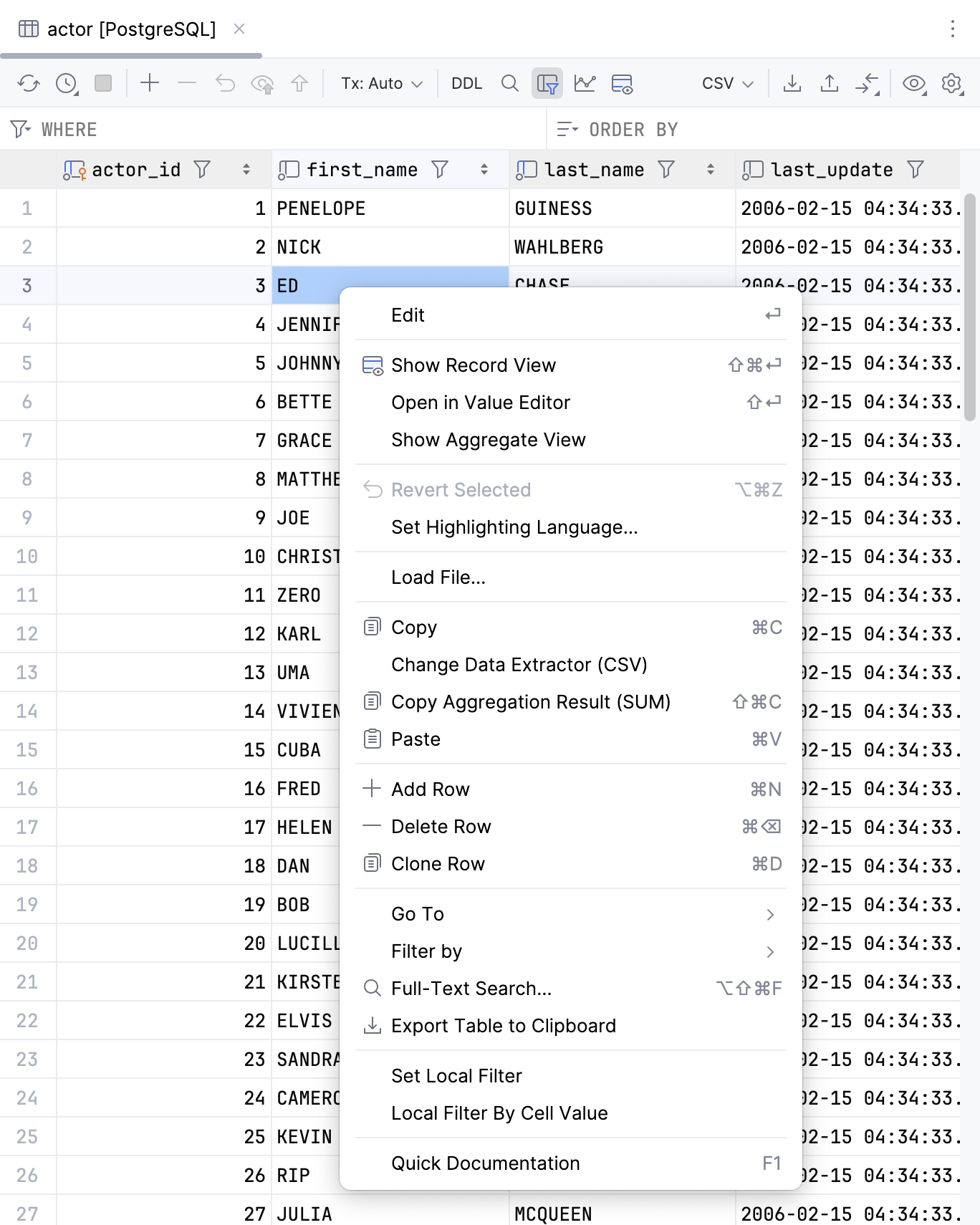
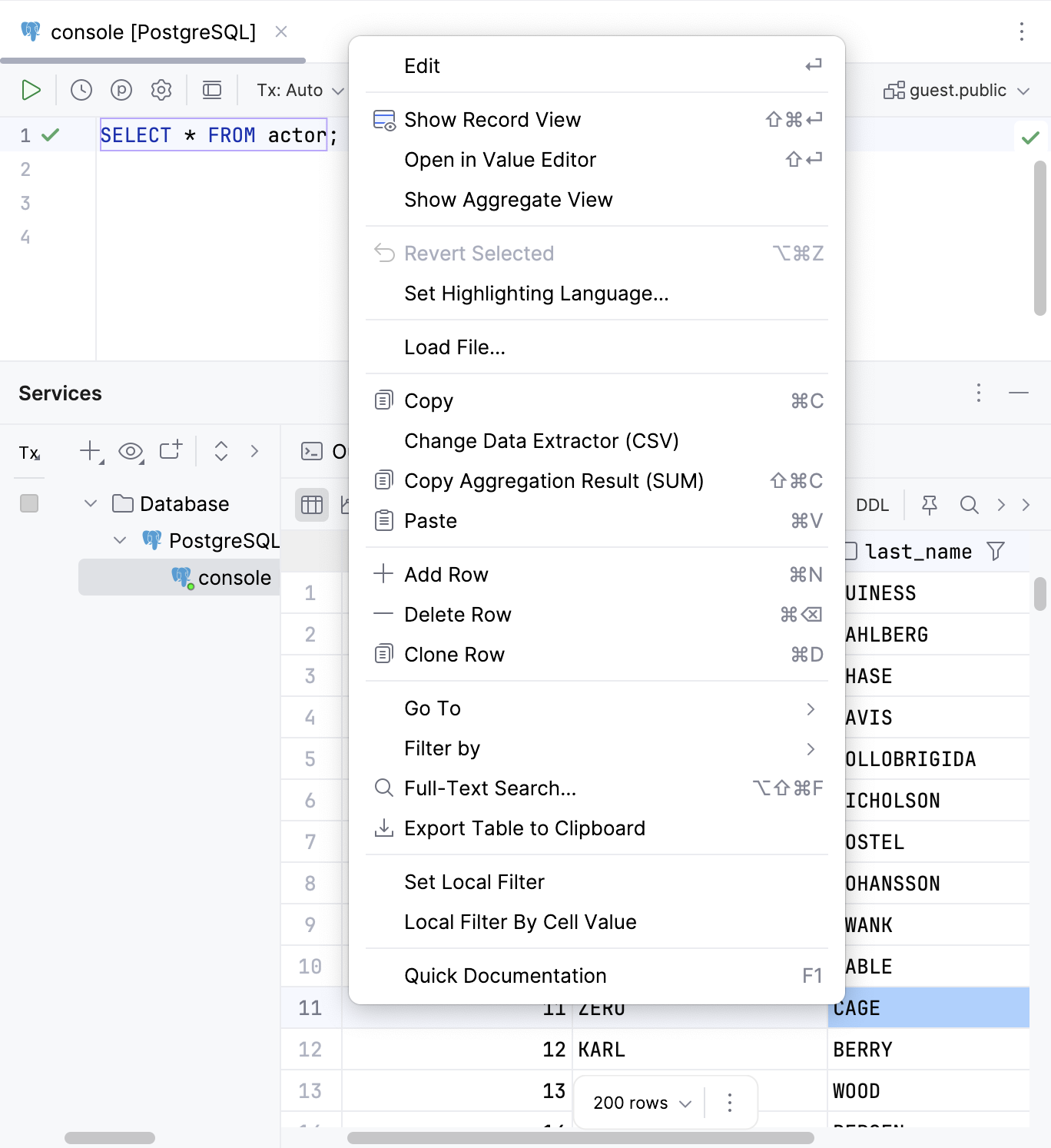
セルを操作するためのすべての基本アクションは、コンテキストメニューにあります。 コンテキストメニューを呼び出すには、変更するセルを右クリックします。 次の表に、すべてのアクションを示します。
アクション | ショートカット | 説明 | |
|---|---|---|---|
編集 | F2 | 選択した 1 つまたは複数のセルの値を編集します。 または、セルをダブルクリックして値の入力を開始することもできます。 編集 コマンドは、読み取り専用の値には使用できません。
| |
| サイドパネルで特定のレコードの値を表示および編集します。 アクションの詳細については、 データを表示するトピックを参照してください。 | ||
値エディターで開く | Shift+Enter | セルのデータを編集できる別の値エディターで開きます。 エディターについての詳細は、 値エディターをご覧ください。 | |
集計ビューを表示 | 複数のセルから値を選択し、集計値を確認できる集計ビューを開きます。 ビューについての詳細は、 集計ビューをご覧ください。 | ||
| Ctrl+Alt+Z | セル値に加えた変更を元に戻します。 異なるセルのスコープを選択して、このスコープの値を元に戻すことができます。 変更の元に戻しについての詳細は、 変更をデータベースに送信する をご覧ください。 | |
ハイライトする言語の設定 | IDE がセル内のデータをハイライトするために使用する言語を選択します。 | ||
表示タイプの変更 | IDE が列にバイナリデータを表示する方法を選択します。 デフォルトでは、16 バイトのデータは UUID として表示されます。 | ||
デフォルトを設定 | Ctrl+Alt+D | 現在のセル値をデフォルト値または列ごとに指定した値に設定します。 デフォルト値の表示または設定については、 セルのデフォルト値と NULL 値管理をご覧ください。 | |
NULL | Ctrl+Alt+N | 現在のセル値を NULL に設定します。 NULL 値の許可については、 セルのデフォルト値と NULL 値管理をご覧ください。 | |
UUID の生成 | 選択したセルに UUID を生成します。 | ||
ファイルのロード… | ファイルをフィールドに読み込みます。 | ||
LOB の保存… | バイナリラージオブジェクト (LOB(英語)) を含むセルの場合。 セルの内容をファイルに保存します。 | ||
| Ctrl+C | クリップボードへ選択をコピー。 | |
データエクストラクターの変更 | ツールバーの データ抽出ツール リストから現在選択されている データ抽出プログラムを変更します。 | ||
| セル範囲の要約値をコピーします。 デフォルトで WebStorm は | ||
| Ctrl+V | クリップボードの内容をテーブルに貼り付けます。 | |
| テーブルの最後に行を追加します。 | ||
| Alt+Delete | 選択した行を削除します。 | |
| 選択した行の複製を作成し、その複製をテーブルの最後に追加します。 | ||
移動 | ナビゲーションバー | Alt+Home | ナビゲーションバーに移動します。 |
データベース | Alt+Shift+B | 選択したオブジェクトを データベース ツールウィンドウで開きます。 | |
関連シンボル… | Ctrl+Alt+Home | 関連オブジェクトの 1 つに移動します。 | |
DDL | Ctrl+Alt+Home | オブジェクト定義 (DDL) を開きます。 | |
行… | Ctrl+G | 指定した行にジャンプします。 行に移動 ダイアログで、列番号と行番号を指定します ( | |
| F4 | 関連レコードへ移動します:
複数のレコードが参照先または参照元の場合、表示されたポップアップでターゲットレコードを選択してください。 関連レコードがない場合、このアクションは使用できません。 関連データの詳細については、 関連する行間を移動する を参照してください。 アクション動作オプションの詳細については、 詳細設定 を参照してください。 | |
| F4 | OS のデフォルトブラウザーで URL を開きます。 ツール | データベース | データエディターとビューアー 設定ページ Ctrl+Alt+S で URL クリック設定 を開くリンクを有効にする必要があります。 | |
| F4 | OS のデフォルトのファイルブラウザーでファイル URI を開きます。 例: ツール | データベース | データエディターとビューアー 設定ページ Ctrl+Alt+S で URL クリック設定 を開くリンクを有効にする必要があります。 | |
フィルター | 列に適用したいフィルターを選択します。 | ||
| Ctrl+Alt+Shift+F | データベースまたはデータベースのグループ内のデータを検索できる検索ウィンドウを開きます。 全文検索の詳細については、「データベースでの全文検索 」を参照してください。 | |
| テーブル全体をクリップボードにコピーします。 このアクションは、 ページサイズの制限 設定に依存しません。 | ||
セッションの切り替え | ウィンドウを開いて別のセッションを選択するか、新しいセッションを作成します。 セッションについての詳細は、 セッション をご覧ください。 | ||
クイックドキュメント | Ctrl+Q | 選択したオブジェクトに関する情報を表示します。 さまざまなデータベースオブジェクトについて、クイックドキュメントに対応する情報が表示されます。 例: セルのグループの場合、選択の概要が表示されます。 通常のビューまたは転置ビューでプレビューでき、関連するレコードを外部キーで表示することもできます。 | |
 レコードビューの表示
 選択した項目を元に戻す
 コピー
コピー 貼り付け
貼り付け 行を追加
行を追加 行を削除
行を削除 行を複製
行を複製 全文検索…
全文検索… テーブルをクリップボードにエクスポート